


Antes de começar
Use um computador com navegador, entre como titular da conta Business e tenha permissão de administrador no PDV para autorizar o acesso.
A integração importa vendas presenciais pagas e devoluções correspondentes nos locais vinculados. Ela pode atualizar a quantidade física nesses locais.
Conecte o PDV e vincule uma loja
- Em “Integrações de PDV”, escolha “Conectar Shopify POS”. Entre no PDV, autorize o acesso e prossiga no mesmo navegador.
- No painel, confira o estabelecimento e a conta em “Confirmar conexão do PDV”. Revise os vínculos e as opções e clique em “Confirmar conexão”. “Conectar {merchant} de Shopify POS a {account}.”
- Se o Shopify perguntar “Conectar {shop} a {account}?”, confirme primeiro a loja e a conta Business. Volte ao cartão do fornecedor para vincular e salvar a loja.
- Em “Loja RSS para {location}”, escolha a loja ativa correspondente a cada local que você quer usar. Deixe os demais sem vínculo.
- Use “Enviar contagens concluídas para {location}” para escolher quais locais recebem contagens. O envio começa desativado. Ao editar uma conexão, escolha “Ativar” se quiser enviar e depois “Salvar vínculo”.
Confira a primeira importação e a contagem
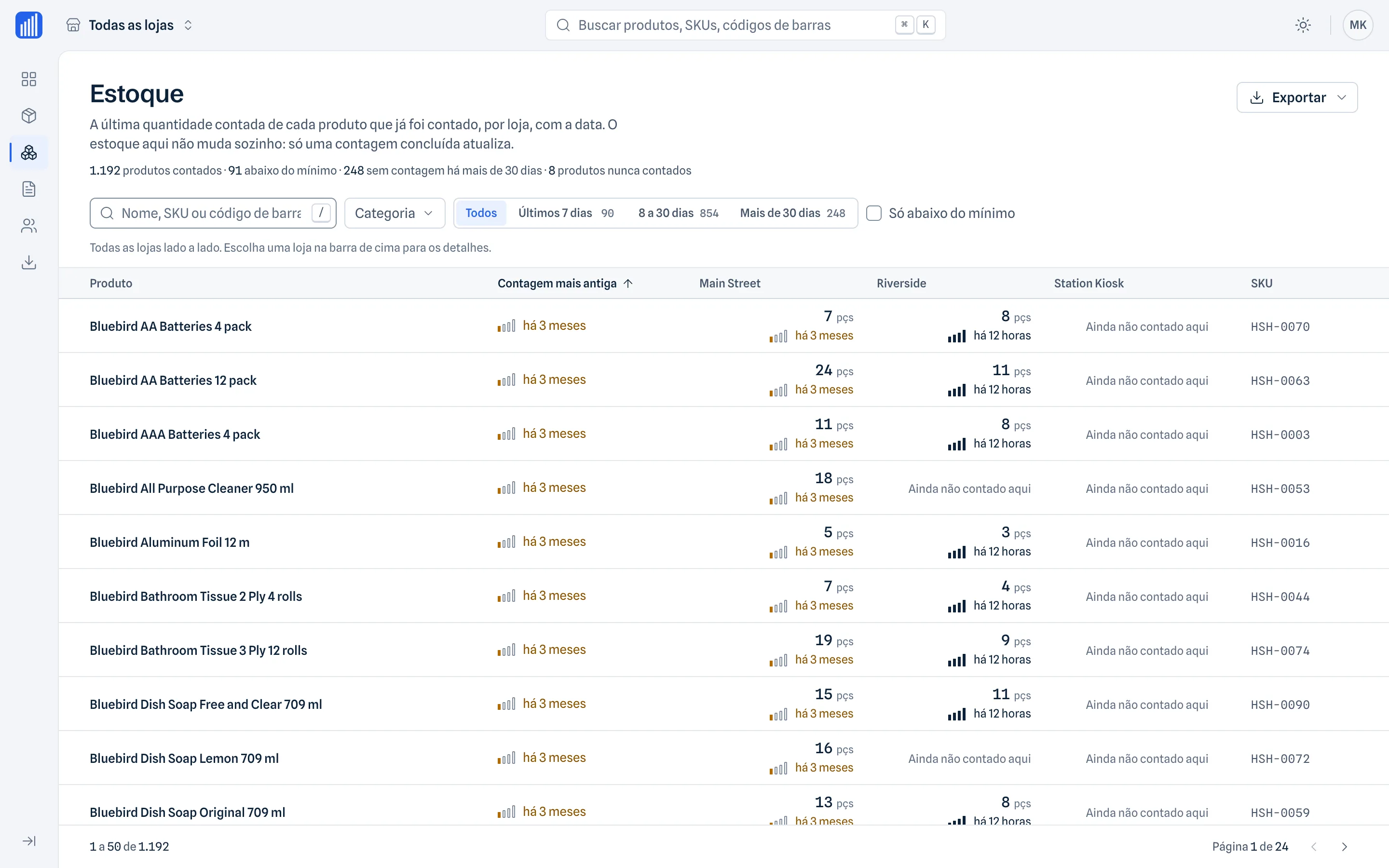
Abra “Vendas” no painel. Ao vincular, a primeira importação é agendada. Se nada aparecer, confira data e loja e aguarde a próxima sincronização por hora.
Conclua uma contagem pequena de um item associado e com controle de estoque ativo. Se ativou o envio, aguarde a sincronização e confira a quantidade no local correspondente do PDV.
Sem a integração
Queen Street
Contados: 12
Registro no papel
Variante não informada
Shopify Admin
Em estoque / Disponível
Variante não informada
Com a integração
Retail Scan & Stock
HOOD-COR-M · Contados: 12
Loja · Queen Street
Envio ativado
Shopify Admin
Em estoque: 12 · Disponível: 8
Comprometido: 4 · Indisponível: 0
Se surgir um problema
A confirmação padrão do PDV expira 30 minutos após a autorização. Use “Começar de novo” ou comece novamente em “Integrações de PDV”. Se o link estiver incompleto, volte ao navegador usado para autorizar o acesso.
O envio de contagens está desativado para este ponto de PDV. Verifique as configurações de localização em Integrações.
Desconecte o PDV
Escolha “Desconectar” no cartão e confirme. A sincronização e o envio param. Os vínculos ficam no histórico e os dados do PDV são preservados.
Desinstale o Retail Scan & Stock no painel administrativo do Shopify POS antes de reconectar.
Teste com um produto em uma loja
No admin da Shopify, compare as 12 unidades contadas com On hand no local vinculado. Se 4 estão reservadas e nenhuma está indisponível, Available pode mostrar 8.
- Antes da contagem, anote a loja, o SKU ou código de barras e o saldo no PDV. Registre o horário para considerar vendas, devoluções ou transferências posteriores.
- Conclua a contagem no Retail Scan & Stock e aguarde a sincronização. Se você ativou o envio de contagens, confira o status da atualização no painel web antes de comparar a quantidade do mesmo item, no mesmo local, no PDV.
- Se houver divergência, verifique o vínculo da loja, a correspondência do produto e as atualizações pendentes de revisão. Confira as movimentações desde a contagem. Se a diferença continuar sem explicação, conte de novo antes de enviar outra atualização.
O Retail Scan & Stock funciona com esses sistemas. A menção a sistemas de terceiros não implica parceria ou endosso.