

Antes de começar
Use um computador com navegador, entre como titular da conta Business e tenha permissão de administrador no PDV para autorizar o acesso.
Para enviar contagens concluídas ao Loyverse, você precisa do complemento pago Advanced Inventory. Você pode importar vendas sem esse complemento.
Conecte o PDV e vincule uma loja
- Em “Integrações de PDV”, escolha “Conectar Loyverse”. Entre no PDV, autorize o acesso e prossiga no mesmo navegador.
- No painel, confira o estabelecimento e a conta em “Confirmar conexão do PDV”. Revise os vínculos e as opções e clique em “Confirmar conexão”. “Conectar {merchant} de Loyverse a {account}.”
- Em “Loja RSS para {location}”, escolha a loja ativa correspondente a cada local que você quer usar. Deixe os demais sem vínculo.
- Use “Enviar contagens concluídas para {location}” para escolher quais locais recebem contagens. O envio começa desativado. Ao editar uma conexão, escolha “Ativar” se quiser enviar e depois “Salvar vínculo”.
Confira a primeira importação e a contagem
Abra “Vendas” no painel. Ao vincular, a primeira importação é agendada. Se nada aparecer, confira data e loja e aguarde a próxima sincronização por hora.
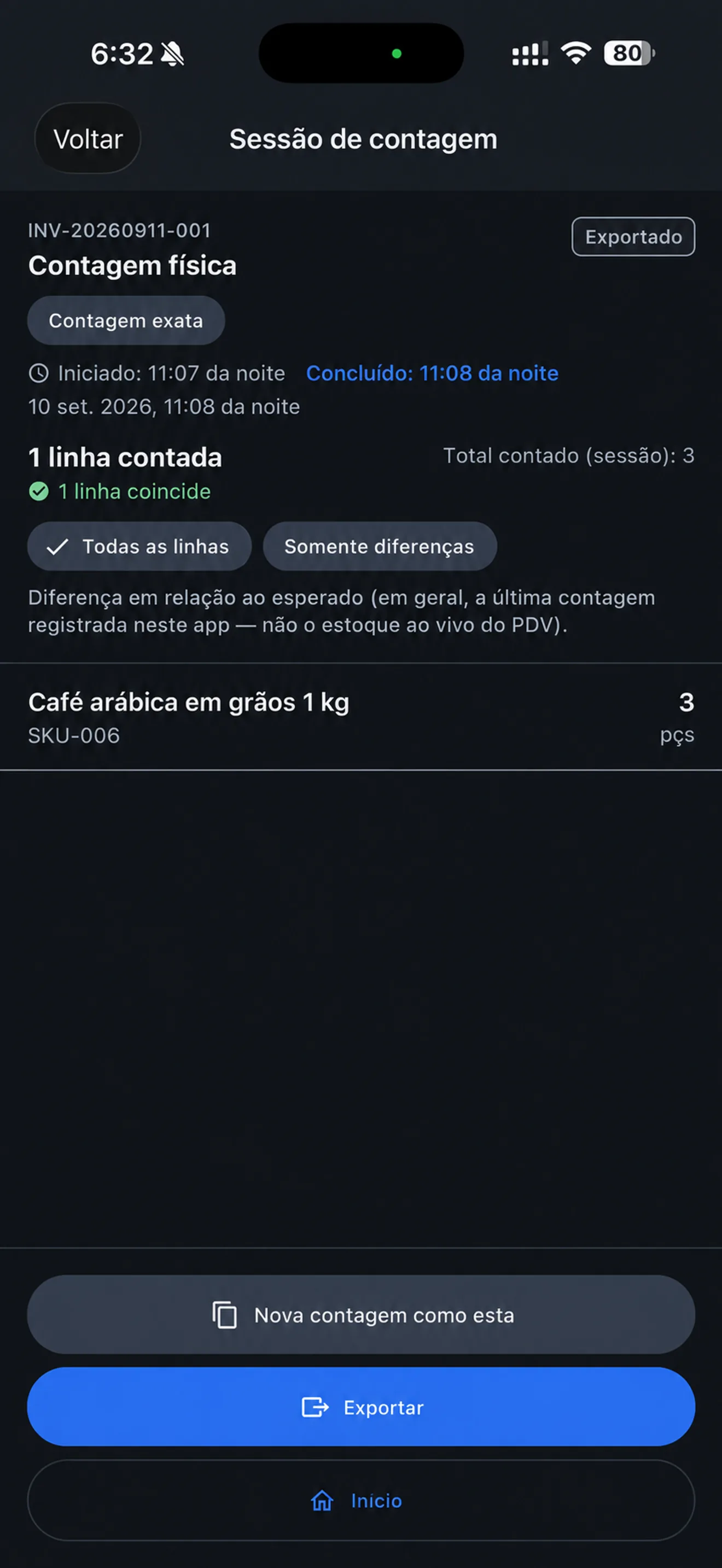
Conclua uma contagem pequena de um item associado e com controle de estoque ativo. Se ativou o envio, aguarde a sincronização e confira a quantidade no local correspondente do PDV.
Sem a integração
Loyverse · Recibos
Vendidos: 5 · Devolvidos: 2
Conferência manual
COFFEE-250
Contagem de estoque
Esperados: 21 · Contados: 19
Buscar o item novamente
Com a integração
Loyverse · Recibos
Vendidos: 5 · Devolvidos: 2
RSS · Documento de vendas
Market Café · Vendas líquidas: 3
RSS · Contagem de estoque
COFFEE-250 · Contados: 19
O saldo não muda · Loyverse
Se surgir um problema
A confirmação padrão do PDV expira 30 minutos após a autorização. Use “Começar de novo” ou comece novamente em “Integrações de PDV”. Se o link estiver incompleto, volte ao navegador usado para autorizar o acesso.
O envio de contagens está desativado para este ponto de PDV. Verifique as configurações de localização em Integrações.
Desconecte o PDV
Escolha “Desconectar” no cartão e confirme. A sincronização e o envio param. Os vínculos ficam no histórico e os dados do PDV são preservados.
Teste com um produto em uma loja
No Loyverse, selecione uma loja e um período. Compare 5 vendidas e 2 devolvidas com as 3 unidades líquidas em Vendas no Retail Scan & Stock. Confira a contagem física separadamente. O envio de contagens exige o Advanced Inventory.
- Antes da contagem, anote a loja, o SKU ou código de barras e o saldo no PDV. Registre o horário para considerar vendas, devoluções ou transferências posteriores.
- Conclua a contagem no Retail Scan & Stock e aguarde a sincronização. Se você ativou o envio de contagens, confira o status da atualização no painel web antes de comparar a quantidade do mesmo item, no mesmo local, no PDV.
- Se houver divergência, verifique o vínculo da loja, a correspondência do produto e as atualizações pendentes de revisão. Confira as movimentações desde a contagem. Se a diferença continuar sem explicação, conte de novo antes de enviar outra atualização.
O Retail Scan & Stock funciona com esses sistemas. A menção a sistemas de terceiros não implica parceria ou endosso.