


Başlamadan önce
Tarayıcısı olan bir bilgisayar kullanın, Business hesabının sahibi olarak giriş yapın ve POS bağlantısını onaylayacak yönetici yetkisine sahip olun.
Her konumu RSS mağazasıyla eşleştirin. Bir güncellemenin incelenmesi gerekebilir.
POS'u bağlayın ve mağazayı eşleştirin
- “POS entegrasyonları” bölümünde “Lightspeed Retail X-Series bağla” seçeneğini açın. POS'ta oturum açın, erişimi onaylayın ve aynı tarayıcıda kalın.
- Panele dönünce “POS bağlantısını onaylayın” ekranında işletmeyi ve hesabı kontrol edin. Bağlantıları ve ayarları inceleyip “Bağlantıyı onayla” düğmesine basın. “{merchant} (Lightspeed Retail X-Series) hesabını {account} ile bağla.”
- Her konum için “{location} için RSS mağazası” alanında ilgili etkin mağazayı seçin. Kullanmadığınız konumları boş bırakın.
- “Tamamlanan sayımları {location} konumuna gönder” ile sayım alacak konumları ayarlayın. Yeni bağlantılarda gönderim kapalıdır. Mevcut bağlantıda önce “Aç”, sonra “Bağlantıyı kaydet” seçeneğini kullanın.
İlk aktarımı ve sayımı kontrol edin
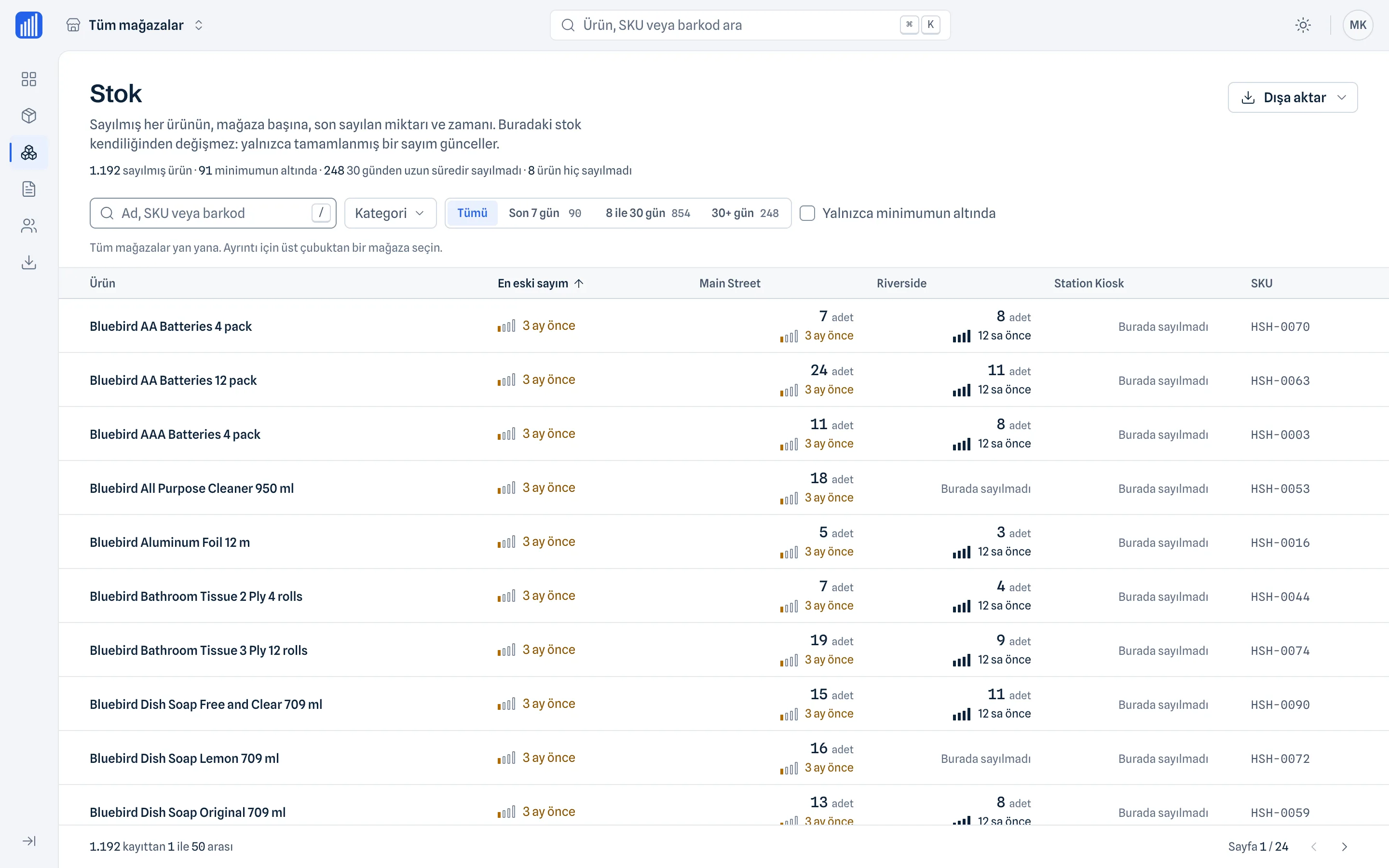
Panelde “Satışlar” sayfasını açın. Konum bağlanınca ilk aktarım sıraya alınır. Satış yoksa tarih ve mağazayı kontrol edin, bir sonraki saatlik eşitlemeyi bekleyin.
Stok takibi açık, eşleşen bir ürün için küçük bir sayımı bitirin. Gönderim açıksa eşitlemeden sonra ilgili POS konumundaki miktarı kontrol edin.
Entegrasyon olmadan
Midtown
CAP-NAVY · Sayılan: 11
Hesap tablosu
Mağaza belirtilmemiş
Lightspeed Retail X-Series
Midtown: 14 · Market: 5
Mağaza belirtilmemiş
Entegrasyonla
Retail Scan & Stock
CAP-NAVY · Sayılan: 11
Mağaza · Midtown
Gönderim açık
Lightspeed Retail X-Series
Midtown: 11 · Market: 5
Market: 5 · Stok değişmez
Sorun giderme
Standart POS onayı, erişim onayından 30 dakika sonra sona erer. “Yeniden başla” seçeneğini kullanın veya “POS entegrasyonları” bölümünden başlayın. Bağlantı eksikse erişime izin verdiğiniz tarayıcıya dönün.
Bu POS konumu için gönderim sayıları kapatıldı. Entegrasyonlar'daki konum ayarlarını kontrol edin.
Bağlantıyı kesin
Sağlayıcı kartında “Bağlantıyı kes” düğmesine basıp onaylayın. Satış eşitlemesi ve sayım gönderimi durur. Konum bağlantıları geçmişte, POS verileri de POS'ta kalır.
Bir mağazada tek ürünle deneyin
Lightspeed Retail X-Series'te sayımın yapıldığı şubeyi kontrol edin. Örnekte güncellemeden sonra Midtown 11 göstermeli, Market ise 5 olarak kalmalı.
- Sayımdan önce mağazayı, SKU veya barkodu ve POS'ta görünen stok miktarını not edin. Sonraki satış, iade ve transferleri dikkate almak için kontrol saatini de kaydedin.
- Sayımı Retail Scan & Stock'ta bitirin ve eşitlenmesini bekleyin. Sayım göndermeyi açtıysanız, POS'ta aynı ürünün aynı konumdaki miktarını karşılaştırmadan önce paneldeki güncelleme durumunu kontrol edin.
- Sayılar tutmuyorsa mağaza bağlantısını, ürün eşleşmesini ve inceleme bekleyen güncellemeleri kontrol edin. Sayımdan sonraki stok hareketlerini inceleyin. Fark açıklanamıyorsa tekrar göndermeden önce ürünü yeniden sayın.
Retail Scan & Stock bu sistemlerle çalışır. Üçüncü taraf sistemlerin belirtilmesi ortaklık veya onay anlamına gelmez.