

1. Co przygotować przed startem
Inwentaryzacja telefonem nie wymaga drogiego sprzętu, ale brak przygotowania spowolni proces. Zanim dotkniesz pierwszej półki, skompletuj następujące rzeczy:
- W pełni naładowany smartfon (iOS lub Android): Nowoczesne systemy wizyjne zużywają sporo energii. Zacznij z baterią na 100% i wyłącz odświeżanie w tle dla maili, social mediów i wideo.
- Czysty obiektyw aparatu: Wyczyść obiektyw i przed startem sprawdź ostrość na swoich etykietach.
- Przenośny powerbank: Przy sklepie z 2000 SKU i 4-godzinnej sesji, miej w kieszeni powerbank o pojemności 5000 mAh i elastyczny kabel.
- Aktualny katalog produktów: Jeśli masz już bazę w systemie POS lub Excelu, wgranie nazw i SKU do aplikacji pozwoli od razu zweryfikować, czy zeskanowany kod zgadza się z fizycznym produktem.
- Prosty plan liczenia: Zdecyduj z góry, czy idziecie zgodnie z ruchem wskazówek zegara, czy alejkami. Nie pozwól pracownikom wybierać półek losowo.
- Kolorowe klipsy lub naklejki fluorescencyjne: Fizyczne znaczniki na krawędziach półek eliminują pytanie: „Czy ktoś już to policzył?”
2. Wybierz odpowiednią metodę liczenia
Częstym błędem jest stosowanie tego samego trybu liczenia dla każdego produktu. W zależności od rozmiaru opakowań i układu półek, przełączaj się między dwiema metodami:
Wprowadzanie dokładnej ilości
Zeskanuj przedmiot raz, aby wywołać produkt, przelicz ręcznie wszystkie sztuki na półce lub w kartonie na zapleczu i wpisz wynik (np. „36”) z klawiatury.
Skanowanie do zliczenia (+1)
Zostaw aparat włączony i skanuj każdy produkt po kolei. Każde piknięcie automatycznie dodaje jedną sztukę do licznika.
Wyróżnij liczenie cykliczne (audyt jednego regału w 15 minut w godzinach otwarcia) oraz pełny remanent (kompleksowe liczenie po zamknięciu sklepu).
3. Przygotuj sklep przed liczeniem
Fizyczne przygotowanie półek przed rozpoczęciem skanowania ma największy wpływ na tempo inwentaryzacji. Wykonaj te konkretne kroki z 24–48-godzinnym wyprzedzeniem:
Wyrównaj produkty na półkach
Obróć etykiety do przodu, by kod kreskowy był widoczny bez wyciągania towaru. Przesuń zapasy z tyłu do przodu.
Odizoluj uszkodzony towar i zwroty (RTV)
Określ identyfikator, wariant, jednostkę, obszary, uszkodzenia, rezerwacje i odcięcie. Fizyczna obecność nie oznacza dostępności do sprzedaży. Rezerwacja może być na miejscu, a uszkodzony towar nadal należeć do firmy.
Sprawdź otwarte kartony
Jeśli karton zbiorczy miał 24 sztuki, ale 6 poszło wczoraj na wystawę, zamknij go i napisz „ZAWIERA 18 SZTUK”. Nie zostawiaj otwartych pudeł wyglądających na pełne.
Wstrzymaj dostawy
Zapisuj towar, ilość, kierunek, czas i dokument. Dla późniejszego liczenia dodaj wejścia i odejmij wyjścia od kopii stanu. Albo cofnij liczenie do chwili kopii. Nie stosuj obu metod do tego samego ruchu.
Przypisz ponumerowane strefy
Podziel sklep na strefy: Strefa A (Kasy), Strefa B (Alejka 1-4), Strefa C (Lodówki). Nikt nie powinien liczyć „całego sklepu naraz”.
4. Ustawienia aparatu i skanowanie
Szybkie i niezawodne odczyty kodów kreskowych za pomocą aparatu telefonu wymagają zrozumienia, jak cyfrowe matryce wykrywają linie. W przeciwieństwie do skanerów laserowych emitujących aktywną czerwoną wiązkę, aparat smartfona wykorzystuje światło otoczenia i widzenie komputerowe.
Metodologia skanowania Retail Scan & Stock
Przesuwaj telefon, aż cały kod będzie ostry. Zmień kąt przy odblaskach i w razie potrzeby dodaj światło; odległość zależy od aparatu i etykiety.
GTIN to skrót od Global Trade Item Number. Nadzorowany globalnie przez organizację non-profit GS1, stanowi nadrzędną strukturę danych w światowym handlu.
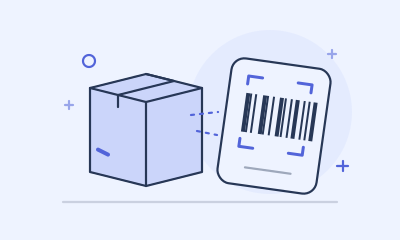
Zeskanuj i rozpoznaj
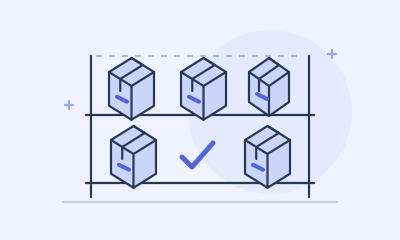
Wpisz ilość

Sprawdź przed zapisaniem
5. Liczenie półka po półce
- Stań przy lewej górnej półce: Zawsze zaczynaj od najwyższej półki i licz od lewej do prawej, jak przy czytaniu książki.
- Zeskanuj etykietę na półce lub produkt: Jeśli sklep jest uporządkowany, etykieta półkowa jest najszybsza. Jeśli klienci mieszają towary, skanuj kody na samych opakowaniach.
- Potwierdź na ekranie: Spójrz na telefon. Upewnij się, że nazwa produktu zgadza się z tym, co masz w ręce.
- Wprowadź ilość: Policz przedmioty z przodu i z tyłu półki. Wpisz liczbę lub użyj skanowania do zliczenia.
- Sprawdzaj puste miejsca: Jeśli produkt się skończył, zeskanuj jego etykietę i wpisz 0. Dowodzi to, że sprawdziłeś ten brak.
- Zaznacz policzoną półkę: Po zakończeniu, naklej kropkę lub przypnij klips do krawędzi półki, zanim przejdziesz poziom niżej.
6. Brak kodu kreskowego
W piekarniach, butikach czy na stoiskach z warzywami brak kodów to norma. Największym błędem jest zatrzymywanie całego liczenia na poszukiwania w fakturach.
Szukaj po nazwie lub SKU: Wpisz pierwsze 3 litery nazwy w aplikacji.
Dodaj do Listy Wyjątków: Jeśli produktu nie ma w bazie, nie zgaduj. Zrób wpis tymczasowy z lokalizacją i ilością, by sprawdzić to później.
Przyklej tymczasową etykietę: Użyj kawałka taśmy, by zaznaczyć produkt jako policzony.
Gdy produkt nie ma kodu kreskowego
SKU-003 nie ma kodu kreskowego. Znajdź towar w katalogu po nazwie lub SKU, sprawdź wielkość opakowania i wpisz ilość. W przykładzie 4 sztuki na sali i 6 na zapleczu dają 10.
Przykład z 12 fikcyjnymi produktami7. Jak uniknąć podwójnego liczenia
W małych sklepach te same produkty leżą w kilku miejscach: na zapleczu, w głównej alejce i przy kasie.
Co zrobić, gdy ten sam artykuł jest w kilku miejscach
Zapisuj każdą lokalizację jako oddzielny dokument strefy, a następnie zsumuj ilości do jednej łącznej wartości SKU przed porównaniem z bazą magazynową.
8. Liczenie w otwartym sklepie
Gdy sklep jest zamknięty na noc, stan magazynowy jest nieruchomy. Podczas handlu towary nieustannie krążą. Należy uwzględnić pięć czynników:
Rozwiązaniem jest 15-minutowy sprint:
- Wybierz jeden mały regał.
- Wstrzymaj na nim dokładanie towaru.
- Policz wszystko w mniej niż 10-15 minut.
- Jeśli klient w tym czasie weźmie towar do kasy, zapisz to na kartce, by zweryfikować sprzedaż na koniec dnia.
Zapisuj towar, ilość, kierunek, czas i dokument. Dla późniejszego liczenia dodaj wejścia i odejmij wyjścia od kopii stanu. Albo cofnij liczenie do chwili kopii. Nie stosuj obu metod do tego samego ruchu.
9. Weryfikacja braków i różnic
Po zakończeniu liczenia oblicz różnicę dla każdego produktu:
Wartość różnicy = Różnica × Koszt jednostkowy
Nadaj rozbieżnościom priorytet według wartości, ryzyka braku towaru i powtarzalności. Mała, regularna różnica może ujawnić problem z przyjęciem lub procedurą; różnica o dużej wartości wymaga szybkiego ponownego liczenia bez podglądu stanu ewidencyjnego. Zapisz przyczynę przed korektą.
Dobieraj ponowne liczenie według ryzyka
Nie wprowadzaj sztywnych, jednakowych progów procentowych dla wszystkich kategorii. Dopuszczalna tolerancja zależy od ceny zakupu, rotacji towaru i zasad przyjętych w Twoim sklepie.
W badaniu National Retail Security Survey 2023 przeprowadzonym przez National Retail Federation (NRF) respondenci zgłosili średnie straty (shrink) za rok podatkowy 2022 na poziomie 1.6%. Należy traktować to jako historyczny kontekst badania, a nie uniwersalny bieżący punkt odniesienia. Przed uznaniem rozbieżności za stratę lub kradzież sprawdź przyczyny administracyjne, takie jak niezaksięgowane dostawy od dostawców, błędy przyjmowania towaru, przesunięcia, zwroty i błędną klasyfikację artykułów.
10. Eksport plików Excel i CSV
Liczenie mobilne jest użyteczne tylko wtedy, gdy wyeksportujesz poprawne dane. Najsłynniejszym problemem jest tu bug Excela z kodami kreskowymi.
Dlaczego Excel niszczy czasem kody kreskowe
Jedno z najczęstszych potknięć technicznych w małym handlu pojawia się podczas eksportu i edycji arkuszy w Microsoft Excel. Domyślne reguły liczbowe w Excel mogą zniekształcać sposób wyświetlania lub zapisu ciągów kodów kreskowych:
- Excel może wyświetlać długie liczby od 12 cyfr w notacji naukowej (np. 7.89123E+12). Taki zapis sam w sobie nie niszczy cyfr, lecz przeglądanie lub ponowny zapis bez sformatowania kolumny wywołuje zamieszanie. Precyzja liczbowa w Excel ogranicza się do 15 cyfr znaczących. Identyfikatory o 16 lub większej liczbie cyfr tracą precyzję, gdyż cyfry od 16. pozycji włącznie są bezpowrotnie zamieniane na zera.
- Ucięte zera wiodące: Wiele kodów GTIN zaczyna się od zera. Excel je usuwa, przez co kod staje się bezużyteczny w POS.
Zamiast tego zastosuj bezpieczną procedurę importu: otwórz pusty skoroszyt w programie Microsoft Excel, przejdź do zakładki Dane > Pobierz dane > Z tekstu/CSV, wybierz plik, a w oknie podglądu zmień typ danych kolumny z kodem kreskowym z Liczba na Tekst przed kliknięciem Załaduj.
Zamień wyniki w zamówienia
Nie odkładaj raportu do szuflady. Filtruj braki i od razu twórz zamówienia do dostawców. Retail Scan & Stock.
11. Telefon vs. skaner dedykowany
Oto obiektywne porównanie smartfona i skanera przemysłowego:
| Cecha | Smartfon (Aparat) | Skaner przemysłowy (Zebra/Honeywell) |
|---|---|---|
| Koszt sprzętu | $0 (wykorzystuje posiadany zgodny smartfon) | Wymaga zakupu dedykowanego sprzętu |
| Szybkość skanowania | Wystarczająco szybka do typowych zliczeń półkowych w małych sklepach | Zoptymalizowana pod kątem ciągłego skanowania dużych wolumenów |
| Zasięg odległości | Bliski zasięg (typowa odległość skanowania na półce) | Zwiększony zasięg dostępny w specjalistycznych modelach magazynowych |
| Wytrzymałość | Urządzenie konsumenckie (zalecane etui ochronne) | Przemysłowa obudowa odporna na upadki |
| Rękawice i chłodnie | Obsługa ekranu dotykowego może być utrudniona w grubych rękawicach | Fizyczny przycisk spustowy działa w grubych rękawicach roboczych |
| Konfiguracja i wdrożenie | Minimalne wdrożenie; znany interfejs mobilny | Może wymagać dedykowanej konfiguracji urządzenia lub terminala |
| Najlepsze zastosowanie | Niezależne sklepy, butiki, kawiarnie i delikatesy | Centra dystrybucyjne o wysokiej przepustowości i magazyny paletowe |
Przed zakupem sprzętu przetestuj rzeczywisty proces z etykietami, oświetleniem, rękawicami, baterią i wymaganiami eksportu.
Jak Retail Scan & Stock wspiera ten proces
Stworzyliśmy Retail Scan & Stock, aby dać tę technologię niezależnym sprzedawcom bez wysokich kosztów.
100% darmowe liczenie
Zarządzaj do 1000 artykułów w katalogu i do 5 otwartych dokumentów jednocześnie (w tym aktywnymi wersjami roboczymi inwentaryzacji i zamówień) bez opłat abonamentowych i bez karty kredytowej.
Praca całkowicie offline
Licz w chłodniach i piwnicach bez Wi-Fi, korzystając z lokalnej bazy.
Czysty eksport do arkuszy
Udostępniaj pliki .xlsx i .csv bezpośrednio z telefonu do użycia w programie Excel, Google Sheets lub innych systemach obsługujących te formaty plików.
Zintegrowane zamówienia
Zamieniaj braki magazynowe na gotowe zamówienia do dostawców.
Często zadawane pytania
Czy aparat odczyta pogięty, podarty lub zafoliowany kod?
Przesuwaj telefon, aż cały kod będzie ostry. Zmień kąt przy odblaskach i w razie potrzeby dodaj światło; odległość zależy od aparatu i etykiety. Szukaj po nazwie lub SKU: Wpisz pierwsze 3 litery nazwy w aplikacji.
Co jeśli na zapleczu nie ma Wi-Fi ani zasięgu sieci komórkowej?
Retail Scan & Stock zapisuje dane lokalnie. Możesz pracować w piwnicy bez zasięgu, a po powrocie na salę wyeksportować gotowy plik.
Jak zapobiec psuciu kodów kreskowych przez Excel?
Zawsze ustawiaj kolumny z kodami jako Tekst (@). Zamiast klikać dwukrotnie plik CSV, używaj wbudowanego w Excela importu danych.
Ile produktów mogę policzyć w darmowym planie?
Bezpłatny plan Retail Scan & Stock obsługuje do 1000 SKU w katalogu i do 5 otwartych dokumentów jednocześnie (w tym aktywne wersje robocze inwentaryzacji i zamówień), wraz z eksportem do arkusza kalkulacyjnego. Plan bezpłatny nie jest okresem próbnym i nie wygasa. Karta kredytowa nie jest wymagana.
Powiązane narzędzia
Źródła i metoda
Źródła wyjaśniają standardy, pliki i przykłady procedur magazynowych. Nasze zalecenia są wskazówkami redakcyjnymi. Dokumentacja innych produktów nie opisuje funkcji Retail Scan & Stock; dane NRF dotyczą wskazanego okresu historycznego.