

1. Ce dont vous avez besoin avant de commencer
L'inventaire sur téléphone ne nécessite pas d'équipement coûteux, mais se présenter sans préparation ralentira votre comptage. Avant de toucher au premier rayon, rassemblez ces éléments essentiels :
- Un smartphone complètement chargé (iOS ou Android) : Les systèmes modernes de vision par caméra consomment beaucoup d'énergie en continu. Commencez avec 100 % de batterie et désactivez l'actualisation en arrière-plan des applications d'e-mail, de réseaux sociaux et de vidéo pour économiser la batterie.
- Un objectif de caméra arrière propre : Nettoyez l’objectif et testez la mise au point sur vos étiquettes avant de commencer.
- Une batterie externe portable : Si vous comptez un magasin de 2 000 SKU sur une session de quatre heures, gardez une batterie externe de 5 000 mAh et un câble de charge souple dans votre poche arrière.
- Votre catalogue de produits existant : Si vous suivez déjà vos articles dans une feuille Excel ou un POS, le fait d'avoir les noms de produits et les SKU chargés dans votre application de comptage mobile vous permet de vérifier immédiatement que le code-barres scanné correspond à l'article physique que vous avez en main.
- Un plan de parcours simple : Décidez à l'avance si vous allez travailler dans le sens des aiguilles d'une montre le long du périmètre ou allée par allée. Ne laissez jamais le personnel choisir des rayons au hasard selon ses préférences.
- Un paquet de pinces colorées ou de gommettes fluo : Des marqueurs physiques sur les bords des rayons éliminent la question : « Quelqu'un a-t-il déjà compté ce linéaire ? »
2. Choisir la bonne méthode de comptage
Une erreur courante consiste à utiliser le même flux de comptage pour chaque produit du magasin. En fonction de la taille de l'emballage et de la disposition en rayon, basculez entre deux modes de capture numérique :
Saisie de la quantité exacte
Scannez l'article une fois pour afficher sa fiche produit, comptez physiquement toutes les unités sur le rayon ou dans le carton en réserve, et tapez le total vérifié (ex. « 36 ») dans le champ de quantité.
Scan avec incrémentation (+1 bip)
Laissez la caméra active et scannez chaque unité individuelle lorsque vous la touchez. Chaque son de scan réussi incrémente automatiquement le compteur de quantité d'une unité.
En termes de portée opérationnelle, distinguez le comptage partiel ou tournant (auditer une seule gondole de 1,20 m en 15 minutes pendant les heures d'ouverture) de l'inventaire complet du magasin (un comptage de mur à mur exécuté après la fermeture).
3. Préparer le magasin avant le comptage
La préparation physique des rayons avant le début du scan fait la plus grande différence sur la vitesse de l'inventaire. Prenez ces mesures concrètes 24 à 48 heures à l'avance :
Avancer et remettre en place les rayons (facing)
Tournez les étiquettes des produits vers l'avant pour que le code-barres soit visible sans avoir à soulever chaque boîte ou bouteille. Ramenez vers l'avant le stock caché derrière les séparateurs arrière. Dans les vitrines réfrigérées d'une supérette, vérifiez que les bouteilles de boisson n'ont pas glissé entre les racks.
Isoler les produits endommagés et les retours fournisseurs
Définissez identifiant, variante, unité, zones, traitement des articles abîmés et réservés et heure de coupure. Présence physique et disponibilité à la vente diffèrent : un article réservé peut rester présent et un article abîmé appartenir encore à l’entreprise.
Inspecter les cartons ouverts et les emballages intérieurs
Si un carton maître contenait à l'origine 24 unités mais que 6 ont été mises en rayon hier, scotchez le carton pour le fermer et écrivez clairement au marqueur « CONTIENT 18 UNITÉS ». Ne laissez pas des cartons ouverts avoir l'air de caisses pleines.
Imposer un arrêt des réceptions
Si les mouvements continuent, notez article, quantité, sens, heure et référence. Pour un comptage postérieur, ajoutez entrées et retranchez sorties au solde initial. Ou ramenez le comptage à l’heure initiale. N’utilisez pas les deux méthodes sur un mouvement.
Attribuer des zones de comptage numérotées
Divisez votre surface en zones faciles à gérer : Zone A (Caisses avant), Zone B (Épicerie sèche rayons 1-4), Zone C (Réfrigérateurs), Zone D (Rack de réserve 1). Le personnel ne devrait jamais compter « tout le magasin d'un coup ».
4. Configurer la caméra et la lecture des codes-barres
Obtenir des lectures de codes-barres rapides et fiables avec la caméra d'un téléphone nécessite de comprendre comment les capteurs d'images numériques détectent les lignes. Contrairement aux pistolets scanners laser qui projettent un faisceau rouge actif, la caméra d'un smartphone utilise la lumière ambiante et la vision par ordinateur.
Méthodologie pratique de caméra Retail Scan & Stock
Déplacez le téléphone jusqu’à voir tout le code nettement. Modifiez l’angle pour réduire les reflets et ajoutez de la lumière si nécessaire ; la distance dépend de l’appareil et de l’étiquette.
GTIN signifie Global Trade Item Number. Administré à l'échelle mondiale par l'organisme GS1, c'est la structure universelle de données servant à identifier les unités commerciales .
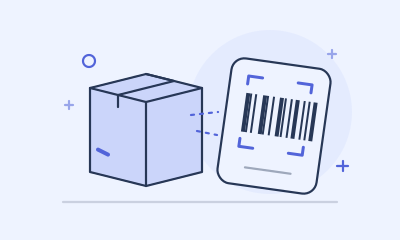
Scanner et identifier
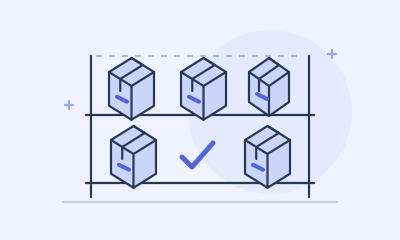
Saisir la quantité

Vérifier avant d’enregistrer
5. Parcours rayon par rayon étape par étape
- Placez-vous au niveau de l'étagère supérieure gauche : Commencez toujours par l'étagère la plus haute du linéaire et comptez strictement de gauche à droite, comme pour lire un livre.
- Scannez soit l'étiquette du rayon, soit le carton du produit : Dans les magasins bien organisés, scanner le code-barres de l'étiquette en rayon est le plus rapide. Si les produits ont tendance à être mal replacés par les clients, scannez le code-barres sur l'unité physique elle-même.
- Vérifiez l'invite à l'écran : Regardez l'écran de votre téléphone. Confirmez que la description du produit correspond bien à l'article que vous regardez.
- Enregistrez la quantité : Comptez les articles en façade plus tout stock arrière sur ce niveau d'étagère. Tapez le nombre exact ou incrémentez avec des tapotements.
- Vérifiez les emplacements vides : S'il y a une étiquette pour un article qui est complètement en rupture de stock, scannez-la et enregistrez 0. N'ignorez pas les espaces vides ; enregistrer zéro prouve que vous avez vérifié l'absence du produit.
- Placez votre marqueur physique : Une fois l'étagère terminée, placez une pince colorée sur le support ou un autocollant sur la réglette de prix avant de descendre au niveau inférieur.
6. Gérer les produits sans code-barres
Dans les magasins spécialisés, boulangeries, boutiques de vêtements et rayons fruits et légumes, les articles non étiquetés sont inévitables. L'erreur opérationnelle numéro un est d'arrêter tout l'inventaire pendant que quelqu'un part à la recherche d'une facture.
Recherchez par SKU ou mot-clé : Ouvrez la barre de recherche de produits de votre application et tapez 3 lettres du nom de l'article ou de la SKU interne.
Enregistrez sur une liste d'exceptions : Si l'article est totalement absent de la base de données, ne devinez pas. Créez rapidement une ligne d'attente avec son emplacement physique, saisissez la quantité comptée et mettez-la de côté pour une recherche ultérieure.
Collez une étiquette temporaire : Placez un bout de ruban adhésif bleu (type peintre) avec un numéro d'article temporaire sur l'étagère pour que le vérificateur sache que l'article a été documenté.
Si un article n’a pas de code-barres
SKU-003 est sans code-barres. Retrouvez l’article par son nom ou sa référence interne, vérifiez le conditionnement et saisissez la quantité. Ici, 4 unités en rayon et 6 en réserve donnent 10.
Exemple avec 12 articles fictifs7. Comment éviter les comptages en double
Dans le petit commerce de détail, des produits identiques sont souvent mis en rayon à plusieurs endroits : trois caisses dans la chambre froide, quatre packs de 6 dans l'allée principale des boissons, et deux bouteilles individuelles dans le réfrigérateur près de la caisse.
Que faire quand le même article est dispersé en magasin
Enregistrez chaque emplacement comme un document ou un sous-total de zone distinct, puis additionnez les quantités pour obtenir le total par article avant comparaison avec vos stocks théoriques.
8. Compter pendant les heures d'ouverture
Lors d'un inventaire nocturne magasin clos, le stock est figé. En magasin ouvert, les articles bougent continuellement. Pour éviter les erreurs, il faut anticiper cinq facteurs :
La solution est la technique du comptage rapide en 15 minutes (Fixture Burst) :
- Choisissez un seul mobilier physique (une section de rayonnage de 1,20 m).
- Gelez tout réassortiment dans cette section pendant le comptage.
- Comptez et terminez la session de cette section en moins de 10 à 15 minutes.
- Si un client prend un article de ce rayon spécifique pour aller en caisse pendant que vous comptez, notez la SKU et la quantité sur votre bloc-notes pour vérifier qu'elles correspondent aux ventes de la caisse à la fin de la journée.
Si les mouvements continuent, notez article, quantité, sens, heure et référence. Pour un comptage postérieur, ajoutez entrées et retranchez sorties au solde initial. Ou ramenez le comptage à l’heure initiale. N’utilisez pas les deux méthodes sur un mouvement.
9. Analyser les écarts et la démarque inconnue
Une fois les comptages physiques enregistrés, calculez l'écart pour chaque produit :
Valeur de l'écart ($) = Écart × Coût unitaire
Classez les écarts selon leur valeur, le risque de rupture et leur répétition. Un petit écart récurrent peut révéler un problème de réception ou de procédure ; un écart important exige un recomptage rapide sans afficher le stock théorique. Consignez la cause avant de corriger le stock.
Choisir les recomptages selon le risque
Ne fixez pas un pourcentage d'écart unique et rigide pour tous les rayons. La marge admissible dépend du prix d'achat, du rythme des ventes et de la gestion propre à votre point de vente.
Dans l'enquête nationale sur la sécurité dans le commerce de détail (NRF) de 2023, les répondants ont signalé une démarque inconnue moyenne pour l'exercice 2022 de 1.6%. Considérez cela comme un contexte d'enquête historique et non comme une référence universelle actuelle. Avant de traiter un écart comme une démarque ou un vol, vérifiez les causes administratives telles que les livraisons fournisseurs non enregistrées, les erreurs de réception, les transferts, les retours et les erreurs de classification d'articles.
10. Exporter des fichiers Excel et CSV propres
Un comptage d'inventaire mobile n'a de valeur que si le fichier que vous exportez vers l'ordinateur du bureau ou pour votre comptable est exploitable. Le problème le plus célèbre dans les tableurs pour le commerce de détail est le fameux « bug Excel des codes-barres ».
Pourquoi Excel altère parfois les codes-barres
L'une des difficultés les plus fréquentes dans les petits commerces survient lors de l'exportation ou de l'édition de tableurs dans Microsoft Excel. Le traitement numérique par défaut dans Excel peut altérer l'affichage ou l'enregistrement des codes-barres:
- Excel peut afficher les nombres longs de 12 chiffres ou plus en notation scientifique (comme 7.89123E+12). La notation scientifique en elle-même ne détruit pas les chiffres, mais l'affichage ou le réenregistrement sans formatage adapté entraîne des confusions. La précision numérique dans Excel est limitée à 15 chiffres significatifs. Les identifiants numériques de 16 chiffres ou plus peuvent perdre en précision, les chiffres situés au-delà de la 15e position étant convertis en zéros.
- Suppression des zéros non significatifs : De nombreux codes-barres GTIN commencent par un zéro. Excel considère les zéros initiaux comme mathématiquement dénués de sens et les supprime (transformant 079357318942 en 79357318942), ce qui fait échouer les recherches dans le POS.
Suivez plutôt la procédure d'importation sécurisée : ouvrez un classeur vierge dans Microsoft Excel, accédez à Données > Obtenir des données > À partir d'un fichier texte/CSV, sélectionnez votre fichier, et dans la fenêtre de prévisualisation, modifiez le type de données de la colonne Code-barres de Nombre à Texte avant de cliquer sur Charger.
Transformez les comptages en action de réapprovisionnement
Ne vous contentez pas de ranger votre audit dans un tiroir. Une fois les écarts approuvés, triez votre liste de comptage pour afficher les stocks faibles. Filtrez les produits situés à leur seuil de réapprovisionnement ou en dessous et convertissez immédiatement ces déficits en bons de commande fournisseurs en utilisant notre flux de commande mobile. Retail Scan & Stock.
11. Téléphone vs terminaux codes-barres dédiés
La caméra d'un téléphone est-elle vraiment adéquate, ou devriez-vous acheter un lecteur laser commercial ? Voici une comparaison opérationnelle objective :
| Caractéristique / Facteur | Caméra de smartphone | Pistolet dédié (Zebra / Honeywell) |
|---|---|---|
| Coût du matériel | $0 (utilise un smartphone compatible existant) | Nécessite l'achat de matériel dédié |
| Vitesse de scan | Suffisamment rapide pour les comptages en magasin de proximité | Optimisé pour un scan soutenu à très grand volume |
| Portée de distance | Courte distance (distance standard de lecture en rayon) | Portée étendue disponible sur les modèles d'entrepôt spécialisés |
| Robustesse | Appareil grand public (coque de protection recommandée) | Boîtier industriel renforcé résistant aux chutes |
| Gants et froid | L'écran tactile peut être limité avec des gants épais | Bouton gâchette physique utilisable avec de gros gants de travail |
| Configuration et prise en main | Prise en main minimale ; interface mobile familière | Peut nécessiter une configuration spécifique ou des pilotes dédiés |
| Usage idéal | Magasins indépendants, boutiques, cafés et épiceries | Centres de distribution à fort débit et entrepôts de palettes |
Testez le processus réel avec vos étiquettes, éclairage, gants, autonomie et besoins d’export avant d’acheter du matériel.
Comment Retail Scan & Stock s'intègre à ce flux de travail
Nous avons conçu Retail Scan & Stock spécifiquement pour apporter cette méthodologie disciplinée de scan et de conciliation aux commerçants indépendants, sans les coûts des solutions d'entreprise.
Comptage principal 100 % gratuit
Gérez jusqu'à 1 000 articles de catalogue et jusqu'à 5 documents ouverts à la fois (y compris les brouillons d'inventaire et de commandes actifs) sans frais d'abonnement et sans carte bancaire.
Véritable autonomie hors ligne
Comptez dans des chambres froides métalliques et des réserves en sous-sol sans coupures Wi-Fi grâce à notre base de données locale d'abord.
Exports propres vers tableur
Partagez des fichiers .xlsx et .csv directement depuis votre téléphone pour une utilisation dans Excel, Google Sheets ou d'autres systèmes prenant en charge ces formats de fichiers.
Achats intégrés
Transformez directement les ruptures constatées en rayon en commandes fournisseurs grâce à notre application de bons de commande.
Foire aux questions
La caméra d'un smartphone peut-elle lire des codes-barres froissés, déchirés ou sous film plastique ?
Déplacez le téléphone jusqu’à voir tout le code nettement. Modifiez l’angle pour réduire les reflets et ajoutez de la lumière si nécessaire ; la distance dépend de l’appareil et de l’étiquette. Recherchez par SKU ou mot-clé : Ouvrez la barre de recherche de produits de votre application et tapez 3 lettres du nom de l'article ou de la SKU interne.
Que se passe-t-il si ma réserve ou ma chambre froide n'a ni Wi-Fi ni réseau mobile ?
Retail Scan & Stock stocke votre catalogue et vos sessions de comptage actives localement sur la mémoire de votre téléphone. Vous pouvez scanner des centaines d'articles dans un sous-sol sans aucune connexion ; de retour sur la surface de vente, vous pourrez exporter la feuille de calcul normalement.
Comment empêcher Excel de corrompre mes numéros de codes-barres sur l'ordinateur ?
Assurez-vous toujours que les colonnes de codes-barres sont formatées en Texte (@) avant de coller des données. Lors de l'ouverture de fichiers CSV dans Excel, évitez de double-cliquer sur le fichier ; ouvrez plutôt Excel, utilisez Données > À partir de texte/CSV, puis définissez le type de données de la colonne de codes-barres sur « Texte » dans l'écran d'aperçu.
Combien d'articles puis-je compter sur le plan gratuit ?
Le forfait gratuit de Retail Scan & Stock prend en charge jusqu'à 1 000 SKU de catalogue et jusqu'à 5 documents ouverts à la fois (y compris les brouillons d'inventaire et de commandes actifs), avec export tableur inclus. Le forfait gratuit n'est pas un essai et n'expire pas. Aucune carte bancaire n'est requise.
Guides et outils associés
Sources et méthode
Ces sources expliquent les normes, les fichiers et des exemples de procédures d’inventaire. Nos recommandations sont des conseils éditoriaux. La documentation d’autres produits ne décrit pas les fonctions de Retail Scan & Stock ; les données NRF concernent la période historique indiquée.