

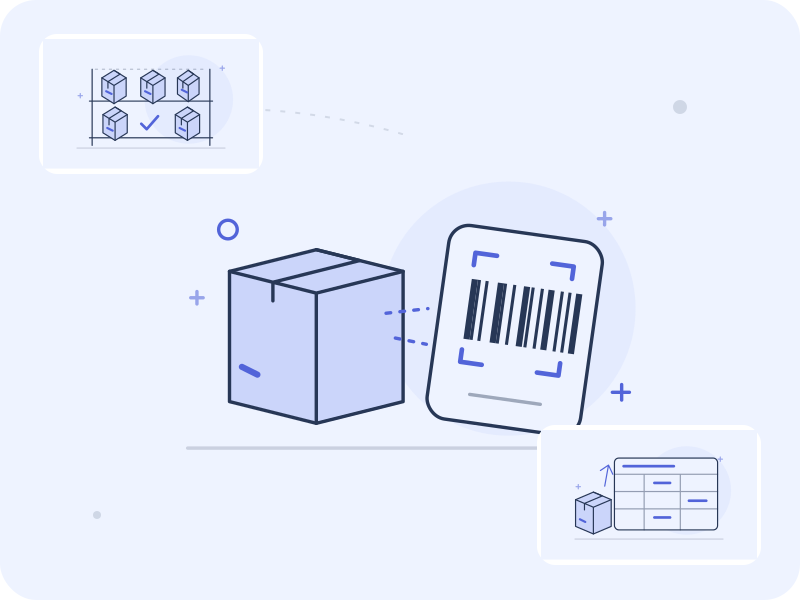
1. O que você precisa antes de começar
O inventário no celular não exige equipamentos caros, mas chegar despreparado vai travar a sua contagem. Antes de tocar na primeira prateleira, reúna estes itens essenciais:
- Um smartphone totalmente carregado (iOS ou Android): A visão computacional consome energia continuamente. Comece com 100% de bateria e desligue a atualização em segundo plano para e-mail, redes sociais e vídeos.
- A lente da câmera traseira limpa: Limpe a lente e teste o foco nas suas etiquetas antes de começar.
- Um power bank portátil: Se você estiver contando uma loja de 2.000 SKUs por quatro horas, guarde uma bateria portátil e um cabo flexível no bolso.
- Seu catálogo de produtos: Se você já acompanha os itens em uma planilha Excel ou no PDV, ter nomes e SKUs carregados no seu app de contagem permite confirmar imediatamente se o que você escaneou é o que está segurando.
- Um roteiro de contagem simples: Decida se vai trabalhar em sentido horário ou corredor por corredor. Nunca deixe a equipe escolher prateleiras aleatórias por preferência pessoal.
- Um pacote de marcadores coloridos ou etiquetas fluorescentes: Marcadores físicos nas bordas das prateleiras eliminam a dúvida: "Alguém já contou esta seção?"
2. Escolha o método de contagem correto
Um erro comum é usar o mesmo fluxo de contagem para cada produto na loja. Dependendo do tamanho da embalagem e do layout da prateleira, alterne entre dois métodos de captura digital principais:
Entrada de quantidade exata
Escaneie o item uma vez, conte fisicamente todas as unidades na prateleira ou na caixa de estoque, e digite o total verificado (ex: "36") no campo numérico.
Scan-to-Increment (+1 bip)
Mantenha a câmera ativa e escaneie cada unidade individual enquanto a toca. Cada som de leitura bem-sucedida aumenta a contagem em uma unidade.
Em escopo operacional, diferencie entre Contagem de Ciclo por Seção (auditar apenas uma gôndola durante horário comercial) e Contagem Total de Inventário (de parede a parede após o fechamento).
3. Prepare a loja antes da contagem
A preparação física das prateleiras antes do início da leitura é o fator que mais influencia na velocidade da contagem. Adote estas medidas práticas com 24 a 48 horas de antecedência:
Organize e alinhe as prateleiras
Vire as embalagens para que o código de barras fique visível sem precisar levantar cada item. Puxe para a frente o estoque oculto no fundo. Na geladeira, certifique-se de que garrafas não escorregaram.
Isole itens danificados e perdas
Defina identificador, variante, unidade, áreas, tratamento de danificados e reservas e horário de corte. Estoque físico difere de disponível para venda: reservas podem continuar presentes, e itens danificados podem continuar pertencendo ao negócio.
Inspecione caixas abertas
Se uma caixa mestre continha 24 unidades, mas 6 foram para a vitrine, feche a caixa e escreva "CONTÉM 18 UNIDADES". Não deixe caixas abertas parecendo cheias.
Estabeleça limite para recebimentos
Se movimentos continuam, anote item, quantidade, direção, hora e documento. Para contagem posterior, some entradas e subtraia saídas da cópia inicial. Ou retroceda a contagem ao horário da cópia. Não aplique as duas opções ao mesmo movimento.
Crie zonas de contagem numeradas
Divida a loja em pequenas zonas: Zona A (Frente de Loja), Zona B (Bebidas 1-4), Zona C (Câmara Fria). Nunca conte "a loja toda de uma vez".
4. Configuração de câmera e código de barras
Obter leituras rápidas e confiáveis de códigos de barras pela câmera do celular exige entender como os sensores digitais de imagem detectam linhas. Ao contrário dos leitores a laser que projetam um feixe vermelho ativo, a câmera do smartphone utiliza a luz ambiente e visão computacional.
Metodologia Prática da Retail Scan & Stock
Mova o celular até que todo o código fique nítido. Mude o ângulo para reduzir reflexos e acrescente luz se necessário; a distância depende da câmera e da etiqueta.
GTIN significa Global Trade Item Number. Gerenciado mundialmente pela organização sem fins lucrativos GS1, é a estrutura global para identificar comercialmente produtos.
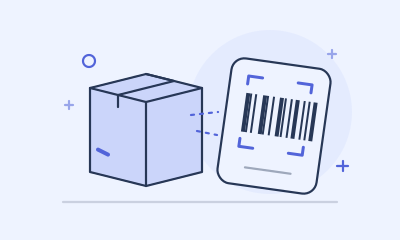
Escaneie e identifique
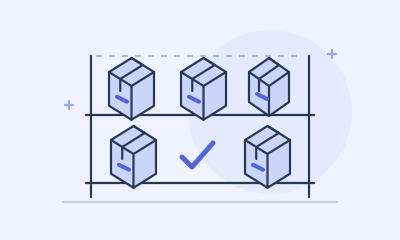
Informe a quantidade
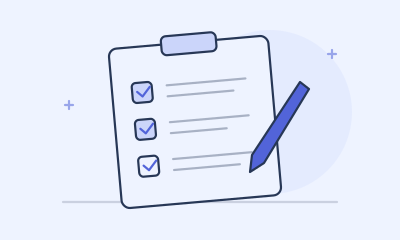
Revise antes de salvar
5. Passo a passo na prateleira
- Fique no canto superior esquerdo: Sempre comece no topo e conte da esquerda para a direita, como ler um livro.
- Escaneie a etiqueta ou a embalagem: Em lojas bem organizadas, escanear a etiqueta da prateleira é mais rápido. Caso contrário, escaneie a embalagem.
- Verifique a tela: Confirme se a descrição (ex: "Leite de Aveia 1L") corresponde ao item nas suas mãos.
- Registre a quantidade: Conte as unidades na frente mais o estoque no fundo e digite a quantidade.
- Verifique os espaços vazios: Se há uma etiqueta para um item esgotado, escaneie e registre 0. Não pule buracos vazios; o zero comprova a falta.
- Coloque o marcador: Assim que terminar a prateleira, aplique a fita colorida antes de descer para a próxima.
6. Produtos sem código de barras
Em padarias, hortifrútis e lojas de roupas, produtos sem código são normais. O maior erro operacional é paralisar toda a equipe de contagem para procurar nota fiscal.
Busque pelo SKU ou palavra: Abra a busca e digite as 3 primeiras letras (ex: "Croissant").
Faça uma Lista de Exceções: Se o item não está na base, registre temporariamente o local e quantidade para arrumar no fim.
Cole fita crepe: Coloque um número temporário na gôndola para mostrar que você já verificou o item.
Quando um produto não tem código de barras
O SKU-003 não tem código de barras. Localize o produto pelo nome ou SKU interno, confira o tamanho da embalagem e informe a quantidade. No exemplo, 4 peças na loja e 6 no depósito somam 10.
Exemplo com 12 produtos fictícios7. Como evitar contagens duplicadas
Muitas vezes o mesmo produto está na câmara fria, na entrada da loja e no caixa.
O que fazer quando o mesmo SKU está em vários locais
Cadastre cada local como uma contagem ou documento de setor separado e depois some as quantidades em um saldo total do SKU antes de comparar com o sistema.
8. Contagem enquanto a loja está aberta
Quando uma loja fecha à noite para o inventário, o estoque fica parado. Ao contar durante o expediente, as mercadorias circulam sem parar. Gerenciar isso exige atenção a cinco fatores:
A solução é o Sprint de Prateleira de 15 Minutos:
- Escolha uma única gôndola de 1 metro.
- Congele a reposição dessa seção durante o sprint.
- Conte a seção em menos de 15 minutos.
- Se um cliente tirar um item de lá antes de você terminar, anote a quantidade para abater no caixa ao final do dia.
Se movimentos continuam, anote item, quantidade, direção, hora e documento. Para contagem posterior, some entradas e subtraia saídas da cópia inicial. Ou retroceda a contagem ao horário da cópia. Não aplique as duas opções ao mesmo movimento.
9. Revisão de divergências e perdas
Depois de contar, verifique o que faltou ou sobrou:
Valor da Divergência (R$) = Divergência × Custo Unitário
Priorize divergências pelo valor, risco de falta e recorrência. Uma diferença pequena e frequente pode indicar um problema no recebimento ou no processo; uma diferença de alto valor exige uma recontagem rápida sem mostrar o saldo registrado. Documente a causa antes de ajustar o estoque.
Escolha as recontagens pelo risco
Não adote margens percentuais rígidas e universais para todas as categorias. As tolerâncias admissíveis variam com o preço unitário, o giro do produto e as políticas internas de cada estabelecimento.
Na Pesquisa Nacional de Segurança no Varejo de 2023 da National Retail Federation (NRF), os participantes relataram uma perda média no ano fiscal de 2022 de 1.6%. Trate isso como contexto histórico de pesquisa, e não como um parâmetro de referência atual universal. Antes de tratar uma discrepância como perda ou furto, verifique causas administrativas como entregas de fornecedores não registradas, erros de recebimento, transferências, devoluções e classificação incorreta de itens.
10. Exportando arquivos Excel e CSV limpos
A contagem móvel precisa de uma planilha limpa. O maior problema nas planilhas do varejo é o famoso erro de código de barras no Microsoft Excel.
Por que o Excel às vezes corrompe os números de código de barras
Um dos problemas operacionais mais comuns no pequeno varejo ocorre ao exportar ou editar planilhas no Microsoft Excel. O tratamento numérico padrão no Excel pode alterar a exibição ou a gravação de sequências de códigos de barras:
- O Excel pode exibir números longos de 12 ou mais dígitos em notação científica (como 7.89123E+12). A notação científica isoladamente não significa que os dígitos foram apagados, mas visualizar ou salvar sem formatação gera confusão. A precisão numérica do Excel é limitada a 15 dígitos significativos. Identificadores numéricos com 16 ou mais dígitos podem perder precisão, pois os números após a 15ª posição são convertidos em zeros.
- Zeros à esquerda excluídos: Muitos códigos GTIN começam com zero. O Excel trata o zero à esquerda como irrelevante e o apaga (transformando 079357318942 em 79357318942), fazendo com que as consultas no PDV falhem.
Em vez disso, siga o fluxo seguro de importação: abra uma pasta de trabalho em branco no Microsoft Excel, acesse Dados > Obter Dados > De Texto/CSV, selecione seu arquivo e, na janela de pré-visualização, mude o tipo de dados da coluna de Código de barras de Número para Texto antes de clicar em Carregar.
Transforme as contagens em ação (pedidos a fornecedores)
Depois da contagem, filtre os produtos com falta. Converta esses itens em pedidos a fornecedores, fechando o fluxo da compra imediatamente. Retail Scan & Stock.
11. Celular vs. pistola de código de barras dedicada
O celular é bom o suficiente ou preciso comprar leitores Zebra/Honeywell?
| Recurso | Câmera do Smartphone | Pistola Dedicada |
|---|---|---|
| Custo de hardware | $0 (usa smartphone compatível já existente) | Exige compra de hardware dedicado |
| Velocidade de leitura | Rápida o suficiente para contagens típicas em lojas pequenas | Otimizada para leitura contínua de alto volume |
| Alcance de distância | Curto alcance (distância típica de prateleira) | Alcance estendido disponível em modelos industriais de galpão |
| Robustez | Dispositivo de consumo (capa protetora recomendada) | Carcaça industrial com proteção antiqueda |
| Luvas e ambientes frios | A interação no touchscreen pode ser limitada com luvas grossas | Gatilho físico opera com luvas pesadas de trabalho |
| Configuração e adaptação | Treinamento mínimo; interface móvel familiar | Pode exigir configuração de terminais e drivers específicos |
| Melhor aplicação | Lojas independentes, boutiques, cafeterias e mercearias | Grandes centros de distribuição e armazéns de paletes |
Teste o processo real com suas etiquetas, iluminação, luvas, bateria e requisitos de exportação antes de comprar equipamentos.
Como o Retail Scan & Stock resolve isso
Nós criamos o Retail Scan & Stock para dar aos operadores de pequeno porte o fluxo scan-and-reconcile das gigantes, sem o preço assustador.
Contagem essencial 100% gratuita
Gerencie até 1.000 itens do catálogo e até 5 documentos abertos por vez (incluindo rascunhos ativos de inventário e pedidos) sem mensalidade e sem cartão de crédito.
Offline Real
Conte o estoque dentro de porões ou freezers de metal sem quedas de Wi-Fi. O app é local-first.
Exportações limpas para planilhas
Compartilhe arquivos .xlsx e .csv diretamente pelo menu de compartilhamento do celular para uso no Excel, Google Sheets ou outros sistemas que suportem esses formatos de arquivo.
Pedidos Integrados
Converta a falta detectada em ordens de pedidos a fornecedores dentro do mesmo app.
Perguntas frequentes
Um celular consegue ler um código amassado ou com plástico brilhante?
Mova o celular até que todo o código fique nítido. Mude o ângulo para reduzir reflexos e acrescente luz se necessário; a distância depende da câmera e da etiqueta. Busque pelo SKU ou palavra: Abra a busca e digite as 3 primeiras letras (ex: "Croissant").
O que faço sem Wi-Fi ou sinal de celular?
O app Retail Scan & Stock salva os dados de catálogo e sessões em flash. Conte no porão e, ao subir, termine o fluxo.
Como não corromper os códigos de barras no Excel?
Sempre garanta que as colunas de códigos de barras estejam formatadas como Texto (@) antes de colar os dados. Ao abrir arquivos CSV no Excel, evite clicar duas vezes no arquivo; em vez disso, abra o Excel e use Dados > De Texto/CSV, definindo a coluna do código como "Texto" na tela de pré-visualização.
Quantos itens o nível gratuito inclui?
O plano gratuito do Retail Scan & Stock suporta até 1.000 SKUs do catálogo e até 5 documentos abertos por vez (incluindo rascunhos ativos de inventário e pedidos), com exportação de planilhas incluída. O plano gratuito não é um teste e não expira. Não é necessário cartão de crédito.
Guias e ferramentas relacionadas
Fontes e método
Estas fontes explicam padrões, arquivos e exemplos de procedimentos de estoque. Nossas recomendações são orientação editorial. Documentação de outros produtos não descreve funções do Retail Scan & Stock; os dados da NRF se referem ao período histórico indicado.