


Antes de empezar
Usa una computadora con navegador, una cuenta Business en la que seas titular y permisos de administrador en el POS para autorizar la conexión.
Confirma qué comercio autorizas y elige un artículo asociado con seguimiento de inventario activo.
Conecta el POS y vincula una tienda
- En “Integraciones de POS”, selecciona “Conectar Clover”. Inicia sesión en el POS, autoriza el acceso y continúa en el mismo navegador.
- Al volver al panel, verifica el comercio y la cuenta en “Confirmar la conexión de POS”. Revisa las vinculaciones y opciones y pulsa “Confirmar conexión”. “Conectar {merchant} de Clover a {account}.”
- En “Tienda de RSS para {location}”, selecciona la tienda activa correspondiente para cada sucursal que quieras usar. Deja las demás sin vincular.
- Usa “Enviar los conteos completados a {location}” para elegir las sucursales que recibirán los conteos. Está desactivado al vincular por primera vez. Al editar una conexión existente, selecciona “Activar” si quieres enviar y luego “Guardar vínculo”.
Comprueba la primera importación y el conteo
Abre “Ventas” en el panel. La vinculación programa una primera importación. Si no ves ventas, revisa la fecha y la tienda y espera la siguiente sincronización por hora.
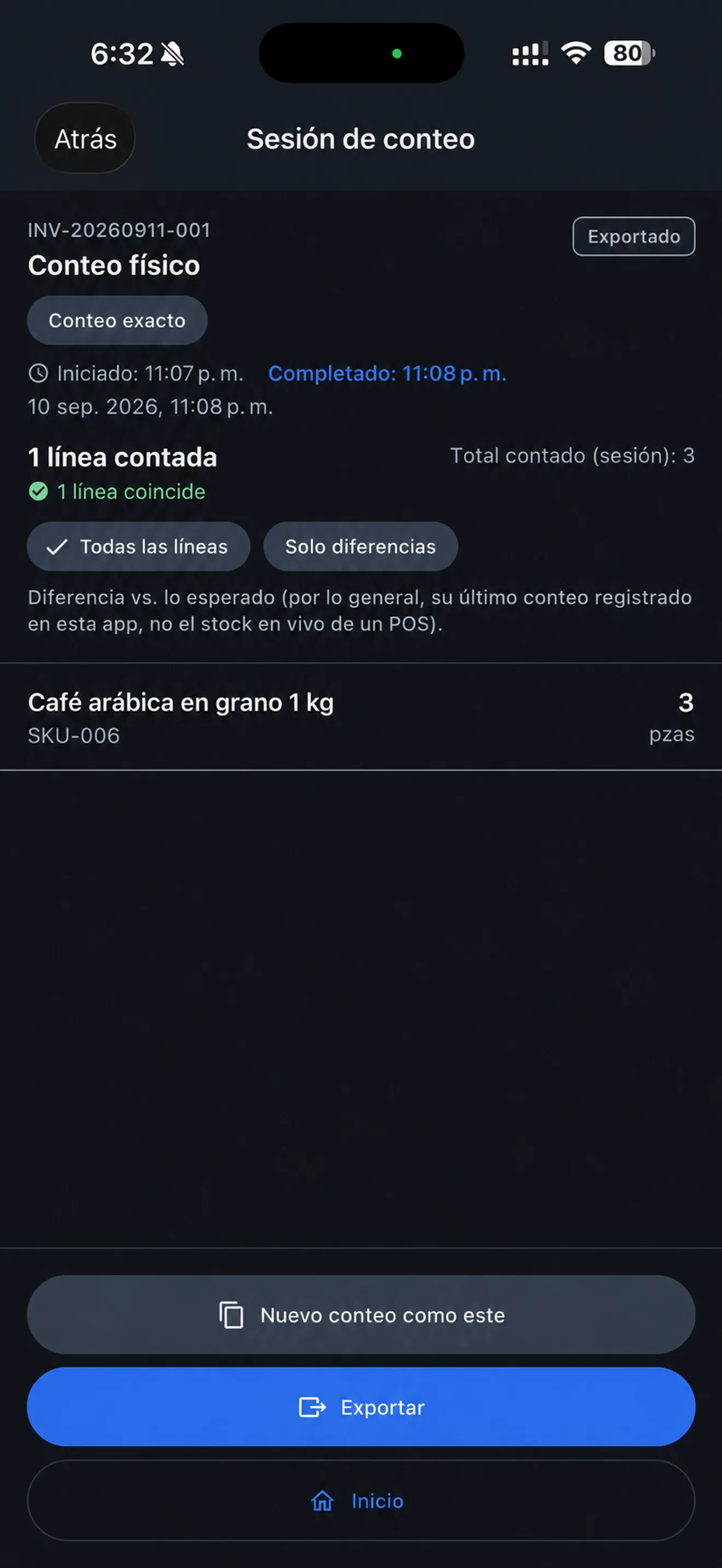
Termina un conteo pequeño de un producto asociado y con seguimiento de inventario. Si activaste el envío, deja que la app sincronice y verifica la cantidad en la sucursal correspondiente del POS.
Sin la integración
Riverside
Contados: 6
Registro en papel
Volver a buscar el artículo
Clover Dashboard
Hacer coincidir el código de barras o SKU
Volver a buscar el artículo
Con la integración
Retail Scan & Stock
OIL-500 · Contados: 6
Sucursal · Riverside
Seguimiento de inventario activo · Envío habilitado
Clover Dashboard
OIL-500 · 6
Verificar existencias · Riverside
Si algo falla
La confirmación estándar del POS vence 30 minutos después de la autorización. Usa “Volver a empezar” o vuelve a “Integraciones de POS”. Si el enlace está incompleto, regresa al navegador donde autorizaste el acceso.
Los recuentos de envío están desactivados para esta ubicación de POS. Verifique la configuración de ubicación en Integraciones.
Desconecta el POS
Pulsa “Desconectar” en la tarjeta del proveedor y confirma. Terminan la sincronización y el envío de conteos. Las vinculaciones quedan en el historial y el POS conserva sus datos.
Si el panel indica que debes quitar la app en el panel del comercio Clover, hazlo antes de volver a conectar.
Haz la prueba con un producto en una tienda
En Clover, confirma la cuenta del comercio y abre el producto de 500 mL con seguimiento de stock activo. Después de enviar la actualización, Riverside debe mostrar 6 botellas.
- Antes del conteo, anota la tienda, el SKU o código de barras y la cantidad que muestra el POS. Registra la hora para tener en cuenta ventas, devoluciones o traslados posteriores.
- Termina el conteo en Retail Scan & Stock y espera a que se sincronice. Si activaste el envío de conteos, revisa el estado de la actualización en el panel web antes de comparar la cantidad del mismo artículo, en la misma ubicación, en el POS.
- Si los números no coinciden, revisa el vínculo con la tienda, la correspondencia del producto y las actualizaciones pendientes de revisión. Revisa los movimientos desde el conteo. Si la diferencia sigue sin explicación, vuelve a contar antes de hacer otro envío.
Retail Scan & Stock funciona con estos sistemas. La mención de sistemas de terceros no implica asociación ni respaldo.