


शुरू करने से पहले
ब्राउज़र वाले कंप्यूटर का उपयोग करें, Business खाते के मालिक के रूप में साइन इन करें और POS में अनुमति देने का अधिकार रखें।
सही व्यापारी को अधिकृत करें और स्टॉक ट्रैकिंग वाला मिलान किया गया आइटम चुनें।
POS कनेक्ट करें और स्टोर जोड़ें
- “POS इंटीग्रेशन” में “Clover जोड़ें” चुनें। POS में साइन इन करें, पहुँच की अनुमति दें और उसी ब्राउज़र में आगे बढ़ें।
- पैनल में “POS कनेक्शन की पुष्टि करें” पर व्यापारी और खाता जाँचें। लिंक और सेटिंग की समीक्षा के बाद “कनेक्शन की पुष्टि करें” चुनें। “Clover से {merchant} को {account} से जोड़ें।”
- हर ज़रूरी स्थान के लिए “{location} के लिए RSS दुकान” में सही सक्रिय स्टोर चुनें। बाकी स्थानों को बिना लिंक छोड़ा जा सकता है।
- “पूरी हुई गिनतियाँ {location} को भेजें” से तय करें कि किन स्थानों को गिनती मिलेगी। नए लिंक के लिए भेजना बंद रहता है। मौजूदा लिंक बदलने के लिए “चालू करें” और फिर “लिंक सहेजें” चुनें।
पहला आयात और गिनती जाँचें
पैनल में “बिक्री” खोलें। स्थान लिंक होने पर पहला आयात तय होता है। बिक्री न दिखे तो तारीख और स्टोर जाँचें और अगले प्रति घंटा सिंक का इंतज़ार करें।
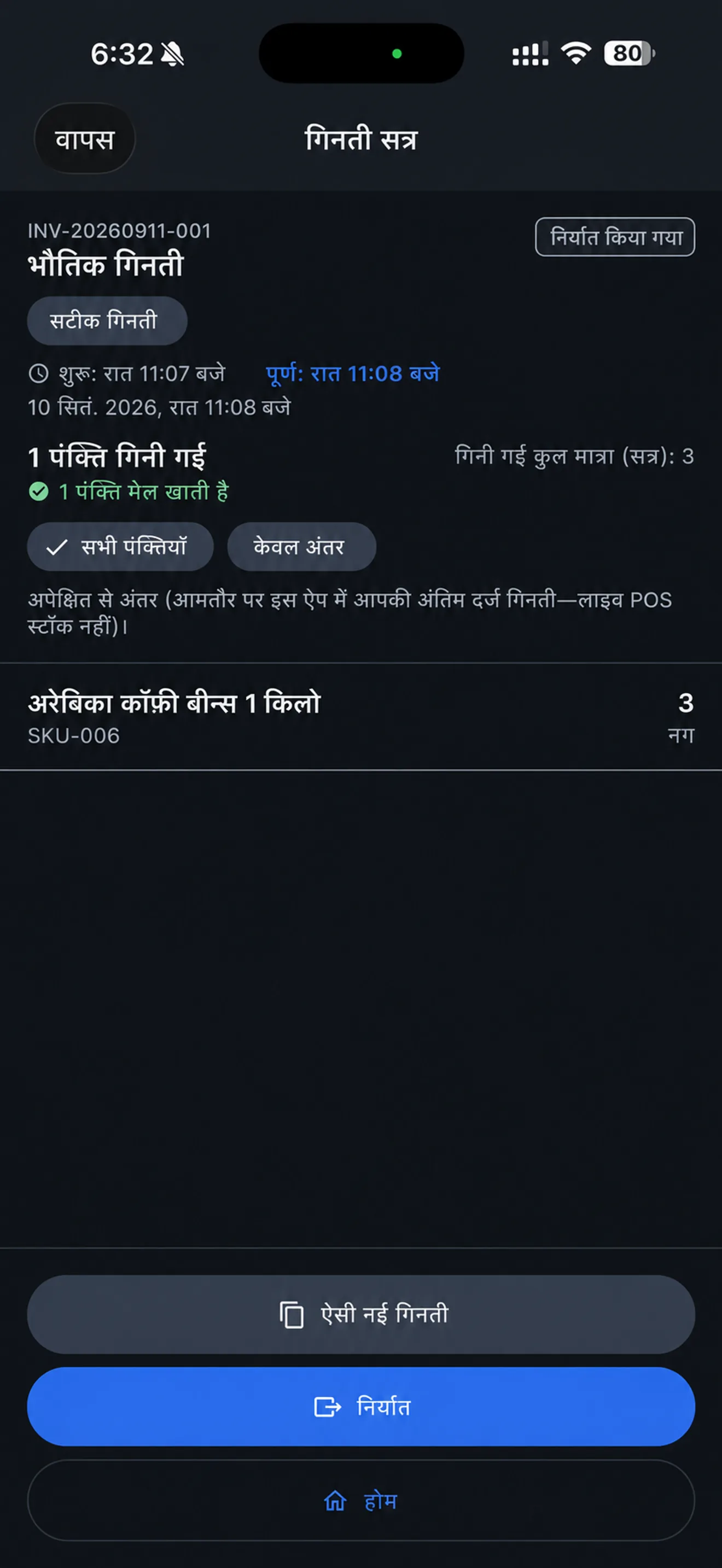
लिंक किए हुए स्टोर में स्टॉक ट्रैकिंग वाले मिलान किए गए आइटम की छोटी गिनती पूरी करें। भेजना चालू है तो सिंक होने के बाद सही POS स्थान की मात्रा जाँचें।
इंटीग्रेशन के बिना
Riverside
गिने गए: 6
कागज़ की सूची
आइटम दोबारा ढूँढें
Clover Dashboard
बारकोड या SKU का मिलान करें
आइटम दोबारा ढूँढें
इंटीग्रेशन के साथ
Retail Scan & Stock
OIL-500 · गिने गए: 6
स्टोर · Riverside
स्टॉक ट्रैकिंग चालू · भेजना चालू
Clover Dashboard
OIL-500 · 6
स्टॉक की जाँच करें · Riverside
समस्या हो तो
सामान्य POS पुष्टि अनुमति मिलने के 30 मिनट बाद खत्म होती है। “फिर शुरू करें” चुनें या “POS इंटीग्रेशन” से शुरू करें। लिंक पूरा न हो तो उसी ब्राउज़र में लौटें जिसमें अनुमति दी थी।
इस पीओएस स्थान के लिए भेजने की गिनती बंद है। एकीकरण में स्थान सेटिंग जांचें.
कनेक्शन हटाएँ
प्रदाता के कार्ड पर “डिस्कनेक्ट करें” चुनकर पुष्टि करें। सिंक और गिनती भेजना बंद हो जाएंगे। लिंक इतिहास में और POS का डेटा POS में बना रहेगा।
अगर वेब पैनल Clover के व्यापारी डैशबोर्ड में ऐप हटाने को कहे, तो दोबारा जोड़ने से पहले उसे हटाएँ।
एक स्टोर में एक उत्पाद पर परीक्षण करें
Clover में मर्चेंट खाता जाँचें और 500 mL वाला वह उत्पाद खोलें जिसका स्टॉक ट्रैक होता है। अपडेट भेजने के बाद Riverside में 6 बोतलें दिखनी चाहिए।
- गिनती से पहले स्टोर, SKU या बारकोड और POS में दिखाई दे रही मात्रा लिख लें। समय भी नोट करें ताकि बाद की बिक्री, वापसी और ट्रांसफ़र का हिसाब रखा जा सके।
- Retail Scan & Stock में गिनती पूरी करें और सिंक होने दें। अगर आपने गिनती भेजना चालू किया है, तो POS में उसी आइटम और उसी लोकेशन की मात्रा से तुलना करने से पहले कैबिनेट में अपडेट की स्थिति देखें।
- अगर संख्या अलग है, तो स्टोर की लिंकिंग, उत्पाद की मैचिंग और समीक्षा के लिए रुके अपडेट जाँचें। गिनती के बाद हुए स्टॉक मूवमेंट देखें। कारण साफ़ न हो तो दोबारा अपडेट भेजने से पहले फिर से गिनें।
Retail Scan & Stock इन प्रणालियों के साथ काम करता है। तृतीय-पक्ष प्रणालियों के उल्लेख का अर्थ साझेदारी या समर्थन नहीं है।