
Jak uzgodnić stan w Shopify POS po inwentaryzacji
W Queen Street policzono 12 koralowych bluz w rozmiarze M, a Shopify POS pokazuje 8 dostępnych. Cztery odłożono do odbioru. W sklepie jest 12, z czego 8 można jeszcze sprzedać.

 Shopify POS
Porównuj ten sam wariant w tej samej lokalizacji
Dla HOOD-COR-M Shopify pokazuje 12 w magazynie (On hand), 4 zarezerwowane (Committed) i 0 niedostępnych. Pozostaje 8 dostępnych. Kartka z napisem «Bluzy: 12» nie mówi nic o rozmiarze i sklepie. Retail Scan & Stock (RSS) zapisuje oba pola. W kwalifikujących się lokalizacjach POS Pro dostępne są też spisy w Shopify.
Bez integracji
Queen Street
Policzono: 12
Papierowy arkusz
Brak wariantu
Shopify Admin
W magazynie / Dostępne
Brak wariantu
Z integracją
Retail Scan & Stock
HOOD-COR-M · Policzono: 12
Sklep · Queen Street
Wysyłanie włączone
Shopify Admin
W magazynie: 12 · Dostępne: 8
Zarezerwowane: 4 · Niedostępne: 0
Połącz POS i przypisz sklep
Właściciel konta Business łączy Queen Street oraz sprawdza kod i śledzenie stanu wariantu.
- W sekcji „Integracje POS” wybierz „Połącz Shopify POS”. Zaloguj się do POS, zezwól na dostęp i kontynuuj w tej samej przeglądarce.
- Wróć do panelu i sprawdź sprzedawcę oraz konto w „Potwierdź połączenie POS”. Sprawdź powiązania i opcje, po czym wybierz „Potwierdź połączenie”.
- Wybierz właściwy aktywny sklep w „Sklep RSS dla Queen Street” dla każdego punktu, którego chcesz używać. Pozostałe punkty zostaw bez powiązania.
- W „Wysyłaj zakończone liczenia do Queen Street” wybierz punkty, które mają otrzymywać spisy. Dla nowego powiązania wysyłanie jest wyłączone. Edytując połączenie wybierz „Włącz”, a potem „Zapisz powiązanie”.
Po wysłaniu sprawdź stan w magazynie
Otwórz sesję dla Queen Street, zeskanuj bluzę M i policz wszystkie 12 sztuk, także cztery odłożone. Zakończ sesję i poczekaj na synchronizację.

Po wysłaniu wybierz Queen Street w Shopify Admin i znajdź HOOD-COR-M. Jeśli nie było ruchów, stan w magazynie wynosi 12, a dostępny nadal może wynosić 8. Import sprawdź na opłaconej sprzedaży w sklepie. RSS importuje kwalifikujące się sprzedaże POS i odpowiadające im zwroty z połączonych sklepów. Działania online sprawdzaj w Shopify Admin.
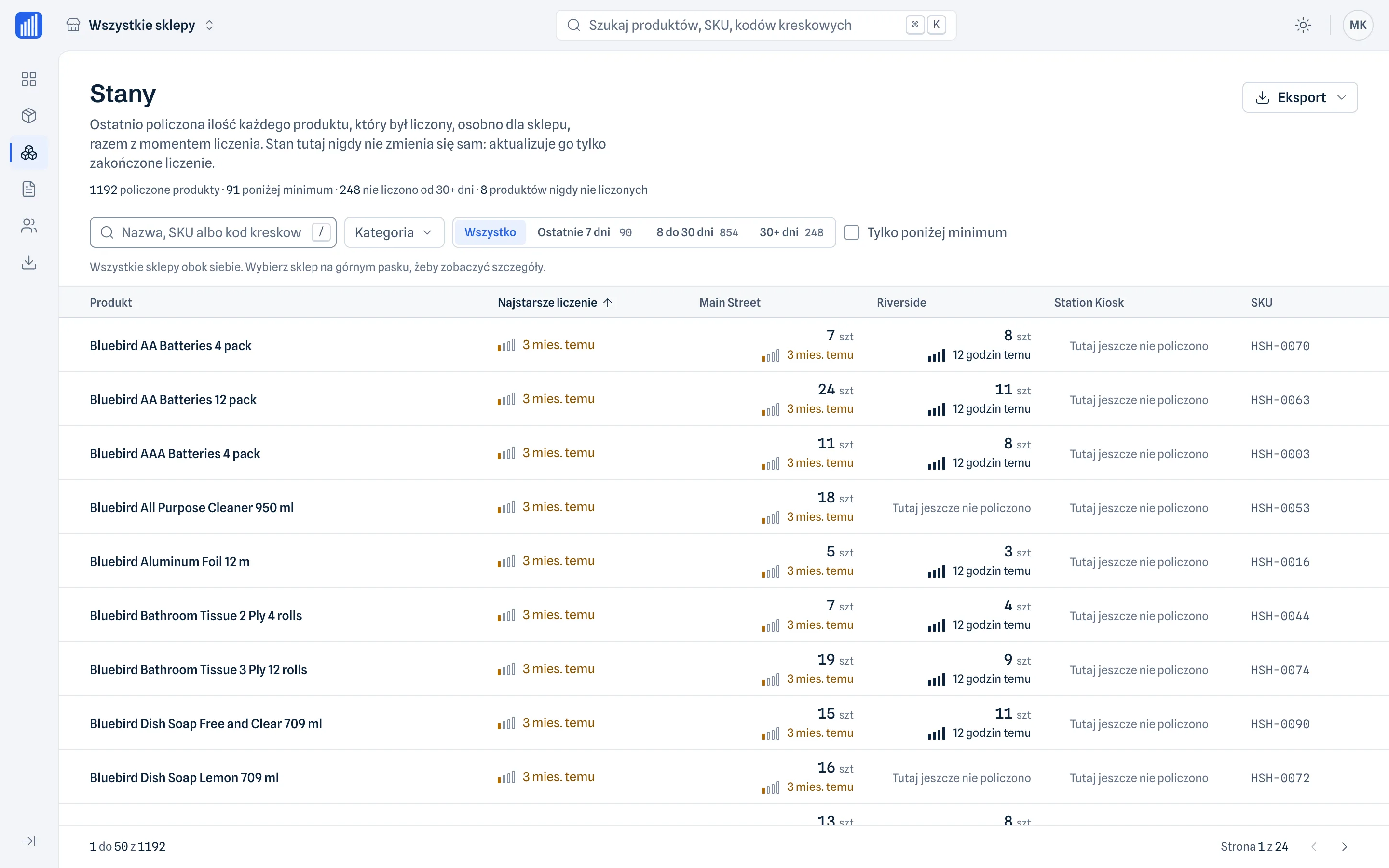
Jeśli stan w magazynie jest inny
Sprawdź lokalizację, wariant i wysyłanie. Jeśli w Shopify nastąpił ruch przed zastosowaniem wyniku, aktualizacja może wymagać weryfikacji. Wyślij wynik, tylko jeśli nadal się zgadza. Gdy odłożone cztery bluzy wyjaśniają różnicę, korekta dostępnego stanu nie jest potrzebna.
Próba z jednym produktem w jednym sklepie
W Shopify Admin porównaj policzone 12 sztuk z On hand w powiązanej lokalizacji. Jeśli 4 sztuki są zarezerwowane i żadna nie jest niedostępna, Available może pokazywać 8.
- Przed liczeniem zapisz sklep, SKU lub kod kreskowy i stan widoczny w systemie POS. Zanotuj godzinę, aby uwzględnić późniejszą sprzedaż, zwroty lub przesunięcia.
- Zakończ liczenie w Retail Scan & Stock i poczekaj na synchronizację. Jeśli włączono wysyłanie wyników, sprawdź status aktualizacji w panelu, a następnie porównaj stan tego samego produktu w tej samej lokalizacji POS.
- Jeśli liczby się różnią, sprawdź powiązanie sklepu, dopasowanie produktu i aktualizacje oczekujące na weryfikację. Przejrzyj ruchy magazynowe od czasu liczenia. Jeśli różnicy nadal nie da się wyjaśnić, policz towar ponownie przed wysłaniem aktualizacji.