
Shopify POS stokları sayım sonrası nasıl karşılaştırılır?
Queen Street’te M beden mercan renkli 12 kapüşonlu sayılıyor. Shopify POS 8 kullanılabilir ürün gösteriyor. Dördü mağazadan teslim alınmak üzere ayrılmış. İki sayı da doğru olabilir.

 Shopify POS
Aynı varyantı aynı mağazada karşılaştırın
HOOD-COR-M için 12 fiziksel stok (On hand), 4 ayrılmış (Committed), 0 kullanılamayan (Unavailable) ve 8 kullanılabilir (Available) var. «Kapüşonlu: 12» notu beden ve mağazayı belirtmez. Retail Scan & Stock (RSS) ikisini de saklar. Uygun POS Pro mağazaları Shopify’ın kendi stok sayımını da kullanabilir.
Entegrasyon olmadan
Queen Street
Sayılan: 12
Kâğıt sayım listesi
Varyant belirtilmemiş
Shopify Admin
Fiziksel stok / Kullanılabilir
Varyant belirtilmemiş
Entegrasyonla
Retail Scan & Stock
HOOD-COR-M · Sayılan: 12
Mağaza · Queen Street
Gönderim açık
Shopify Admin
Fiziksel stok: 12 · Kullanılabilir: 8
Ayrılmış: 4 · Kullanılamayan: 0
POS'u bağlayın ve mağazayı eşleştirin
Business hesabının sahibi Queen Street’i bağlar ve barkodu, SKU’yu ve stok takibini kontrol eder.
- “POS entegrasyonları” bölümünde “Shopify POS bağla” seçeneğini açın. POS'ta oturum açın, erişimi onaylayın ve aynı tarayıcıda kalın.
- Panele dönünce “POS bağlantısını onaylayın” ekranında işletmeyi ve hesabı kontrol edin. Bağlantıları ve ayarları inceleyip “Bağlantıyı onayla” düğmesine basın.
- Her konum için “Queen Street için RSS mağazası” alanında ilgili etkin mağazayı seçin. Kullanmadığınız konumları boş bırakın.
- “Tamamlanan sayımları Queen Street konumuna gönder” ile sayım alacak konumları ayarlayın. Yeni bağlantılarda gönderim kapalıdır. Mevcut bağlantıda önce “Aç”, sonra “Bağlantıyı kaydet” seçeneğini kullanın.
Gönderimden sonra fiziksel stoku doğrulayın
Queen Street’te oturum açın, M bedeni tarayın ve ayrılan 4 ürün dahil mağazadaki 12 ürünü sayın. Oturumu tamamlayıp eşitlemeyi bekleyin.

Shopify Admin’de Queen Street ve HOOD-COR-M’yi seçin. Sayımdan sonra hareket yoksa On hand 12, Available ise 8 olabilir. Aktarımı test etmek için RSS satış belgesinde mağazada ödenmiş uygun bir alışverişi bulun. İçe aktarma, bağlı mağazaların uygun POS satışlarını ve ilgili iadeleri kapsar. Çevrimiçi işlemleri Shopify Admin’de inceleyin.
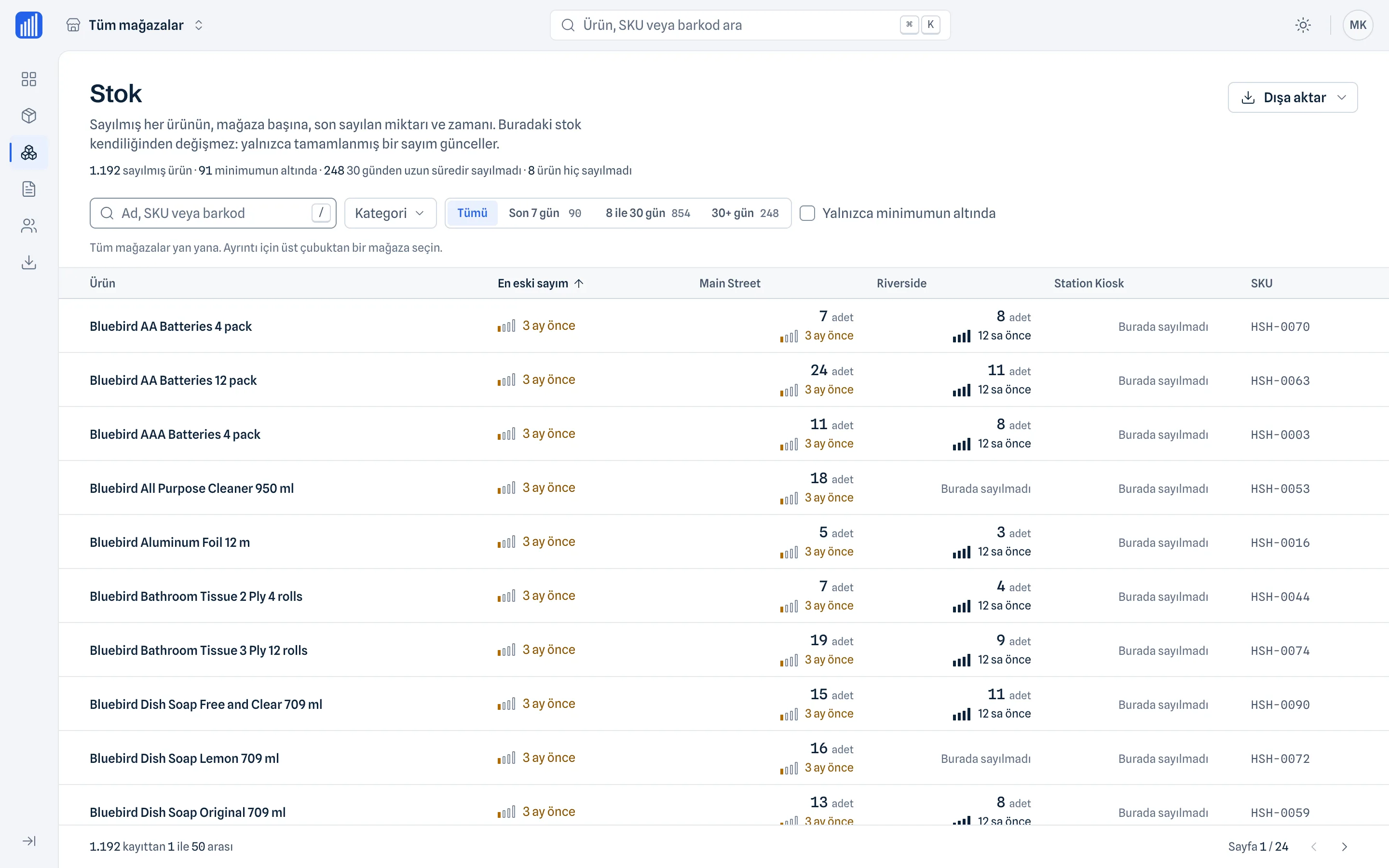
Fiziksel stok sayımla uyuşmuyorsa
Mağazayı, varyantı ve gönderim ayarını kontrol edin. Gönderim işlenmeden stok değiştiyse sonuç incelemeye kalabilir. Hareketleri karşılaştırın ve yalnızca hâlâ geçerli olan sonucu gönderin. Ayrılan dört ürün farkı açıklıyorsa kullanılabilir stoku değiştirmeyin.
Bir mağazada tek ürünle deneyin
Shopify Admin'de sayılan 12 adedi bağlı konumdaki On hand değeriyle karşılaştırın. 4 adet siparişlere ayrılmışsa ve başka nedenle kullanılamayan stok yoksa Available 8 gösterebilir.
- Sayımdan önce mağazayı, SKU veya barkodu ve POS'ta görünen stok miktarını not edin. Sonraki satış, iade ve transferleri dikkate almak için kontrol saatini de kaydedin.
- Sayımı Retail Scan & Stock'ta bitirin ve eşitlenmesini bekleyin. Sayım göndermeyi açtıysanız, POS'ta aynı ürünün aynı konumdaki miktarını karşılaştırmadan önce paneldeki güncelleme durumunu kontrol edin.
- Sayılar tutmuyorsa mağaza bağlantısını, ürün eşleşmesini ve inceleme bekleyen güncellemeleri kontrol edin. Sayımdan sonraki stok hareketlerini inceleyin. Fark açıklanamıyorsa tekrar göndermeden önce ürünü yeniden sayın.