
Cómo conciliar el inventario de Shopify POS tras un conteo
En Queen Street se cuentan 12 sudaderas coral talla M. Shopify POS muestra 8 disponibles. Hay 4 reservadas para pedidos que se retiran en tienda, por lo que las dos cifras pueden ser correctas.

 Shopify POS
La variante y la ubicación importan
Para HOOD-COR-M hay 12 en existencia (On hand), 4 comprometidas (Committed) y 0 no disponibles (Unavailable). Quedan 8 disponibles (Available). Un papel que dice «Sudaderas, 12» deja fuera la talla y la sucursal. Retail Scan & Stock (RSS) registra ambas. Shopify también ofrece conteos en ubicaciones elegibles con POS Pro.
Sin la integración
Queen Street
Contados: 12
Registro en papel
Falta la variante
Shopify Admin
En existencia / Disponible
Falta la variante
Con la integración
Retail Scan & Stock
HOOD-COR-M · Contados: 12
Sucursal · Queen Street
Envío habilitado
Shopify Admin
En existencia: 12 · Disponible: 8
Comprometido: 4 · No disponible: 0
Conecta el POS y vincula una tienda
El titular de la cuenta Business enlaza Queen Street.
- En “Integraciones de POS”, selecciona “Conectar Shopify POS”. Inicia sesión en el POS, autoriza el acceso y continúa en el mismo navegador.
- Al volver al panel, verifica el comercio y la cuenta en “Confirmar la conexión de POS”. Revisa las vinculaciones y opciones y pulsa “Confirmar conexión”.
- En “Tienda de RSS para Queen Street”, selecciona la tienda activa correspondiente para cada sucursal que quieras usar. Deja las demás sin vincular.
- Usa “Enviar los conteos completados a Queen Street” para elegir las sucursales que recibirán los conteos. Está desactivado al vincular por primera vez. Al editar una conexión existente, selecciona “Activar” si quieres enviar y luego “Guardar vínculo”.
Verifica el saldo en existencia después del envío
Comprueba el código de barras o SKU y el seguimiento de inventario del artículo. Abre un conteo para Queen Street, escanea la talla M y cuenta las 12 que están físicamente en tienda, incluidas las 4 reservadas. Finaliza la sesión y espera la sincronización.

En Shopify Admin, selecciona Queen Street y encuentra HOOD-COR-M. Sin movimientos entre el conteo y la consulta, en existencia mostrará 12 y disponible podría seguir en 8. Para probar la importación, busca una venta pagada en persona en el documento Ventas de RSS. Se importan las ventas elegibles y devoluciones correspondientes de ubicaciones POS vinculadas. Consulta la actividad en línea en Shopify Admin.
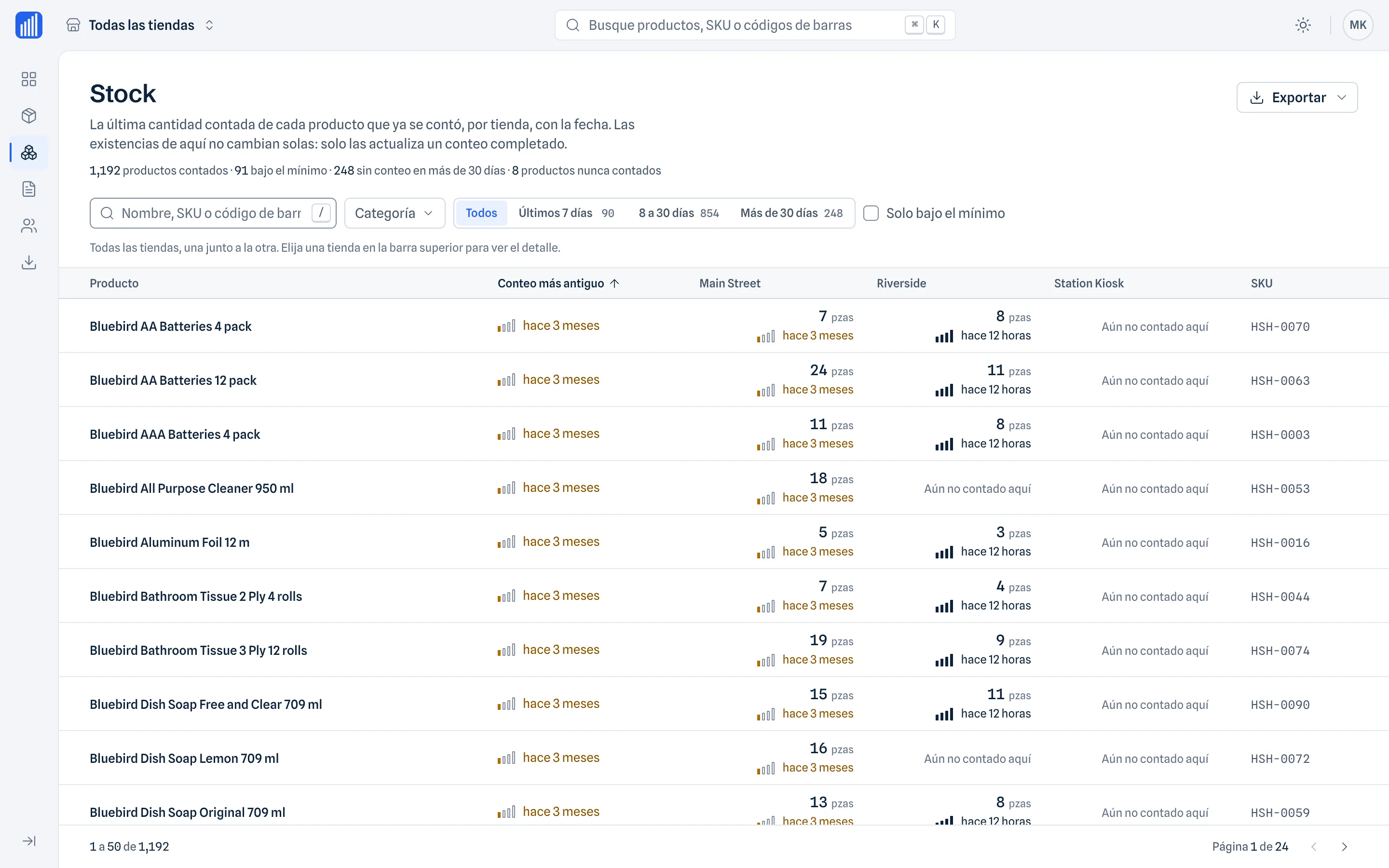
Si el saldo en existencia no coincide
Revisa el filtro de ubicación, la variante y el envío. Si hubo cambios de inventario antes de procesar el conteo, comprueba el motivo en la lista de actualizaciones en revisión. Envía el resultado solo si sigue siendo válido y comprueba el saldo después. Si las cuatro unidades reservadas explican la diferencia, no hace falta un ajuste.
Haz la prueba con un producto en una tienda
En Shopify Admin, compara las 12 unidades contadas con On hand en la ubicación vinculada. Si hay 4 unidades comprometidas y ninguna no disponible, Available puede mostrar 8.
- Antes del conteo, anota la tienda, el SKU o código de barras y la cantidad que muestra el POS. Registra la hora para tener en cuenta ventas, devoluciones o traslados posteriores.
- Termina el conteo en Retail Scan & Stock y espera a que se sincronice. Si activaste el envío de conteos, revisa el estado de la actualización en el panel web antes de comparar la cantidad del mismo artículo, en la misma ubicación, en el POS.
- Si los números no coinciden, revisa el vínculo con la tienda, la correspondencia del producto y las actualizaciones pendientes de revisión. Revisa los movimientos desde el conteo. Si la diferencia sigue sin explicación, vuelve a contar antes de hacer otro envío.