
Jak sprawdzić stan towaru w Clover po inwentaryzacji
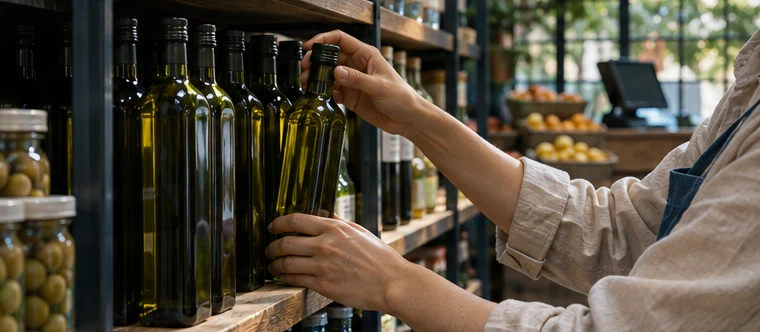
Na zdjęciu z liczenia widnieje «Oliwa: 6». Butelki 500 ml i litrowe mają podobne etykiety, a Clover jest otwarty na koncie innego sklepu. Retail Scan & Stock (RSS) zapisuje wraz z wynikiem kod i wybraną lokalizację.


Dobierz konto i butelkę
Wybierz OIL-500 i włącz śledzenie stanu w Clover. Dopasuj kod kreskowy lub SKU w obu katalogach. Jeśli zespół wszystko liczy w Clover, może zachować ten sposób. Połączenie usuwa ręczne przepisywanie, gdy inny pracownik liczy, a inny weryfikuje stan.
Bez integracji
Riverside
Policzono: 6
Papierowy arkusz
Wyszukaj ponownie towar
Clover Dashboard
Dopasuj kod kreskowy lub SKU
Wyszukaj ponownie towar
Z integracją
Retail Scan & Stock
OIL-500 · Policzono: 6
Sklep · Riverside
Śledzenie stanu włączone · Wysyłanie włączone
Clover Dashboard
OIL-500 · 6
Sprawdź stan · Riverside
Połącz POS i przypisz sklep
Właściciel konta Business łączy konto handlowe Riverside w Clover ze sklepem Riverside w RSS.
- W sekcji „Integracje POS” wybierz „Połącz Clover”. Zaloguj się do POS, zezwól na dostęp i kontynuuj w tej samej przeglądarce.
- Wróć do panelu i sprawdź sprzedawcę oraz konto w „Potwierdź połączenie POS”. Sprawdź powiązania i opcje, po czym wybierz „Potwierdź połączenie”.
- Wybierz właściwy aktywny sklep w „Sklep RSS dla Riverside” dla każdego punktu, którego chcesz używać. Pozostałe punkty zostaw bez powiązania.
- W „Wysyłaj zakończone liczenia do Riverside” wybierz punkty, które mają otrzymywać spisy. Dla nowego powiązania wysyłanie jest wyłączone. Edytując połączenie wybierz „Włącz”, a potem „Zapisz powiązanie”.
Policz sześć butelek w Riverside
Zeskanuj OIL-500, policz butelki na półce i zapleczu, zapisz 6 i zakończ sesję. Zaczekaj na synchronizację.

Po wysłaniu otwórz listę towarów w Clover Dashboard dla Riverside. Jeśli nie było ruchów, przy butelce 500 ml powinna widnieć liczba 6. Unikaj równoległej korekty ręcznej. Aby sprawdzić import, porównaj kwalifikującą się sprzedaż z ilością w dokumencie RSS. Szczegóły płatności znajdziesz w Clover.
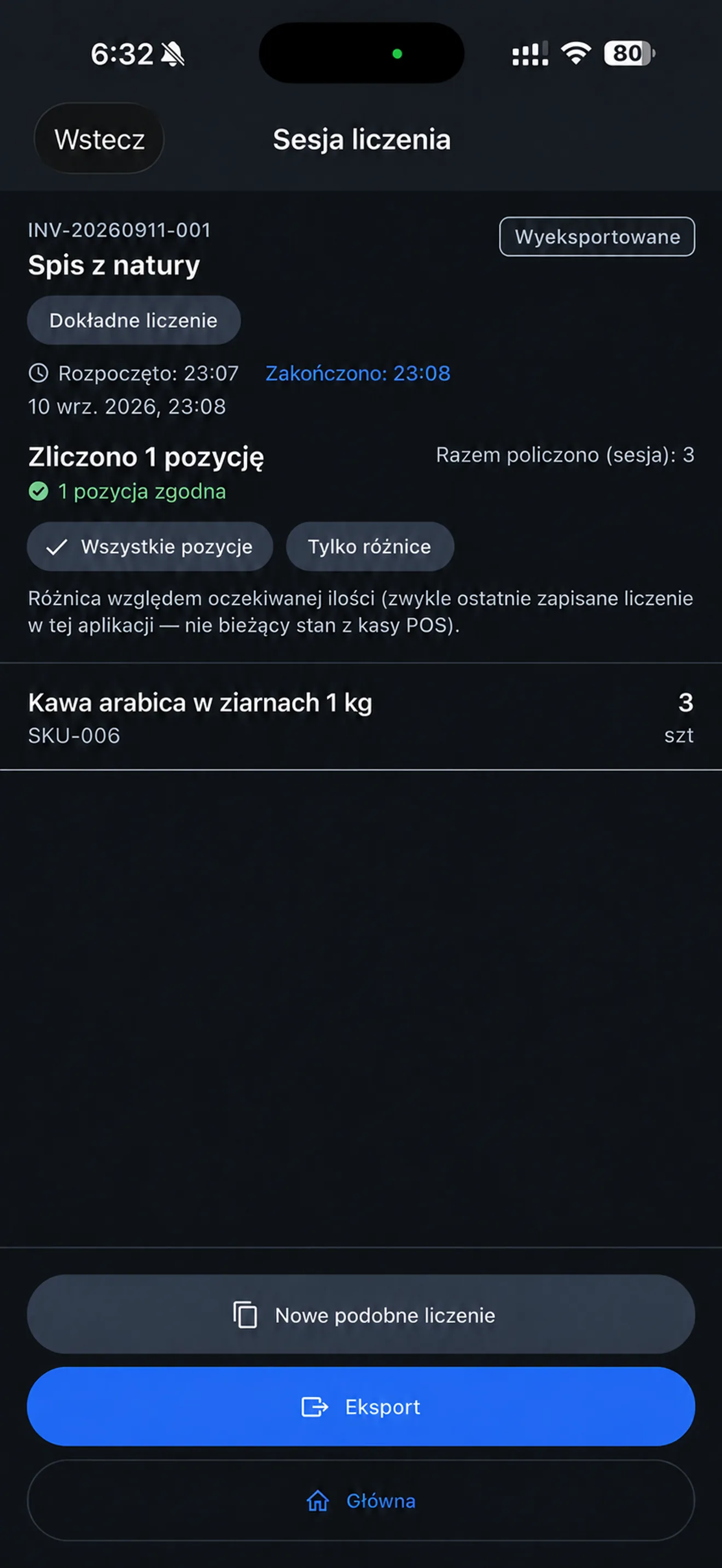
Jeśli stan nie został zaktualizowany
Sprawdź konto, pojemność, kod, śledzenie i wysyłanie. Jeśli panel wymaga ponownego połączenia, zrób to jako właściciel Business. Jeśli panel poleci wcześniejsze usunięcie aplikacji z Clover Dashboard, wykonaj ten krok. Przy wstrzymanej zmianie przeczytaj przyczynę i sprawdź Clover po wysłaniu.
Próba z jednym produktem w jednym sklepie
W Clover sprawdź konto sprzedawcy i otwórz artykuł 500 ml z włączonym śledzeniem zapasów. Po wysłaniu aktualizacji Riverside powinno pokazywać 6 butelek.
- Przed liczeniem zapisz sklep, SKU lub kod kreskowy i stan widoczny w systemie POS. Zanotuj godzinę, aby uwzględnić późniejszą sprzedaż, zwroty lub przesunięcia.
- Zakończ liczenie w Retail Scan & Stock i poczekaj na synchronizację. Jeśli włączono wysyłanie wyników, sprawdź status aktualizacji w panelu, a następnie porównaj stan tego samego produktu w tej samej lokalizacji POS.
- Jeśli liczby się różnią, sprawdź powiązanie sklepu, dopasowanie produktu i aktualizacje oczekujące na weryfikację. Przejrzyj ruchy magazynowe od czasu liczenia. Jeśli różnicy nadal nie da się wyjaśnić, policz towar ponownie przed wysłaniem aktualizacji.