
Como conferir o estoque no Clover após uma contagem
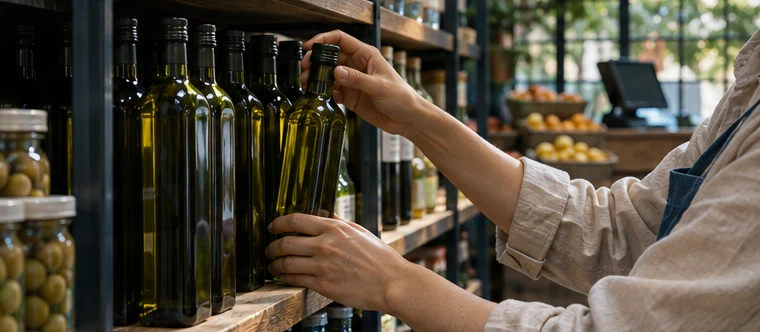
Chega uma foto com «Azeite: 6». As garrafas de 500 ml e 1 litro têm rótulos parecidos, e o Clover está aberto na conta de outra loja. No Retail Scan & Stock (RSS), o código escaneado e a loja fazem parte da contagem.


Identifique a conta e o item
Para testar, escolha o azeite de 500 ml, SKU OIL-500. O item precisa ter controle de estoque no Clover e o mesmo código de barras ou SKU nos dois catálogos. Se a equipe já faz tudo no Clover, pode manter o fluxo. A integração evita redigitar o total quando uma pessoa conta e outra confere.
Sem a integração
Riverside
Contados: 6
Registro no papel
Buscar o item novamente
Clover Dashboard
Conferir o código de barras ou SKU
Buscar o item novamente
Com a integração
Retail Scan & Stock
OIL-500 · Contados: 6
Loja · Riverside
Controle de estoque ativo · Envio ativado
Clover Dashboard
OIL-500 · 6
Conferir o estoque · Riverside
Conecte o PDV e vincule uma loja
O titular da conta Business conecta a conta de comerciante Riverside.
- Em “Integrações de PDV”, escolha “Conectar Clover”. Entre no PDV, autorize o acesso e prossiga no mesmo navegador.
- No painel, confira o estabelecimento e a conta em “Confirmar conexão do PDV”. Revise os vínculos e as opções e clique em “Confirmar conexão”.
- Em “Loja RSS para Riverside”, escolha a loja ativa correspondente a cada local que você quer usar. Deixe os demais sem vínculo.
- Use “Enviar contagens concluídas para Riverside” para escolher quais locais recebem contagens. O envio começa desativado. Ao editar uma conexão, escolha “Ativar” se quiser enviar e depois “Salvar vínculo”.
Conte seis garrafas na Riverside
Em uma sessão para Riverside, escaneie OIL-500 e some as garrafas da prateleira e da área de estoque. Registre 6, encerre e aguarde a sincronização.

Depois do envio, localize o item de 500 ml no Clover Dashboard da Riverside. Sem outras movimentações, a quantidade deve ser 6. Evite corrigir manualmente enquanto houver uma atualização pendente. Para testar as vendas, procure a quantidade de uma venda elegível de OIL-500 no documento de vendas do RSS. Os detalhes de pagamento ficam no Clover.
Se a quantidade não atualizar
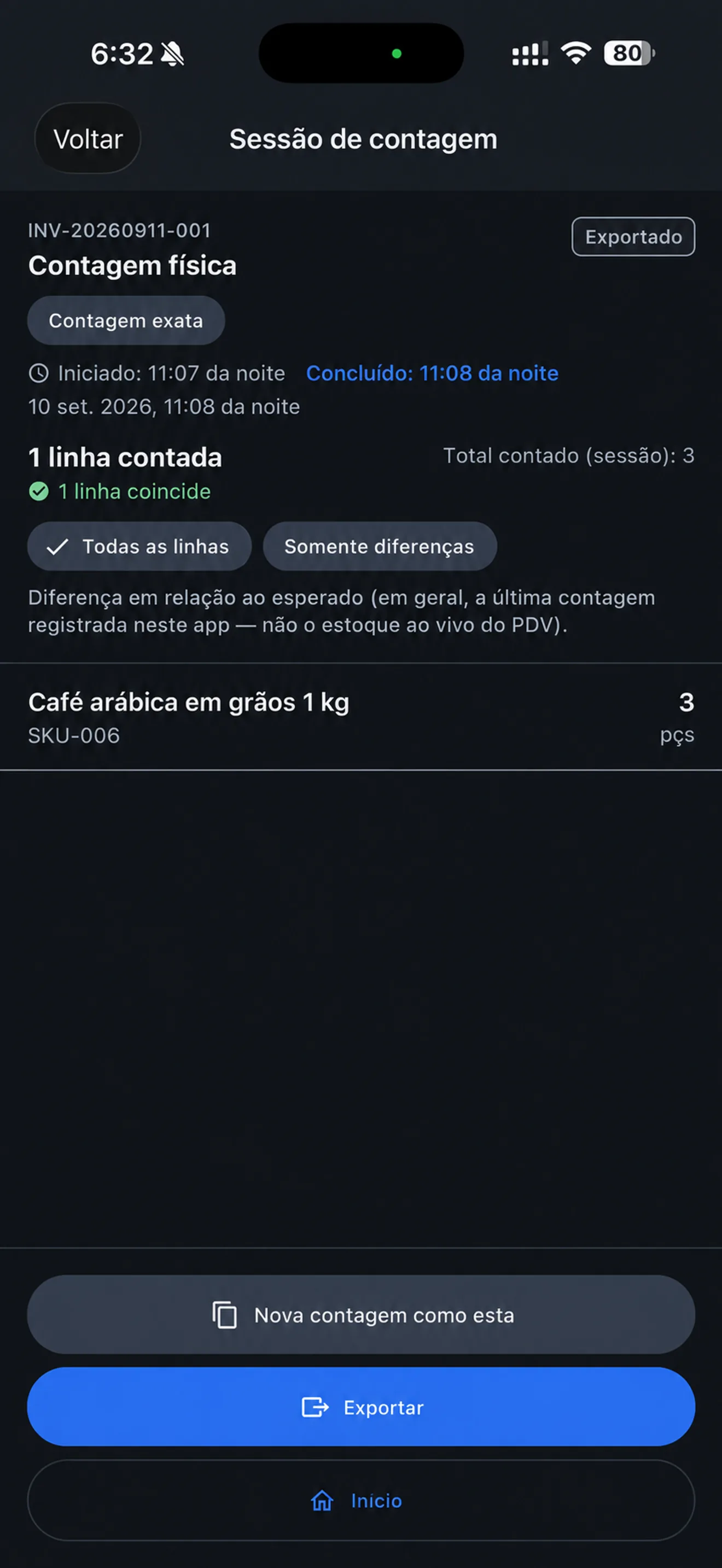
Confira a conta, o volume da embalagem, o código e as configurações de controle e envio. Se o painel pedir uma reconexão, faça-a como titular Business e siga a indicação de remover o aplicativo no Clover, se aparecer. Quando uma atualização ficar em revisão, confira o motivo e verifique o resultado no Clover após o envio.
Teste com um produto em uma loja
No Clover, confirme a conta do comerciante e abra o produto de 500 mL com controle de estoque ativo. Após o envio, Riverside deve mostrar 6 garrafas.
- Antes da contagem, anote a loja, o SKU ou código de barras e o saldo no PDV. Registre o horário para considerar vendas, devoluções ou transferências posteriores.
- Conclua a contagem no Retail Scan & Stock e aguarde a sincronização. Se você ativou o envio de contagens, confira o status da atualização no painel web antes de comparar a quantidade do mesmo item, no mesmo local, no PDV.
- Se houver divergência, verifique o vínculo da loja, a correspondência do produto e as atualizações pendentes de revisão. Confira as movimentações desde a contagem. Se a diferença continuar sem explicação, conte de novo antes de enviar outra atualização.