
Cum verifici stocul în Clover după inventariere
Într-o poză scrie „Ulei: 6”. Sticlele de 500 ml și un litru au etichete asemănătoare, iar în Clover e deschis contul altui magazin. Retail Scan & Stock (RSS) păstrează codul scanat și magazinul în același document cu cantitatea.



Identifică sticla și contul din Clover
Pentru test, alege sticla de 500 ml de ulei de măsline, OIL-500. Verifică codul de bare sau SKU-ul în ambele cataloage și activează urmărirea stocului în Clover. Dacă echipa face deja totul în Clover, poate păstra acel flux. Integrarea elimină reintroducerea cantității când o persoană numără și alta verifică.
Fără integrare
Riverside
Numărate: 6
Fișă pe hârtie
Caută din nou produsul
Clover Dashboard
Potrivește codul de bare sau SKU
Caută din nou produsul
Cu integrare
Retail Scan & Stock
OIL-500 · Numărate: 6
Magazin · Riverside
Urmărirea stocului este activă · Trimitere activată
Clover Dashboard
OIL-500 · 6
Verifică stocul · Riverside
Conectează POS-ul și magazinul
Titularul contului Business leagă magazinul Riverside de contul comerciantului Riverside din Clover.
- În „Integrări POS”, selectează „Conectați Clover”. Intră în POS, aprobă accesul și continuă în același browser.
- În panou, verifică comerciantul și contul în „Confirmați conexiunea POS”. După ce verifici asocierile și opțiunile, alege „Confirmați conexiunea”.
- În „Magazin RSS pentru Riverside”, selectează magazinul activ corect pentru fiecare locație folosită. Lasă-le pe celelalte neasociate.
- Prin „Trimiteți inventarele finalizate la Riverside”, alege locațiile care primesc inventare. Trimiterea este dezactivată pentru asocieri noi. Pentru o conexiune existentă folosește „Activați”, apoi „Salvați legătura”.
Numără șase sticle la Riverside
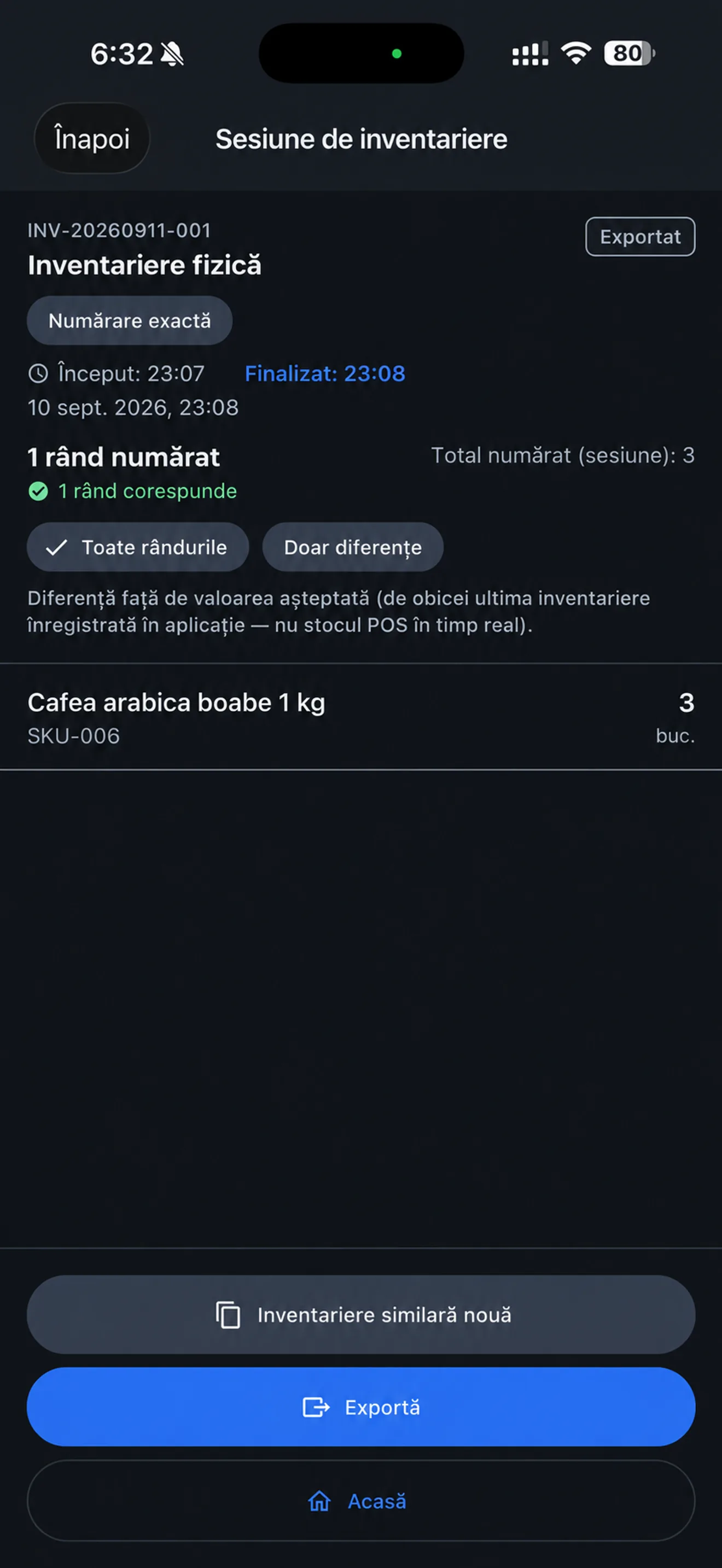
Într-o sesiune nouă, scanează OIL-500, numără sticlele de pe raft și din depozit, introdu 6 și încheie sesiunea. Așteaptă sincronizarea.

După trimitere, caută produsul de 500 ml în lista de articole din Clover Dashboard pentru Riverside. Fără mișcări ulterioare, cantitatea ar trebui să fie 6. Evită ajustarea manuală cât timp actualizarea e în așteptare. Pentru a testa vânzările, compară o vânzare eligibilă cu documentul RSS. Detaliile plății se verifică în Clover.
Dacă nu se schimbă cantitatea
Verifică magazinul, mărimea sticlei, codul și setările de urmărire și trimitere. Dacă panoul cere reconectare, folosește contul titularului Business. Urmează instrucțiunea de a elimina aplicația din Clover Dashboard, dacă apare. Pentru o actualizare reținută, citește motivul și verifică rezultatul în Clover după trimitere.
Testează cu un produs într-un magazin
În Clover, confirmă contul comerciantului și deschide produsul de 500 mL pentru care se urmărește stocul. După trimiterea actualizării, Riverside trebuie să afișeze 6 sticle.
- Înainte de numărare, notează magazinul, codul SKU sau de bare și stocul din POS. Notează ora ca să poți lua în calcul vânzările, retururile și transferurile ulterioare.
- Finalizează numărarea în Retail Scan & Stock și așteaptă sincronizarea. Dacă ai activat trimiterea, verifică starea actualizării în cabinetul web înainte să compari același produs în aceeași locație din POS.
- Dacă cifrele diferă, verifică asocierea magazinului, potrivirea produsului și actualizările care așteaptă verificarea. Uită-te la mișcările de după numărare. Dacă diferența rămâne neclară, numără din nou înainte să trimiți altă actualizare.