

Warum Ihr Smartphone den Barcode nicht liest
Öffnen Sie den Scanner in der App und testen Sie einen Barcode, der schon einmal gelesen wurde. Funktioniert er, testen Sie das Problemetikett bei diffusem Licht. Wird der Code erfasst, aber kein oder ein falscher Artikel angezeigt, vergleichen Sie ihn mit dem Katalog.
Barcode-Testblatt druckenVon Neil Singh
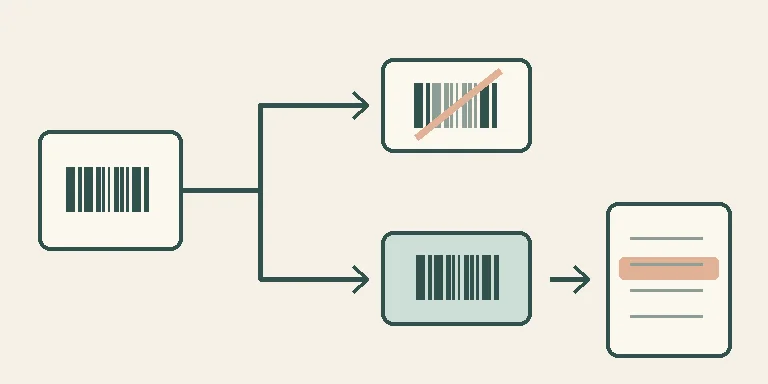
Ein Smartphone, zwei Etiketten
- Prüfen Sie den Kamerazugriff und das Livebild. Reinigen Sie die Linse. Halten Sie Code und freie Ränder im Bild und gehen Sie langsam zurück, bis die Striche scharf sind.
- Scannen Sie ein erprobtes Etikett oder drucken Sie das Testblatt in Originalgröße. Verwenden Sie einen unterstützten Code und denselben Scanmodus für beide Etiketten.
- Scheitert nur das Produkt, drehen Sie es aus dem Licht, glätten Sie Falten und prüfen Sie Striche und Ränder auf Schäden. Vergleichen Sie eine unbeschädigte Packung derselben Größe und Variante.

Eine glänzende Flasche an der Kasse
Der Testcode auf Papier wird sofort erkannt. Eine Deckenleuchte spiegelt sich auf dem gebogenen Etikett. Nach leichtem Drehen erfasst das Smartphone den Code.
Öffnet sich die größere Flasche, vergleichen Sie gelesene und gedruckte Ziffern mit beiden Datensätzen. Legen Sie die kleine Flasche bis zur Klärung beiseite.
| Ergebnis | Nächster Schritt |
|---|---|
| Beide Etiketten scheitern | Zugriff, Fokus und Modus prüfen. |
| Nur der Artikel scheitert | Spiegelung und Beschädigungen prüfen. |
| Gelesen, kein Artikel | Exakten Code suchen und Artikel prüfen. |
| Gelesen, falscher Artikel | Größe und Variante prüfen und Zuordnung korrigieren. |
Diesen Fehler vermeiden
Ein leerer Suchtreffer allein verrät wenig über das Etikett. Prüfen Sie, ob der Scanner die Lesung bestätigt oder einen Wert anzeigt.
Zwei-Etiketten-Test für die Kasse
Referenzetikett
Bewahren Sie einen intakten Ausdruck auf und testen Sie ihn am selben Gerät.
Testprotokoll
Notieren Sie Artikel, Größe, beide Leseergebnisse und die erfassten Ziffern. Ändern Sie jeweils nur eine Bedingung.