
Inwentaryzacja według sklepów w Lightspeed X-Series
Lightspeed Retail X-Series pokazuje 14 sztuk CAP-NAVY w Midtown i 5 w Market. W Midtown policzono 11 czapek. Po aktualizacji Midtown ma pokazać 11, a Market nadal 5.



Sprawdź stan w obu sklepach
Zapisz wcześniejsze stany. Skontroluj unikalny kod kreskowy lub SKU oraz włączone śledzenie stanu. Integracja działa z X-Series. Retail R-Series jest poza jej zakresem. Lightspeed Scanner już liczy według sklepu. RSS może zebrać dokumenty z różnych systemów kasowych i dodać sprzedane ilości do porównania.
Bez integracji
Midtown
CAP-NAVY · Policzono: 11
Arkusz kalkulacyjny
Brak sklepu
Lightspeed Retail X-Series
Midtown: 14 · Market: 5
Brak sklepu
Z integracją
Retail Scan & Stock
CAP-NAVY · Policzono: 11
Sklep · Midtown
Wysyłanie włączone
Lightspeed Retail X-Series
Midtown: 11 · Market: 5
Market: 5 · Stan bez zmian
Połącz POS i przypisz sklep
Właściciel konta Business łączy sklep Midtown z właściwą lokalizacją Lightspeed.
- W sekcji „Integracje POS” wybierz „Połącz Lightspeed Retail X-Series”. Zaloguj się do POS, zezwól na dostęp i kontynuuj w tej samej przeglądarce.
- Wróć do panelu i sprawdź sprzedawcę oraz konto w „Potwierdź połączenie POS”. Sprawdź powiązania i opcje, po czym wybierz „Potwierdź połączenie”.
- Wybierz właściwy aktywny sklep w „Sklep RSS dla Midtown” dla każdego punktu, którego chcesz używać. Pozostałe punkty zostaw bez powiązania.
- W „Wysyłaj zakończone liczenia do Midtown” wybierz punkty, które mają otrzymywać spisy. Dla nowego powiązania wysyłanie jest wyłączone. Edytując połączenie wybierz „Włącz”, a potem „Zapisz powiązanie”.
Przelicz CAP-NAVY w Midtown
W nowej sesji dla Midtown policz czapki na ekspozycji i w zapasowym kartonie. Zapisz 11, zakończ inwentaryzację i poczekaj na synchronizację.

Po wysłaniu sprawdź 11 w Midtown, jeśli później nic się nie zmieniło, i 5 w Market. Na potrzeby testu importu porównaj zakończoną sprzedaż CAP-NAVY z dokumentem sprzedaży Lightspeed dla Midtown w RSS. Import zapisuje ilości sprzedane osobno od wyniku inwentaryzacji.
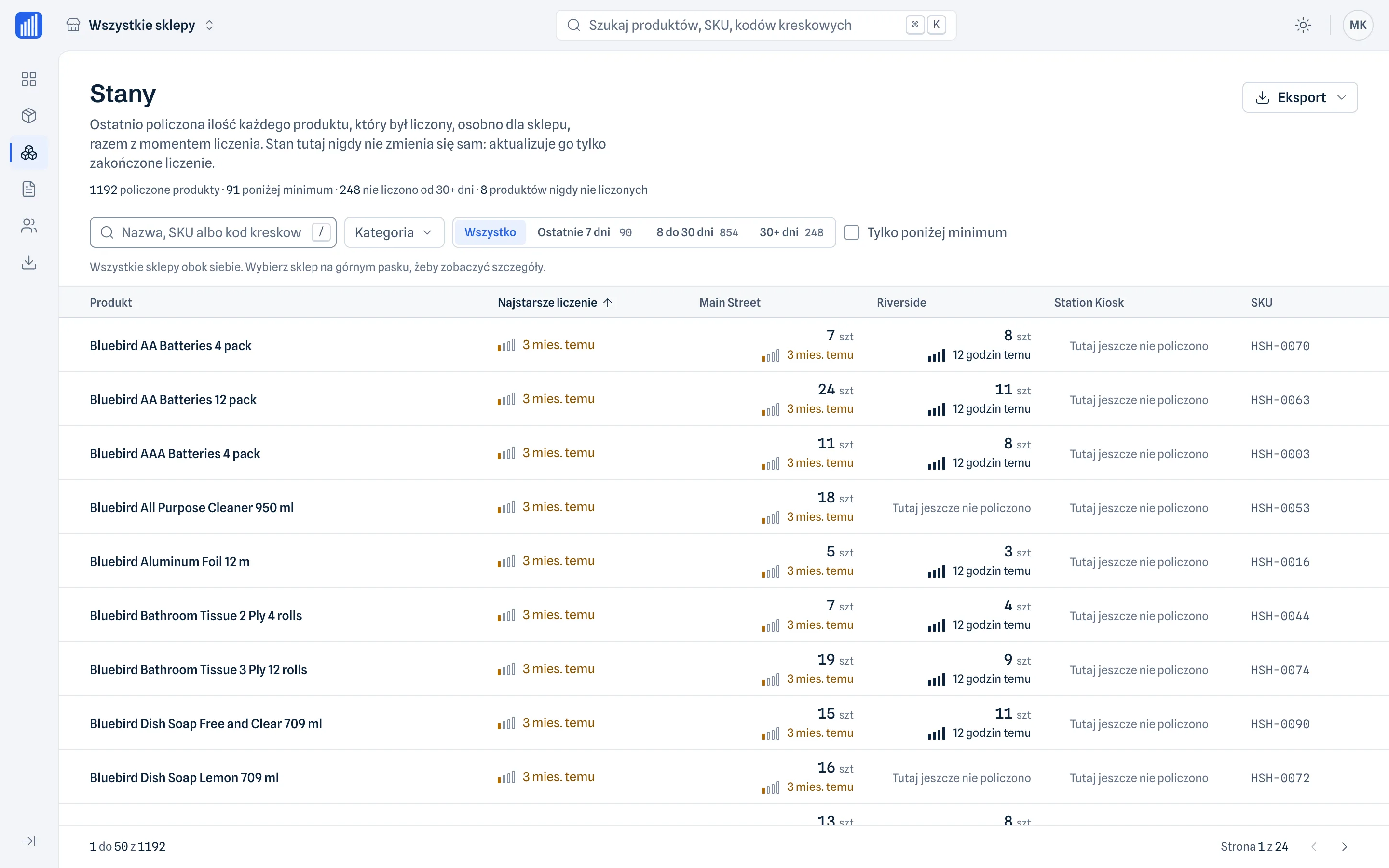
Jeśli aktualizacja czeka na sprawdzenie
W panelu RSS sprawdź sklep, towar i przyczynę. Wyślij wynik, jeżeli nadal jest aktualny, i sprawdź go w Lightspeed po przetworzeniu. Jeśli połączenie ustawiono po rozpoczęciu liczenia, przeprowadź nową krótką sesję. Przed pełną inwentaryzacją poproś kierowników obu sklepów o sprawdzenie ich stanów.
Próba z jednym produktem w jednym sklepie
W Lightspeed Retail X-Series sprawdź placówkę, w której liczono towar. W przykładzie po aktualizacji Midtown powinno pokazywać 11 sztuk, a Market nadal 5.
- Przed liczeniem zapisz sklep, SKU lub kod kreskowy i stan widoczny w systemie POS. Zanotuj godzinę, aby uwzględnić późniejszą sprzedaż, zwroty lub przesunięcia.
- Zakończ liczenie w Retail Scan & Stock i poczekaj na synchronizację. Jeśli włączono wysyłanie wyników, sprawdź status aktualizacji w panelu, a następnie porównaj stan tego samego produktu w tej samej lokalizacji POS.
- Jeśli liczby się różnią, sprawdź powiązanie sklepu, dopasowanie produktu i aktualizacje oczekujące na weryfikację. Przejrzyj ruchy magazynowe od czasu liczenia. Jeśli różnicy nadal nie da się wyjaśnić, policz towar ponownie przed wysłaniem aktualizacji.