
Conteo de inventario por sucursal en Lightspeed X-Series
El SKU CAP-NAVY tiene un saldo de 14 en Midtown y de 5 en Market en Lightspeed Retail X-Series. En Midtown se cuentan 11 gorros. La prueba termina cuando Midtown muestra 11 y Market sigue mostrando 5.



Comprueba las dos sucursales
Apunta los dos saldos antes de cambiar nada. Confirma que el artículo tiene seguimiento de inventario y un código de barras o SKU único. La integración es para X-Series. Retail R-Series utiliza otro flujo. El conteo por sucursal ya existe en Lightspeed Scanner. RSS puede ayudarte si reúnes los conteos de tiendas con distintos POS o necesitas comparar cantidades vendidas y contadas.
Sin la integración
Midtown
CAP-NAVY · Contados: 11
Hoja de cálculo
Falta la sucursal
Lightspeed Retail X-Series
Midtown: 14 · Market: 5
Falta la sucursal
Con la integración
Retail Scan & Stock
CAP-NAVY · Contados: 11
Sucursal · Midtown
Envío habilitado
Lightspeed Retail X-Series
Midtown: 11 · Market: 5
Market: 5 · Las existencias no cambian
Conecta el POS y vincula una tienda
El titular de la cuenta Business vincula Midtown de Lightspeed a Midtown de RSS.
- En “Integraciones de POS”, selecciona “Conectar Lightspeed Retail X-Series”. Inicia sesión en el POS, autoriza el acceso y continúa en el mismo navegador.
- Al volver al panel, verifica el comercio y la cuenta en “Confirmar la conexión de POS”. Revisa las vinculaciones y opciones y pulsa “Confirmar conexión”.
- En “Tienda de RSS para Midtown”, selecciona la tienda activa correspondiente para cada sucursal que quieras usar. Deja las demás sin vincular.
- Usa “Enviar los conteos completados a Midtown” para elegir las sucursales que recibirán los conteos. Está desactivado al vincular por primera vez. Al editar una conexión existente, selecciona “Activar” si quieres enviar y luego “Guardar vínculo”.
Haz el conteo de Midtown
Crea una sesión para esa sucursal, escanea CAP-NAVY y suma el exhibidor y la caja de reserva, una vez cada uno. Registra 11, cierra la sesión y espera la sincronización.

Después del envío, verifica 11 en Midtown si no hubo movimientos y 5 en Market. Para verificar el otro sentido de la integración, encuentra una venta completada de CAP-NAVY en el documento de Ventas de Lightspeed de Midtown en RSS. El documento registra unidades vendidas, sin trasladar existencias ni modificar el último conteo.
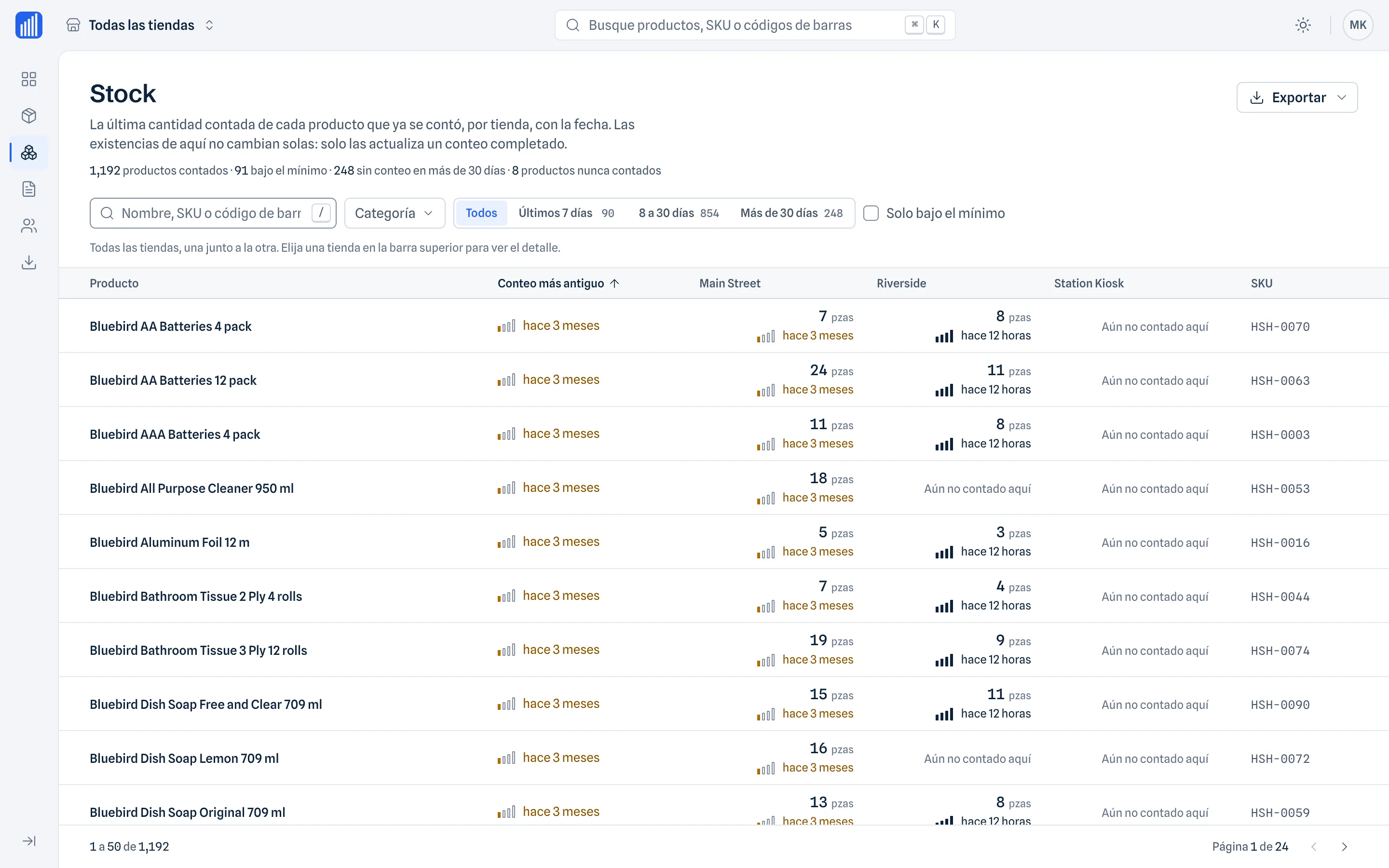
Si el resultado queda en revisión
Revisa el motivo, el producto, la sucursal y los movimientos desde la hora del conteo. Envía el resultado si sigue vigente y confírmalo en Lightspeed después de que se procese. Si el vínculo se creó después de empezar a contar, inicia una nueva sesión corta. Pide a cada gerente que confirme su saldo antes de contar toda la tienda.
Haz la prueba con un producto en una tienda
En Lightspeed Retail X-Series, verifica la sucursal del conteo. En el ejemplo, Midtown debe mostrar 11 tras la actualización y Market conserva sus 5 unidades.
- Antes del conteo, anota la tienda, el SKU o código de barras y la cantidad que muestra el POS. Registra la hora para tener en cuenta ventas, devoluciones o traslados posteriores.
- Termina el conteo en Retail Scan & Stock y espera a que se sincronice. Si activaste el envío de conteos, revisa el estado de la actualización en el panel web antes de comparar la cantidad del mismo artículo, en la misma ubicación, en el POS.
- Si los números no coinciden, revisa el vínculo con la tienda, la correspondencia del producto y las actualizaciones pendientes de revisión. Revisa los movimientos desde el conteo. Si la diferencia sigue sin explicación, vuelve a contar antes de hacer otro envío.