
Инвентаризация по магазинам в Lightspeed X-Series
Один и тот же SKU, две точки. В Lightspeed Retail X-Series у Midtown числится 14 тёмно-синих шапок, у Market 5. Сотрудник находит в Midtown 11. Если смотреть на общий остаток, легко пропустить главное: обновить нужно Midtown, а 5 в Market должны остаться на месте.



Сверьте две точки до пересчёта
Откройте карточку CAP-NAVY и запишите остаток по каждой точке. Сопоставьте уникальный штрихкод или SKU и проверьте, что в Lightspeed включён учёт. Эта интеграция работает с X-Series. Lightspeed Retail R-Series сюда не входит. Если вам хватает пересчётов через Lightspeed Scanner, оставьте привычный процесс. RSS пригодится, когда ведёте документы в одном месте для магазинов с разными кассами или сверяете пересчёты с продажами.
Без интеграции
Midtown
CAP-NAVY · По факту: 11
Таблица
Магазин не указан
Lightspeed Retail X-Series
Midtown: 14 · Market: 5
Магазин не указан
С интеграцией
Retail Scan & Stock
CAP-NAVY · По факту: 11
Магазин · Midtown
Отправка включена
Lightspeed Retail X-Series
Midtown: 11 · Market: 5
Market: 5 · Остаток не меняется
Подключите POS и привяжите магазин
В кабинете RSS настройте подключение как владелец аккаунта Business.
- Откройте «POS-интеграции» и выберите «Подключить Lightspeed Retail X-Series». Войдите в POS, разрешите доступ и продолжайте в том же браузере.
- Вернувшись в кабинет, проверьте продавца и аккаунт на экране «Подтвердите подключение кассы». После проверки связей и настроек нажмите «Подтвердить подключение».
- В поле «Магазин RSS для Midtown» выберите соответствующий активный магазин RSS. Ненужные точки можно не привязывать.
- В настройке «Отправлять завершённые пересчёты в Midtown» выберите точки, которым нужны пересчёты. Для новой связи отправка выключена. При редактировании связи выберите «Включить», если нужна отправка, затем «Сохранить привязку».
Пересчитайте Midtown
Убедитесь, что Midtown в Lightspeed привязан к Midtown в RSS. В приложении начните новую сессию для Midtown, посчитайте шапки на витрине и запас в коробке и завершите сессию с числом 11. Дождитесь синхронизации и проверьте статус отправки.

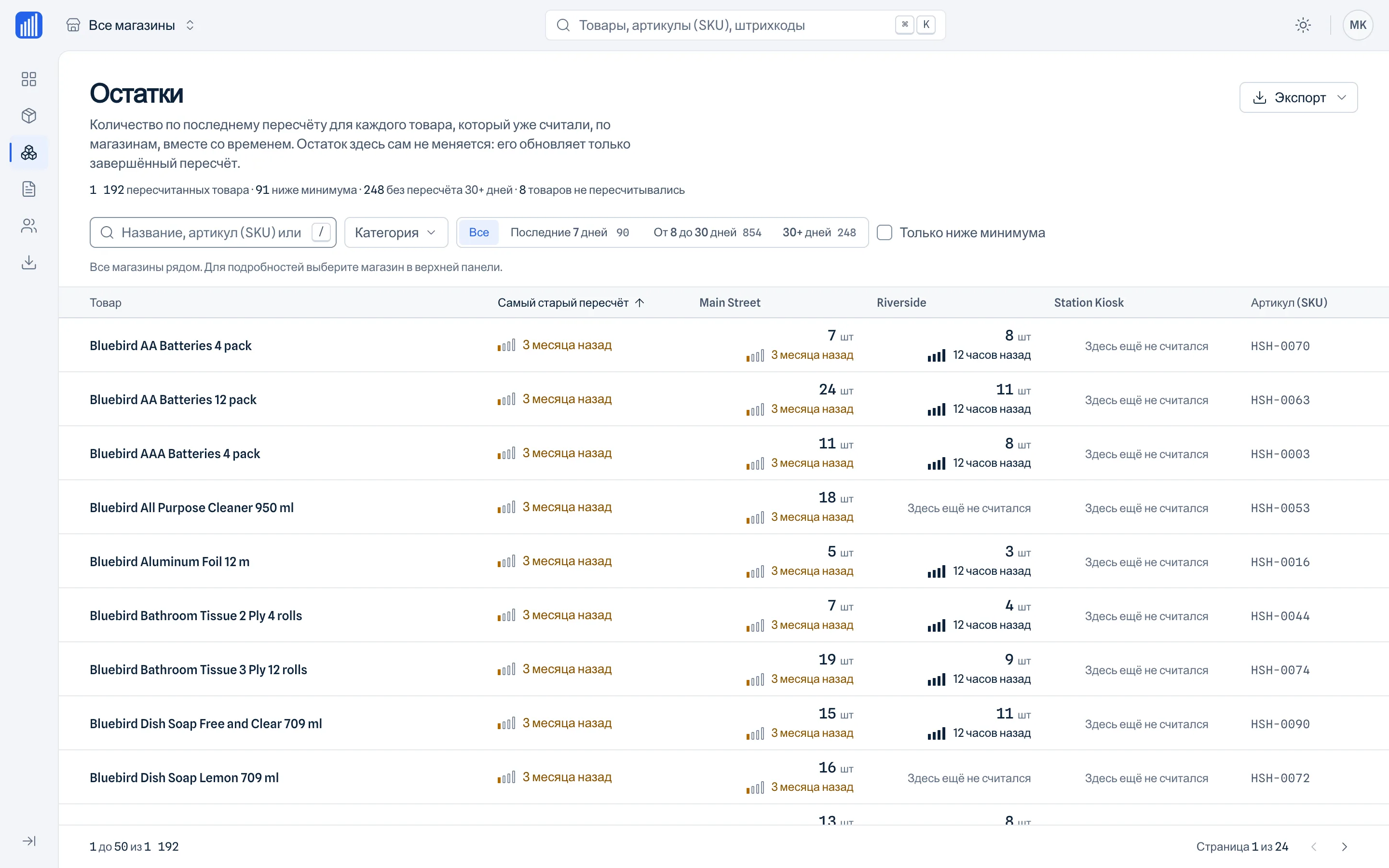
После отправки проверьте 11 в Midtown при отсутствии продаж и перемещений после пересчёта. Переключитесь на Market и проверьте 5. Для сверки продаж откройте документ Lightspeed Retail X-Series в разделе «Продажи» RSS за нужные даты и сравните строку CAP-NAVY с завершённой продажей Midtown. Импорт фиксирует количество продаж, не перемещает запасы и не меняет последний пересчёт.
Если обновление задержано
В разделе обновлений к проверке сопоставьте товар, точку и причину. Если количество всё ещё верно, поставьте отправку в очередь и проверьте результат в Lightspeed. Если нет, пропустите отправку и разберитесь с движениями. Если привязку создали после начала пересчёта, проверьте её и запустите новую небольшую сессию. Попросите управляющих двух точек независимо подтвердить 11 и 5 перед полной инвентаризацией.
Проверка на одном товаре в одном магазине
В Lightspeed Retail X-Series проверьте точку, к которой относится пересчёт. В примере после обновления в Midtown должно быть 11, а в Market остаётся 5.
- До пересчёта запишите магазин, SKU или штрихкод и остаток в кассе. Зафиксируйте время проверки, чтобы затем учесть продажи, возвраты и перемещения.
- Завершите пересчёт в Retail Scan & Stock и дождитесь синхронизации. Если вы включили отправку пересчётов, сначала проверьте статус обновления в кабинете, а затем сравните остаток того же товара в той же точке в POS.
- Если цифры расходятся, проверьте привязку магазина, сопоставление товара и наличие обновлений на проверке. Затем посмотрите движения после пересчёта. Если причина всё ещё неясна, пересчитайте товар перед повторной отправкой.