
Inventur je Filiale in Lightspeed Retail X-Series
In Lightspeed Retail X-Series stehen für CAP-NAVY 14 in Midtown und 5 in Market. Die Inventur in Midtown ergibt 11 dunkelblaue Mützen. Prüfen Sie nach der Übertragung, ob Midtown 11 zeigt und Market bei 5 bleibt.



Eine SKU, zwei Filialbestände
Notieren Sie beide Bestände vorab. Prüfen Sie einen eindeutigen Barcode oder eine eindeutige SKU und die aktive Bestandsverfolgung. Die Integration gilt für X-Series. Retail R-Series fällt nicht darunter. Lightspeed Scanner zählt bereits nach Filiale. Mit RSS können Sie Zählbelege unterschiedlicher Kassensysteme zusammenführen und um Verkaufszahlen ergänzen.
Ohne Integration
Midtown
CAP-NAVY · Gezählt: 11
Tabelle
Filiale fehlt
Lightspeed Retail X-Series
Midtown: 14 · Market: 5
Filiale fehlt
Mit Integration
Retail Scan & Stock
CAP-NAVY · Gezählt: 11
Filiale · Midtown
Übertragung aktiviert
Lightspeed Retail X-Series
Midtown: 11 · Market: 5
Market: 5 · Bestand bleibt unverändert
Kassensystem verbinden und Filiale zuordnen
Der Inhaber des Business-Kontos verknüpft Midtown in Lightspeed mit Midtown in RSS.
- Wählen Sie unter „POS-Integrationen“ die Option „Lightspeed Retail X-Series verbinden“. Melden Sie sich im Kassensystem an, erlauben Sie den Zugriff und bleiben Sie im selben Browser.
- Prüfen Sie Händler und Konto unter „POS-Verbindung bestätigen“. Kontrollieren Sie die Zuordnungen und Einstellungen und wählen Sie dann „Verbindung bestätigen“.
- Wählen Sie unter „RSS-Filiale für Midtown“ die passende aktive Filiale für jeden benötigten Standort. Lassen Sie die übrigen Standorte ohne Zuordnung.
- Legen Sie unter „Abgeschlossene Zählungen an Midtown senden“ fest, welche Standorte Zählungen erhalten. Bei neuen Zuordnungen ist die Übertragung aus. Zum Ändern wählen Sie „Aktivieren“ und dann „Verknüpfung speichern“.
Midtown zählen und synchronisieren
Starten Sie eine Inventur für Midtown und zählen Sie die Mützen auf der Verkaufsfläche und im Karton im Lager je einmal. Erfassen Sie 11 und schließen Sie die Sitzung ab.

Prüfen Sie nach dem Senden bei unverändertem Bestand 11 in Midtown und 5 in Market. Vergleichen Sie für den Import einen abgeschlossenen Verkauf von CAP-NAVY mit dem Lightspeed-Verkaufsbeleg für Midtown in RSS. Der Import erfasst Einheiten. Der Zählbeleg und der Bestand der anderen Filiale ändern sich dadurch nicht.
Wenn die Aktualisierung geprüft werden muss
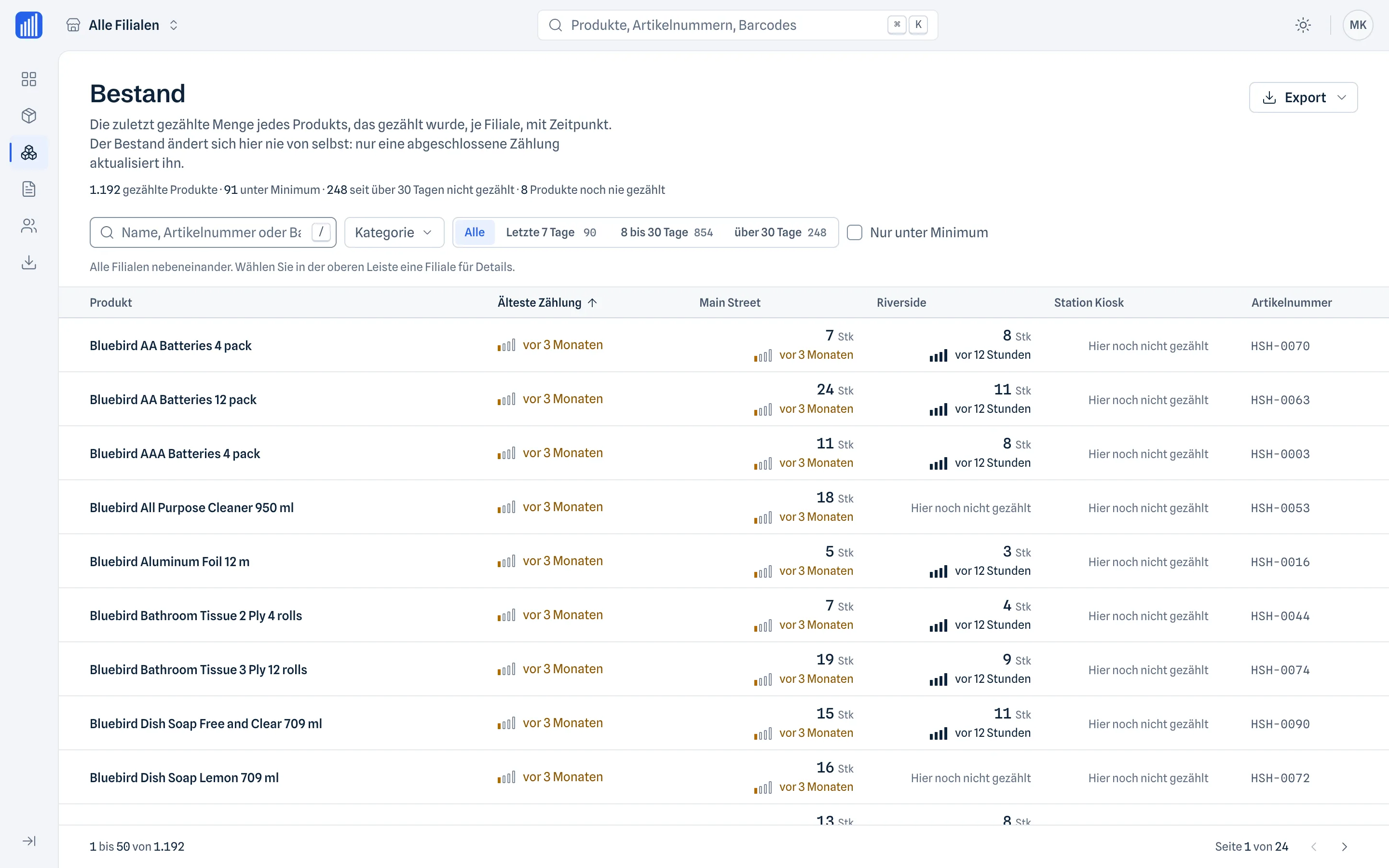
Prüfen Sie in RSS Filiale, Artikel und den angegebenen Grund. Übertragen Sie den Wert, wenn er noch stimmt, und kontrollieren Sie ihn danach in Lightspeed. Wurde Midtown erst nach dem Start der Inventur verknüpft, starten Sie eine kleine neue Sitzung. Lassen Sie beide Filialen ihren Bestand vor der großen Inventur separat bestätigen.
Ein Artikel in einer Filiale als Test
Prüfen Sie in Lightspeed Retail X-Series die Filiale, auf die sich die Zählung bezieht. Im Beispiel sollte Midtown nach der Aktualisierung 11 anzeigen. In Market bleiben es 5.
- Notieren Sie vor der Zählung die Filiale, die SKU oder den Barcode und den Bestand im Kassensystem. Halten Sie die Uhrzeit fest, damit Sie spätere Verkäufe, Rückgaben oder Umlagerungen berücksichtigen können.
- Schließen Sie die Zählung in Retail Scan & Stock ab und warten Sie auf die Synchronisierung. Wenn Sie die Übertragung aktiviert haben, prüfen Sie zuerst den Status der Aktualisierung im Webbereich und vergleichen Sie dann denselben Artikel am selben Standort im Kassensystem.
- Prüfen Sie bei Abweichungen zuerst die Filial- und Artikelzuordnung sowie offene Prüfungen. Sehen Sie sich anschließend die Bestandsbewegungen seit der Zählung an. Wenn die Ursache unklar bleibt, zählen Sie vor der nächsten Übertragung erneut.