
Inventarierea pe magazine în Lightspeed X-Series
Lightspeed Retail X-Series arată 14 bucăți de CAP-NAVY la Midtown și 5 la Market. La Midtown se numără 11 căciuli. Testul este să verifici 11 la Midtown și 5 la Market, fără să confunzi cele două magazine.



Notează stocurile din ambele magazine
Înainte de test, confirmă codul de bare sau SKU-ul unic și urmărirea activă a stocului. Integrarea acoperă X-Series. Retail R-Series nu intră în acest flux. Lightspeed Scanner poate deja număra stocul pe magazine. RSS ajută dacă aduni inventarele unor magazine cu sisteme POS diferite sau dacă verifici cantități vândute.
Fără integrare
Midtown
CAP-NAVY · Numărate: 11
Foaie de calcul
Magazinul nu e specificat
Lightspeed Retail X-Series
Midtown: 14 · Market: 5
Magazinul nu e specificat
Cu integrare
Retail Scan & Stock
CAP-NAVY · Numărate: 11
Magazin · Midtown
Trimitere activată
Lightspeed Retail X-Series
Midtown: 11 · Market: 5
Market: 5 · Stocul rămâne neschimbat
Conectează POS-ul și magazinul
Titularul contului Business leagă Midtown din Lightspeed de Midtown din RSS.
- În „Integrări POS”, selectează „Conectați Lightspeed Retail X-Series”. Intră în POS, aprobă accesul și continuă în același browser.
- În panou, verifică comerciantul și contul în „Confirmați conexiunea POS”. După ce verifici asocierile și opțiunile, alege „Confirmați conexiunea”.
- În „Magazin RSS pentru Midtown”, selectează magazinul activ corect pentru fiecare locație folosită. Lasă-le pe celelalte neasociate.
- Prin „Trimiteți inventarele finalizate la Midtown”, alege locațiile care primesc inventare. Trimiterea este dezactivată pentru asocieri noi. Pentru o conexiune existentă folosește „Activați”, apoi „Salvați legătura”.
Numără stocul din Midtown
Deschide o sesiune pentru această locație și numără căciulile expuse și cele din cutia de rezervă. Înregistrează 11, încheie sesiunea și lasă aplicația să se sincronizeze.

După trimitere, verifică 11 la Midtown dacă nu au existat mișcări și 5 la Market. Pentru importul vânzărilor, compară o vânzare finalizată de CAP-NAVY cu documentul Lightspeed pentru Midtown din RSS. Importul înregistrează cantitățile separat de ultima inventariere.
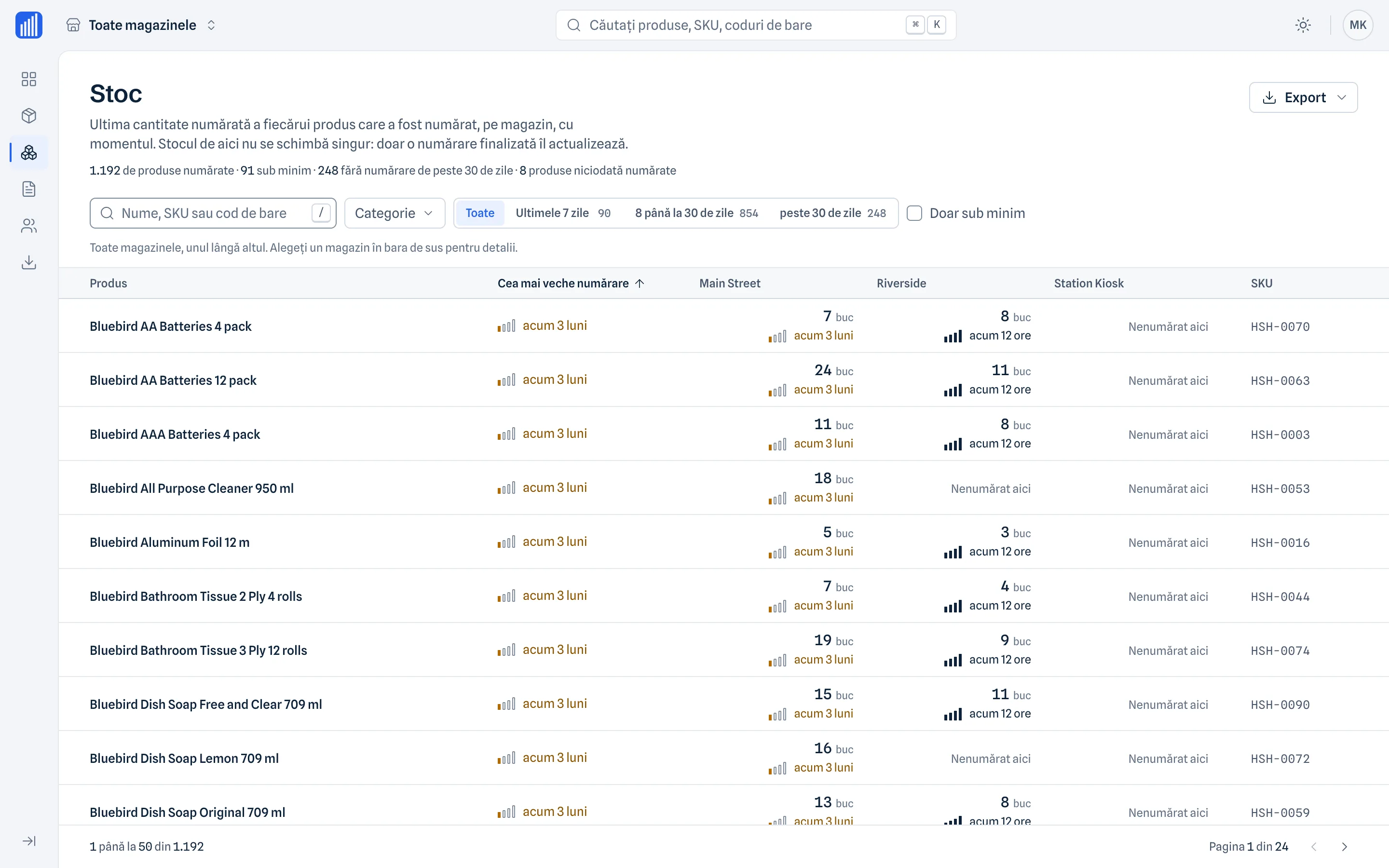
Când o actualizare așteaptă verificare
În panou, verifică articolul, locația și motivul. Trimite rezultatul dacă e încă valabil și confirmă-l în Lightspeed după procesare. Dacă ai legat magazinul după începerea inventarierii, începe o sesiune scurtă nouă. Roagă ambii responsabili să confirme separat cantitățile înainte de inventarierea completă.
Testează cu un produs într-un magazin
În Lightspeed Retail X-Series, verifică magazinul în care ai făcut numărarea. În exemplu, Midtown trebuie să afișeze 11 după actualizare, iar Market rămâne cu 5.
- Înainte de numărare, notează magazinul, codul SKU sau de bare și stocul din POS. Notează ora ca să poți lua în calcul vânzările, retururile și transferurile ulterioare.
- Finalizează numărarea în Retail Scan & Stock și așteaptă sincronizarea. Dacă ai activat trimiterea, verifică starea actualizării în cabinetul web înainte să compari același produs în aceeași locație din POS.
- Dacă cifrele diferă, verifică asocierea magazinului, potrivirea produsului și actualizările care așteaptă verificarea. Uită-te la mișcările de după numărare. Dacă diferența rămâne neclară, numără din nou înainte să trimiți altă actualizare.