
Jak uzgodnić stan magazynowy Square po inwentaryzacji
Na kartce przy kasie jest «Kubki: 9». W sklepie Main Street stoją kubki białe i niebieskie. Square pokazuje 12 niebieskich. Która pozycja ma dostać 9? W Retail Scan & Stock (RSS) po zeskanowaniu niebieskiego kubka wynik zapisuje się dla konkretnego wariantu i sklepu.



Każdy wariant ma własny stan
Sprawdź, czy kod kreskowy lub SKU MUG-BLUE identyfikuje niebieski kubek w obu katalogach. Jeśli ten sam kod ma biały kubek, najpierw popraw dane. Square oferuje pełne i cykliczne inwentaryzacje w odpowiednich planach. Połączenie z RSS przydaje się, gdy sklep liczy towar poza kasą lub przechowuje tam dokumenty.
Bez integracji
Main Street
Policzono: 9
Papierowy arkusz
Brak wariantu
Square
Wyszukaj ponownie towar
Brak wariantu
Z integracją
Retail Scan & Stock
MUG-BLUE · Policzono: 9
Sklep · Main Street
Śledzenie stanu włączone · Wysyłanie włączone
Square
Niebieski · 9
Sprawdź stan · Main Street
Połącz POS i przypisz sklep
Właściciel konta Business konfiguruje połączenie.
- W sekcji „Integracje POS” wybierz „Połącz Square”. Zaloguj się do POS, zezwól na dostęp i kontynuuj w tej samej przeglądarce.
- Wróć do panelu i sprawdź sprzedawcę oraz konto w „Potwierdź połączenie POS”. Sprawdź powiązania i opcje, po czym wybierz „Potwierdź połączenie”.
- Wybierz właściwy aktywny sklep w „Sklep RSS dla Main Street” dla każdego punktu, którego chcesz używać. Pozostałe punkty zostaw bez powiązania.
- W „Wysyłaj zakończone liczenia do Main Street” wybierz punkty, które mają otrzymywać spisy. Dla nowego powiązania wysyłanie jest wyłączone. Edytując połączenie wybierz „Włącz”, a potem „Zapisz powiązanie”.
Policz towar w Main Street
Otwórz dokładne liczenie dla Main Street, zeskanuj MUG-BLUE i policz kubki na półce oraz na zapleczu. Zapisz 9 i zakończ sesję. Na skonfigurowanym urządzeniu można liczyć offline. Wysłanie wyniku do Square wymaga synchronizacji.

Po wysłaniu otwórz katalog w Square Dashboard. Jeśli nie było późniejszych ruchów, niebieski wariant w Main Street powinien mieć stan 9. Sprzedaż i zwroty z tego samego okresu sprawdzisz w osobnym dokumencie RSS. Powiązanie sklepu uruchamia pierwszy import. Jeśli brakuje kwalifikującej się sprzedaży, sprawdź następny import.
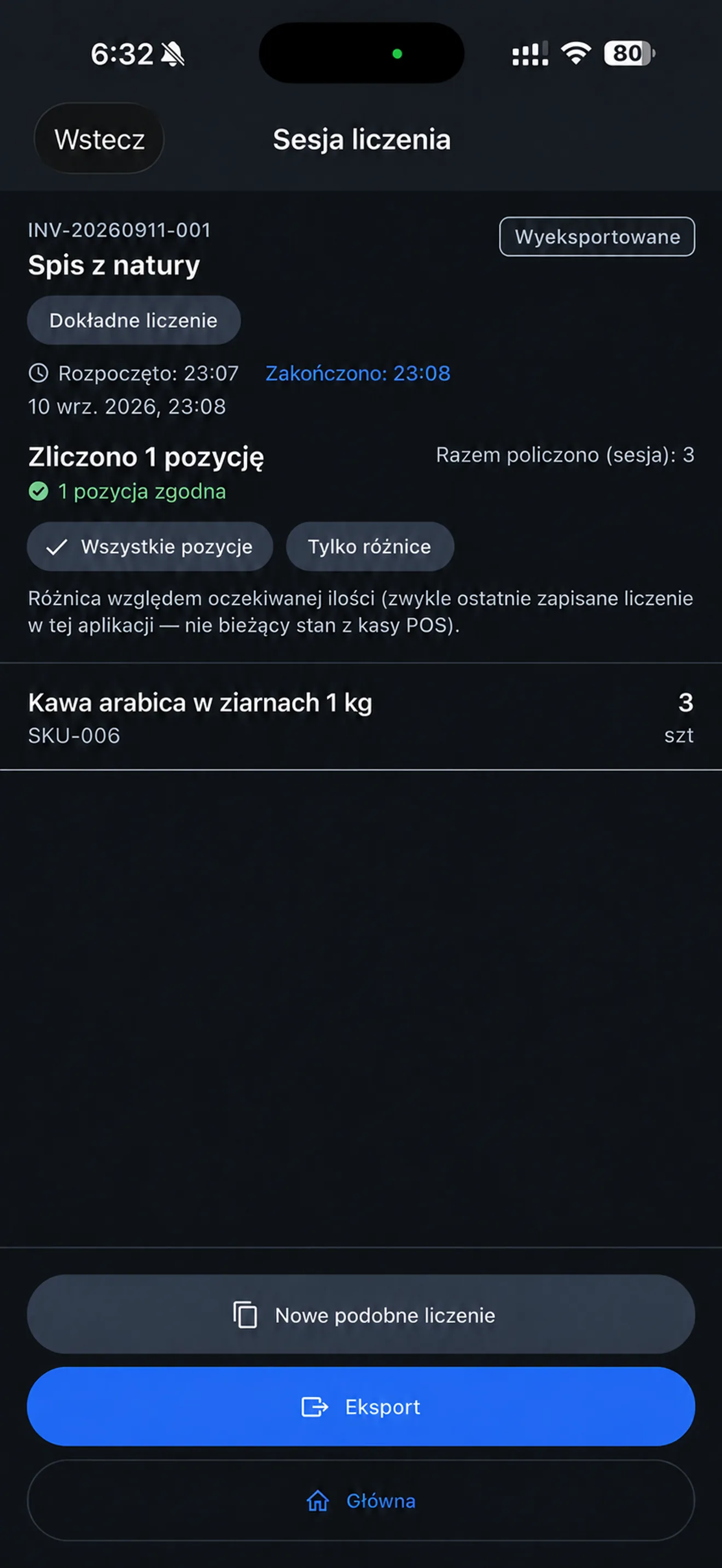
Jeśli Square nadal pokazuje 12
Sprawdź kod, wariant, sklep, śledzenie stanu i ustawienie wysyłania. Jeśli wynik czeka na weryfikację, sprawdź powód i ruchy po liczeniu. Square może uwzględnić te ruchy przy zmianie stanu. W razie wątpliwości policz ponownie. Poproś poranną zmianę o znalezienie właściwej pozycji bez odczytywania kartki.
Próba z jednym produktem w jednym sklepie
W Square otwórz właściwy wariant w powiązanej lokalizacji. Jeśli naliczono 9 sztuk, sprawdź późniejsze operacje, zanim uznasz nowszy stan za błąd.
- Przed liczeniem zapisz sklep, SKU lub kod kreskowy i stan widoczny w systemie POS. Zanotuj godzinę, aby uwzględnić późniejszą sprzedaż, zwroty lub przesunięcia.
- Zakończ liczenie w Retail Scan & Stock i poczekaj na synchronizację. Jeśli włączono wysyłanie wyników, sprawdź status aktualizacji w panelu, a następnie porównaj stan tego samego produktu w tej samej lokalizacji POS.
- Jeśli liczby się różnią, sprawdź powiązanie sklepu, dopasowanie produktu i aktualizacje oczekujące na weryfikację. Przejrzyj ruchy magazynowe od czasu liczenia. Jeśli różnicy nadal nie da się wyjaśnić, policz towar ponownie przed wysłaniem aktualizacji.