
Sayım sonrası Square stokları nasıl mutabık tutulur?
Kasanın yanındaki notta «Kupa: 9» yazıyor. Main Street mağazasında mavi ve beyaz kupalar var. Square, mavi kupadan 12 adet gösteriyor. 9 hangi satıra işlenecek? Retail Scan & Stock (RSS) ile kapanış ekibi mavi kupayı tarar ve sayımı doğru varyantla mağazaya kaydeder.



Her rengin stoku ayrı
Square, stoku varyant bazında tutar. MUG-BLUE barkodunun veya SKU’sunun her iki katalogda da yalnızca mavi kupaya ait olduğunu doğrulayın. İki renk aynı kodu kullanıyorsa önce katalogları düzeltin. Uygun Square planları tam ve döngüsel sayımı destekler. Entegrasyon, sayımı kasadan ayrı yapan veya kayıtları RSS’te tutan mağazalara yardımcı olur.
Entegrasyon olmadan
Main Street
Sayılan: 9
Kâğıt sayım listesi
Varyant belirtilmemiş
Square
Ürünü tekrar bulun
Varyant belirtilmemiş
Entegrasyonla
Retail Scan & Stock
MUG-BLUE · Sayılan: 9
Mağaza · Main Street
Stok takibi açık · Gönderim açık
Square
Mavi · 9
Stoku kontrol edin · Main Street
POS'u bağlayın ve mağazayı eşleştirin
Bağlantıyı Business hesabının sahibi kurar.
- “POS entegrasyonları” bölümünde “Square bağla” seçeneğini açın. POS'ta oturum açın, erişimi onaylayın ve aynı tarayıcıda kalın.
- Panele dönünce “POS bağlantısını onaylayın” ekranında işletmeyi ve hesabı kontrol edin. Bağlantıları ve ayarları inceleyip “Bağlantıyı onayla” düğmesine basın.
- Her konum için “Main Street için RSS mağazası” alanında ilgili etkin mağazayı seçin. Kullanmadığınız konumları boş bırakın.
- “Tamamlanan sayımları Main Street konumuna gönder” ile sayım alacak konumları ayarlayın. Yeni bağlantılarda gönderim kapalıdır. Mevcut bağlantıda önce “Aç”, sonra “Bağlantıyı kaydet” seçeneğini kullanın.
Main Street mağazasını sayın
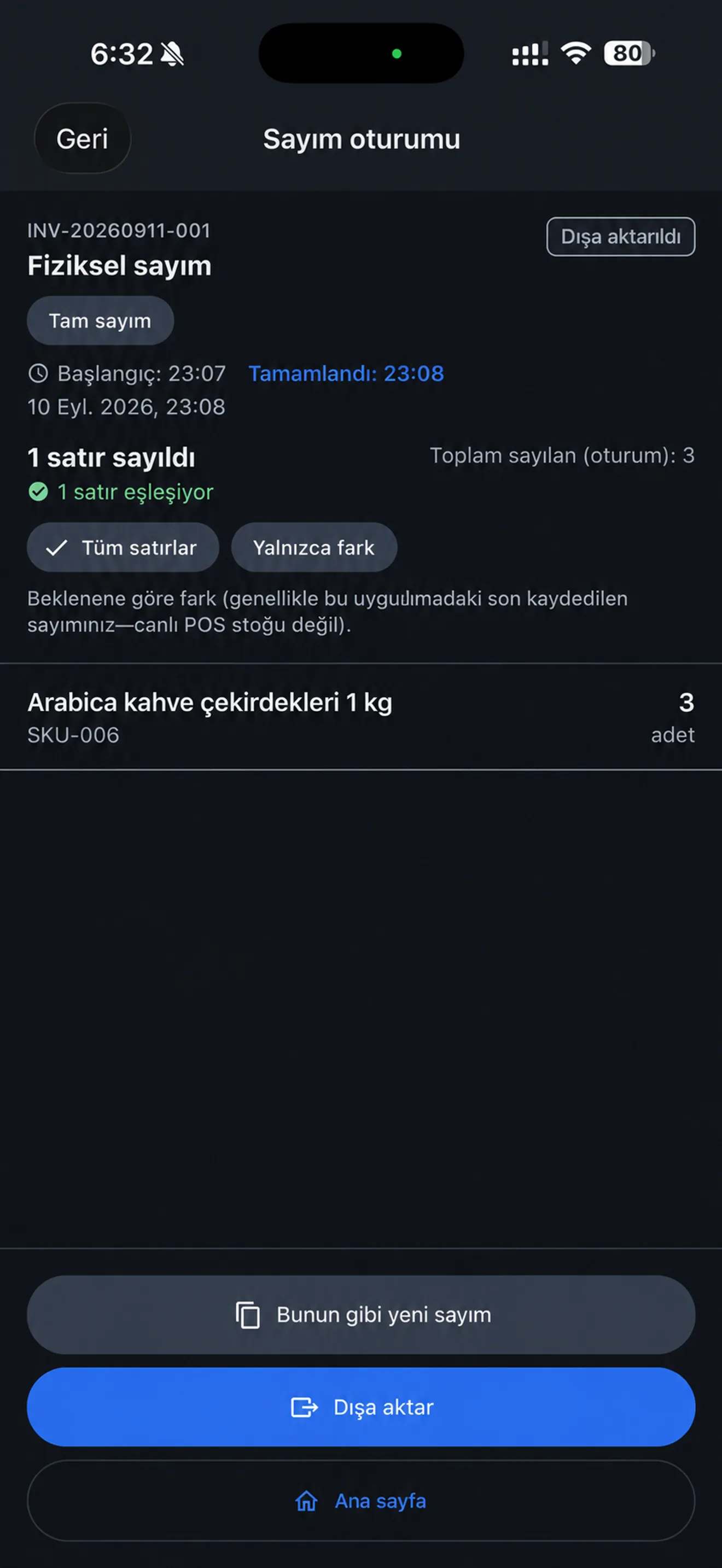
Main Street için bir sayım başlatın, mavi kupayı tarayın, raftaki ve depodaki kupaları sayın. 9 girip oturumu tamamlayın. Önceden ayarlanmış bir cihaz bağlantısız da sayım yapabilir. Square’e gönderim için daha sonra eşitleme gerekir.

Gönderimden sonra Square Dashboard’da ürün kataloğunu açın ve Main Street’te mavi varyantı seçin. Sayımdan sonra hareket yoksa 9 görünür. Aynı mağaza ve dönem için satış ve iadeleri ayrı RSS satış belgesinden kontrol edin. Bağlantı ilk içe aktarmayı sıraya alır. Bir satış eksikse doğru döneme baktığınızı doğrulayın ve sonraki aktarımı bekleyin.
Square hâlâ 12 gösteriyorsa
Barkodu, varyantı, mağazayı, stok takibini ve gönderim ayarını kontrol edin. Sonuç incelemedeyse nedeni okuyun ve sayımdan sonraki hareketleri karşılaştırın. Square bu hareketleri gönderilen miktara uygulayabilir. Emin değilseniz tekrar sayın. Sabah ekibinden, akşam sayan kişiye sormadan doğru satırı bulmasını isteyin.
Bir mağazada tek ürünle deneyin
Square'de bağlı konumdaki doğru ürün varyantını açın. 9 adet saydıysanız yeni stok miktarını hatalı saymadan önce aradaki hareketleri inceleyin.
- Sayımdan önce mağazayı, SKU veya barkodu ve POS'ta görünen stok miktarını not edin. Sonraki satış, iade ve transferleri dikkate almak için kontrol saatini de kaydedin.
- Sayımı Retail Scan & Stock'ta bitirin ve eşitlenmesini bekleyin. Sayım göndermeyi açtıysanız, POS'ta aynı ürünün aynı konumdaki miktarını karşılaştırmadan önce paneldeki güncelleme durumunu kontrol edin.
- Sayılar tutmuyorsa mağaza bağlantısını, ürün eşleşmesini ve inceleme bekleyen güncellemeleri kontrol edin. Sayımdan sonraki stok hareketlerini inceleyin. Fark açıklanamıyorsa tekrar göndermeden önce ürünü yeniden sayın.