
Инвентаризация в Square: как сверить остатки
Утром на кассе записка «Кружки, 9». На полке в Main Street стоят синие и белые кружки. В Square числится 12 синих. Какой вариант надо обновить? В Retail Scan & Stock (RSS) сотрудник сканирует синюю кружку и сохраняет пересчёт сразу с товаром и магазином. Если владелец включил отправку, результат можно передать в привязанную точку Square.



Две кружки с одним названием
Square ведёт остатки по вариантам. У синей кружки MUG-BLUE должен быть свой штрихкод или SKU, который однозначно связывает её с товаром в RSS. Если синим и белым кружкам присвоен один код, разберитесь с каталогом до теста. В Square есть полные и циклические пересчёты на подходящих тарифах. Связка с RSS полезна, если вы уже считаете в нём или хотите хранить пересчёт рядом с другими документами магазина.
Без интеграции
Main Street
По факту: 9
Бумажная ведомость
Вариант не указан
Square
Найти товар заново
Вариант не указан
С интеграцией
Retail Scan & Stock
MUG-BLUE · По факту: 9
Магазин · Main Street
Учёт остатков включён · Отправка включена
Square
Синий · 9
Проверить остаток · Main Street
Подключите POS и привяжите магазин
Настройку выполняет владелец аккаунта Business в кабинете RSS.
- Откройте «POS-интеграции» и выберите «Подключить Square». Войдите в POS, разрешите доступ и продолжайте в том же браузере.
- Вернувшись в кабинет, проверьте продавца и аккаунт на экране «Подтвердите подключение кассы». После проверки связей и настроек нажмите «Подтвердить подключение».
- В поле «Магазин RSS для Main Street» выберите соответствующий активный магазин RSS. Ненужные точки можно не привязывать.
- В настройке «Отправлять завершённые пересчёты в Main Street» выберите точки, которым нужны пересчёты. Для новой связи отправка выключена. При редактировании связи выберите «Включить», если нужна отправка, затем «Сохранить привязку».
Пересчитайте полку и проверьте Square
Перед тестом проверьте учёт остатков для синего варианта. В приложении начните точный пересчёт для Main Street. Отсканируйте MUG-BLUE, посчитайте полку и подсобку, внесите 9 один раз и завершите сессию. На заранее настроенном устройстве можно считать без сети. Для отправки результата потребуется подключение.

Когда обновление отправлено, откройте каталог товаров в Square Dashboard. Для синего варианта в Main Street должно быть 9, если с момента пересчёта ничего не продавали и не перемещали. Продажи и возвраты проверяйте отдельно в документе «Продажи» RSS за тот же магазин и период. Привязка ставит первый импорт в очередь. Если оплаченной подходящей продажи ещё нет в документе, проверьте после следующего запуска.
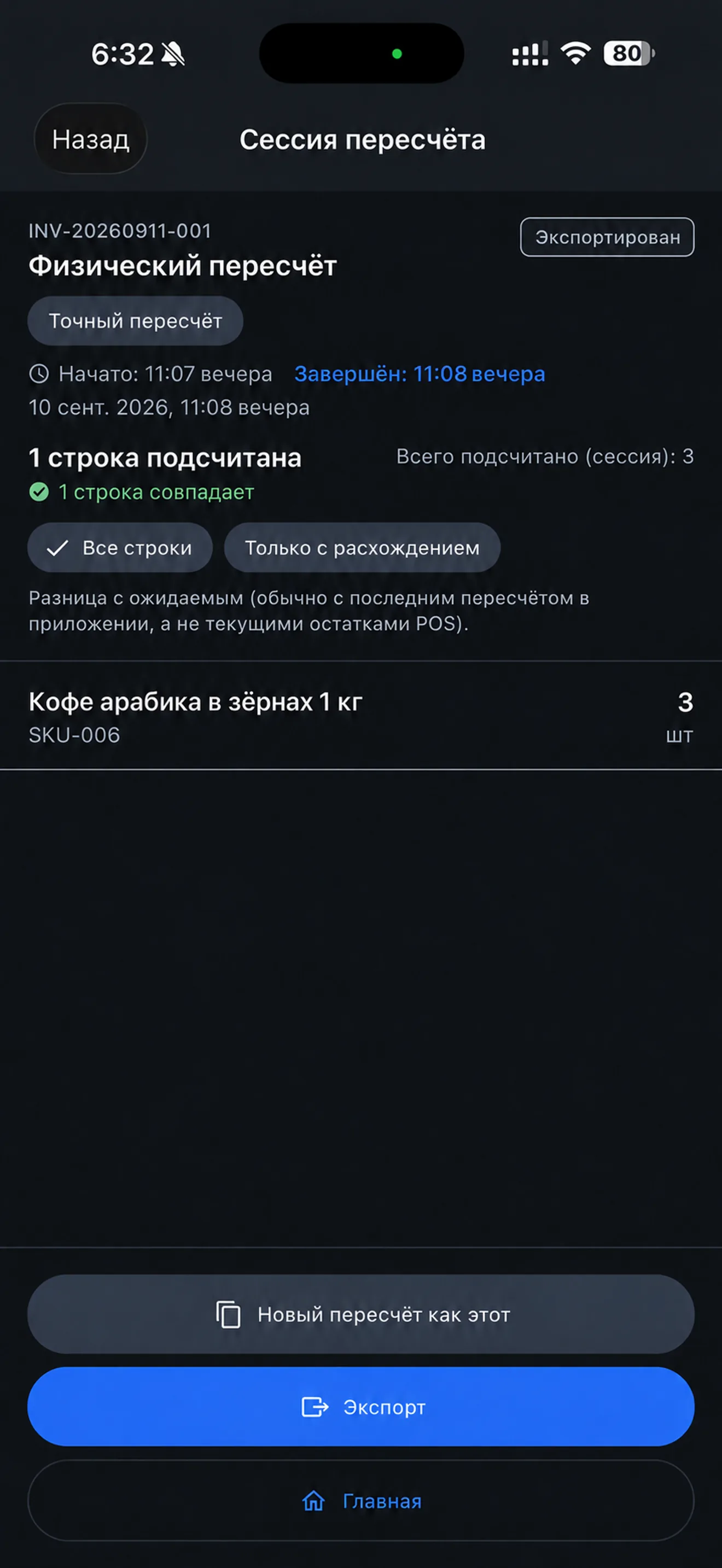
Если Square всё ещё показывает 12
Сверьте штрихкод, вариант, магазин и настройку отправки. Если пересчёт задержан, посмотрите причину в списке обновлений к проверке. Прежде чем отправлять старый пересчёт, учтите движения после него. Square может применить их к переданному количеству. Если восстановить движения не получается, пересчитайте кружки ещё раз. Для проверки процесса попросите утреннюю смену найти нужную строку в Square без звонка коллеге, который считал вечером.
Проверка на одном товаре в одном магазине
В Square откройте нужный вариант товара в привязанной точке. Если насчитали 9 штук, проверьте операции после пересчёта, прежде чем считать более поздний остаток ошибкой.
- До пересчёта запишите магазин, SKU или штрихкод и остаток в кассе. Зафиксируйте время проверки, чтобы затем учесть продажи, возвраты и перемещения.
- Завершите пересчёт в Retail Scan & Stock и дождитесь синхронизации. Если вы включили отправку пересчётов, сначала проверьте статус обновления в кабинете, а затем сравните остаток того же товара в той же точке в POS.
- Если цифры расходятся, проверьте привязку магазина, сопоставление товара и наличие обновлений на проверке. Затем посмотрите движения после пересчёта. Если причина всё ещё неясна, пересчитайте товар перед повторной отправкой.