
Cómo conciliar el inventario de Square tras un conteo
La nota junto a la caja dice «Tazas, 9». En Main Street hay tazas azules y blancas, y Square muestra 12 azules. ¿Qué fila recibe el 9? Con Retail Scan & Stock (RSS), quien cierra la tienda escanea la taza azul y deja el conteo guardado con la variante y la sucursal.



Dos variantes, dos existencias
Square lleva el inventario por variante. Verifica que el código de barras de la taza azul corresponda a MUG-BLUE y no se comparta con la blanca. Square ofrece conteos completos y cíclicos en planes compatibles. La integración sirve si el equipo hace el conteo por separado o conserva sus documentos en RSS.
Sin la integración
Main Street
Contados: 9
Registro en papel
Falta la variante
Square
Volver a buscar el artículo
Falta la variante
Con la integración
Retail Scan & Stock
MUG-BLUE · Contados: 9
Sucursal · Main Street
Seguimiento de inventario activo · Envío habilitado
Square
Azul · 9
Verificar existencias · Main Street
Conecta el POS y vincula una tienda
El titular de la cuenta Business configura la conexión.
- En “Integraciones de POS”, selecciona “Conectar Square”. Inicia sesión en el POS, autoriza el acceso y continúa en el mismo navegador.
- Al volver al panel, verifica el comercio y la cuenta en “Confirmar la conexión de POS”. Revisa las vinculaciones y opciones y pulsa “Confirmar conexión”.
- En “Tienda de RSS para Main Street”, selecciona la tienda activa correspondiente para cada sucursal que quieras usar. Deja las demás sin vincular.
- Usa “Enviar los conteos completados a Main Street” para elegir las sucursales que recibirán los conteos. Está desactivado al vincular por primera vez. Al editar una conexión existente, selecciona “Activar” si quieres enviar y luego “Guardar vínculo”.
Cuenta en Main Street y verifica en Square
Abre un conteo exacto en el teléfono para Main Street, escanea la taza azul y cuenta las unidades en el estante y la bodega. Registra 9 una sola vez y cierra la sesión. Un teléfono ya configurado puede contar sin conexión. Para enviar el resultado a Square tendrá que sincronizar.

Cuando se envíe el conteo, abre el catálogo de artículos en Square Dashboard, selecciona la variante azul y filtra por Main Street. En el ejemplo deberían aparecer 9 si no hubo movimientos posteriores. En Ventas de RSS puedes consultar las unidades vendidas o devueltas para esa sucursal y período. La vinculación programa la primera importación. Si falta una venta elegible, revisa después de la siguiente ejecución.
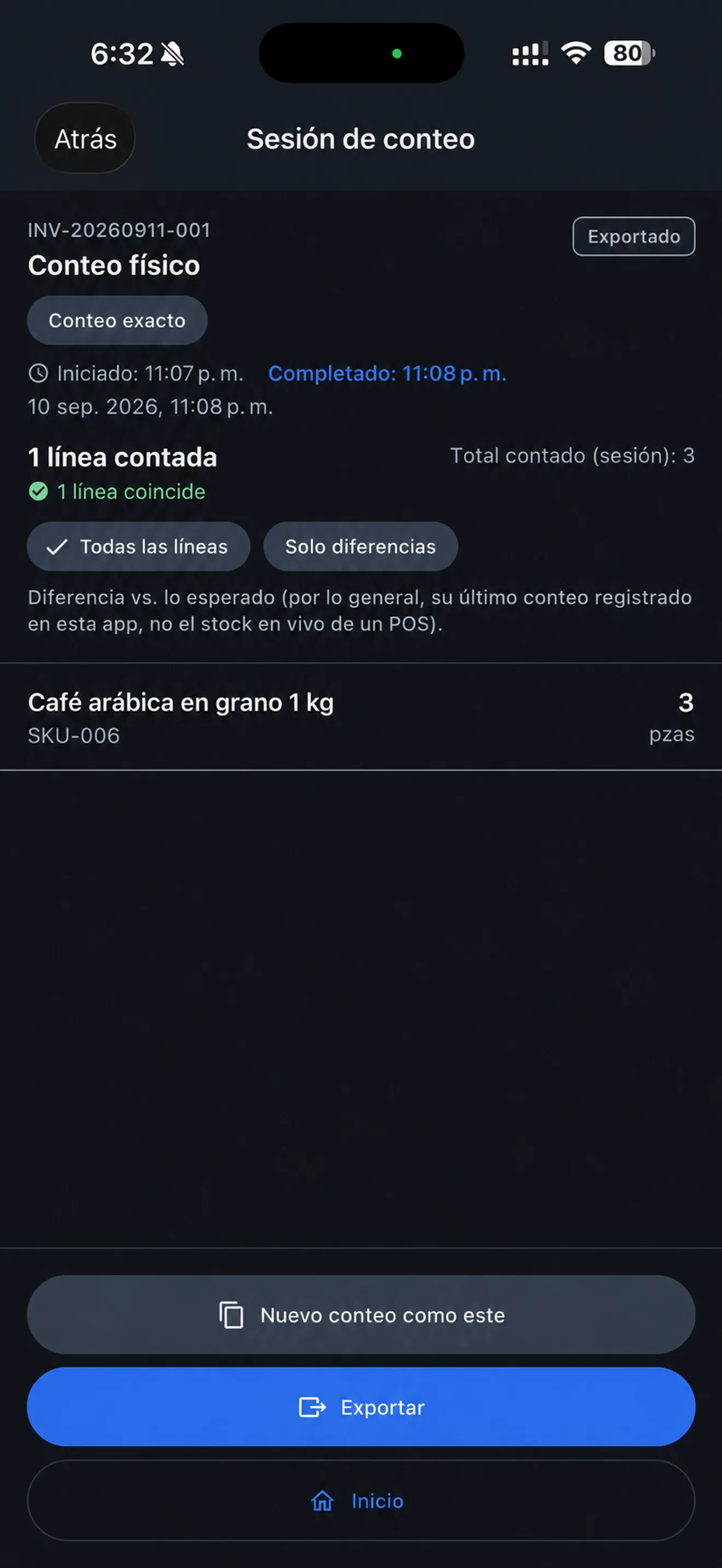
Si Square todavía muestra 12
Revisa la sucursal, el código de barras o SKU, el seguimiento de inventario y el envío. Si RSS retuvo el conteo, abre las actualizaciones pendientes de revisión. Comprueba las ventas y movimientos posteriores antes de enviar un conteo antiguo. Square puede aplicarlos al nuevo saldo. Si no cuadran, vuelve a contar. Como prueba, pide al turno de la mañana que encuentre las nueve tazas en Square sin consultar a quien hizo el conteo.
Haz la prueba con un producto en una tienda
En Square, abre la variante exacta en la ubicación vinculada. Si contaste 9 unidades, revisa los movimientos posteriores antes de tratar el saldo más reciente como un error.
- Antes del conteo, anota la tienda, el SKU o código de barras y la cantidad que muestra el POS. Registra la hora para tener en cuenta ventas, devoluciones o traslados posteriores.
- Termina el conteo en Retail Scan & Stock y espera a que se sincronice. Si activaste el envío de conteos, revisa el estado de la actualización en el panel web antes de comparar la cantidad del mismo artículo, en la misma ubicación, en el POS.
- Si los números no coinciden, revisa el vínculo con la tienda, la correspondencia del producto y las actualizaciones pendientes de revisión. Revisa los movimientos desde el conteo. Si la diferencia sigue sin explicación, vuelve a contar antes de hacer otro envío.