
Square 库存盘点后如何核对库存
收银台旁的纸条写着“杯子,9 个”。Main Street 门店有蓝色和白色两种杯子,Square 显示蓝色还有 12 个。这 9 个该记在哪一行?用 Retail Scan & Stock(RSS)扫描蓝杯的条码,就能把盘点数量和具体款式、门店一起保存。



每个款式都有独立库存
Square 按款式记录库存。检查条码或 SKU MUG-BLUE 在两个系统里都只对应蓝杯。如果两种颜色共用条码,请先修正商品资料。Square 的适用套餐包含全面盘点和循环盘点。对在收银之外盘点、或者已在 RSS 里留存盘点记录的门店,打通这两个步骤可以省去手工录入。
未集成时
Main Street
实盘数量: 9
纸质盘点表
未标明款式
Square
重新查找商品
未标明款式
集成后
Retail Scan & Stock
MUG-BLUE · 实盘数量: 9
门店 · Main Street
已开启库存跟踪 · 已开启发送
Square
蓝色 · 9
核对库存 · Main Street
连接 POS 并关联门店
由 Business 账号所有者设置连接。
- 在“POS 集成”中选择“连接 Square”。登录 POS、批准访问,并在同一浏览器中继续。
- 返回后台后,在“确认 POS 连接”中核对商户与账户。检查关联和设置后,点选“确认连接”。
- 在“Main Street 对应的 RSS 门店”中为每个所需地点选择对应的活跃门店。其他地点可以不关联。
- 通过“将已完成的盘点发送到 Main Street”选择接收盘点的地点。新关联默认关闭发送。编辑已有连接时,若需发送,请选“开启”,再选“保存关联”。
在 Main Street 盘点蓝杯
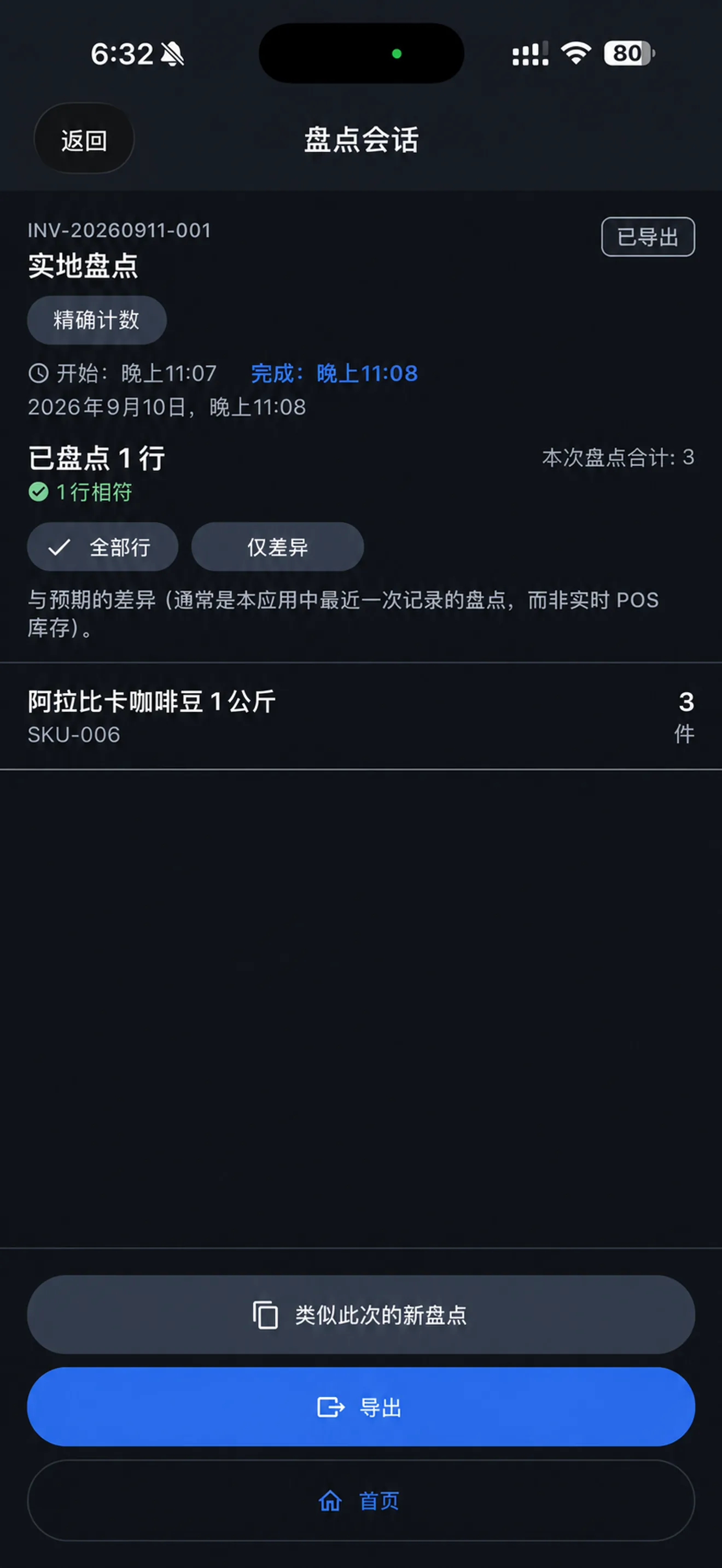
在手机上选择 Main Street 并开始精确盘点,扫描 MUG-BLUE,清点货架和库房,统一录入 9 个后完成盘点。已配置的设备可以离线清点,发送结果到 Square 前需要联网同步。

结果发送后,在 Square Dashboard 打开商品目录,核对 Main Street 的蓝色款式。若盘点后没有库存变动,应显示 9 个。销售和退货数量请到 RSS 里同一门店、同一时段的销售单据中查看。关联门店会安排首次导入。如果找不到符合条件的销售,核实门店和日期后等待下一次导入。
如果 Square 仍显示 12 个
核对条码、款式、门店、库存跟踪和发送开关。如结果等待审核,请先查看原因,再检查盘点之后的销售和库存变动。Square 可以把这些变动应用到发送的盘点结果上。如果无法确认,请重新清点。最后让早班同事直接在 Square 找出正确的数量,看看交接是否清楚。
先用一家门店的一个商品测试
在 Square 中打开已关联门店的对应商品款式。如果实盘是 9 件,先核查后续交易,再判断较新的库存数字是否有误。
- 盘点前记下门店、SKU 或条码,以及 POS 当前显示的库存数量。同时记录时间,方便核对之后发生的销售、退货或调拨。
- 在 Retail Scan & Stock 中完成盘点并等待同步。如果开启了盘点结果发送,请先在工作台查看更新状态,再到 POS 中对比同一商品、同一地点的数量。
- 如果数量有出入,先检查门店关联、商品匹配和待审核的更新,再查看盘点后的库存变动。如果仍找不到原因,请重新清点后再发送。