
Как да сверите продажбите от Loyverse с инвентаризацията
В Market Café са продали 5 пакета кафе и са приели 2 връщания. Очакват се 21 пакета, а на рафта има 19. Loyverse пази отделните бележки. Retail Scan & Stock (RSS) обобщава количествата по артикул и период.


Започнете с пакета от 250 г
Изберете COFFEE-250 и съпоставете кода му, след като свържете кафенето. Проверете дали върнатите пакети са на рафта, отворени са или са използвани на бара. Изяснете разликата между 21 и 19, преди да я отчетете като загуба.
Без интеграция
Loyverse · Касови бележки
Продадени: 5 · Върнати: 2
Ръчна сверка
COFFEE-250
Инвентаризация
Очаквани: 21 · Преброени: 19
Намерете артикула отново
С интеграция
Loyverse · Касови бележки
Продадени: 5 · Върнати: 2
RSS · Документ „Продажби“
Market Café · Нетно продадени: 3
RSS · Инвентаризация
COFFEE-250 · Преброени: 19
Наличността не се променя · Loyverse
Свържете POS и магазина
Собственикът на акаунта Business може да импортира продажби без Loyverse Advanced Inventory.
- В „POS интеграции“ изберете „Свързване на Loyverse“. Влезте в POS, разрешете достъпа и продължете в същия браузър.
- В панела проверете търговеца и акаунта на екрана „Потвърждаване на POS връзката“. Прегледайте връзките и настройките и изберете „Потвърждаване на връзката“.
- В „Магазин в RSS за Market Café“ изберете съответния активен магазин за всеки обект. Оставете ненужните обекти без връзка.
Сравнете двата документа
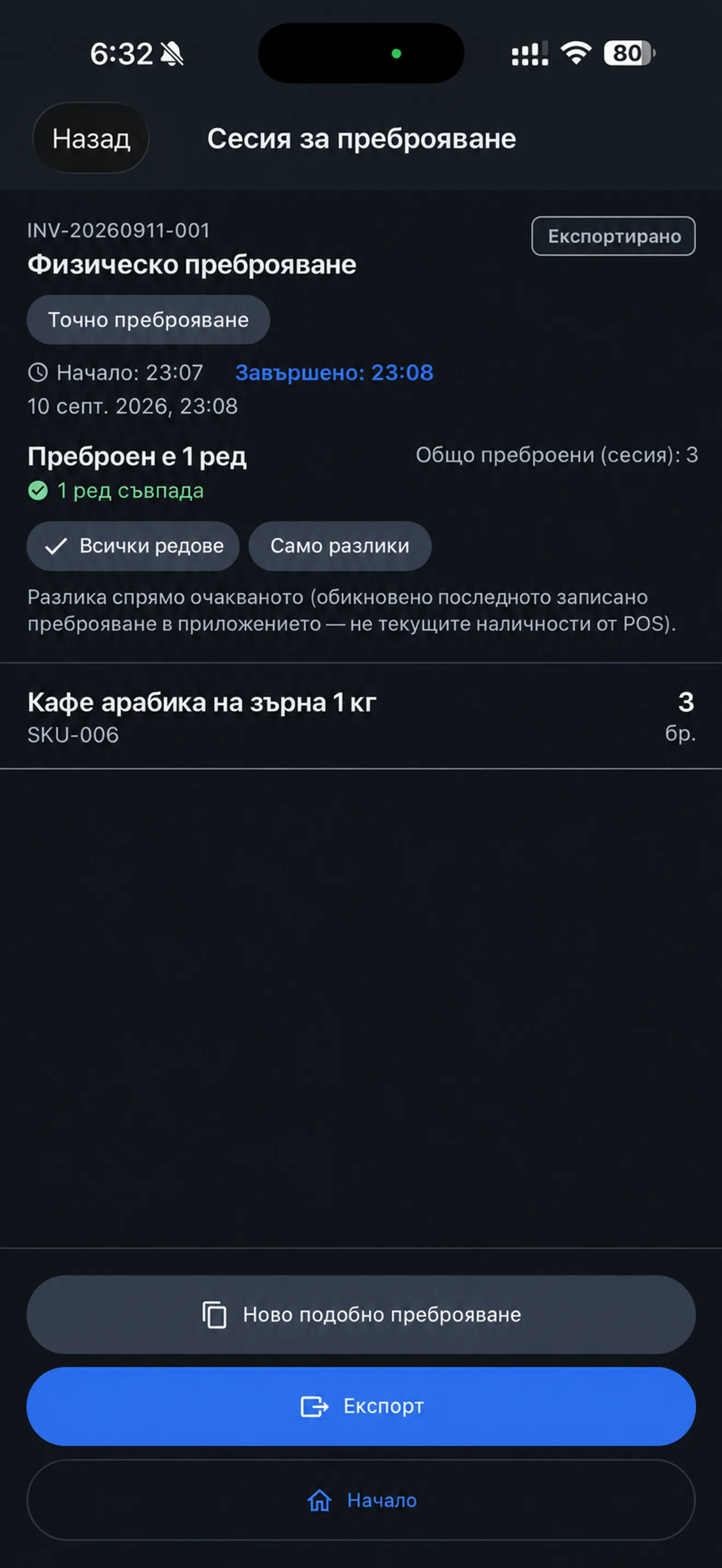
За първия тест оставете изпращането изключено. В документа за продажби на Market Café потърсете 5 продадени, 2 върнати и 3 нетно продадени. После започнете преброяване за същия обект, сканирайте COFFEE-250 и приключете с 19.

Ако липсва продажба, проверете обекта и периода и изчакайте следващия импорт. В приложението свържете несъпоставената продажба само след проверка на баркода или SKU. За плащанията и отделните касови бележки използвайте Loyverse Back Office.
Кога да изпратите резултата към Loyverse
За изпращането са нужни платеното допълнение Advanced Inventory, активно следене на наличността и разрешение за този обект. Запазете връзката, пребройте отново един артикул и след изпращането проверете същия вариант в Market Café. Ако резултатът чака проверка, отворете причината в кабинета. Можете да запазите собствените инвентаризации на Loyverse и да използвате RSS за сверка на продажбите.
Проба с един артикул в един магазин
В Loyverse изберете един магазин и период. Сравнете 5 продадени и 2 върнати с 3-те нетни бройки в „Продажби“ на Retail Scan & Stock. Проверете физическото броене отделно. Изпращането на броения изисква Advanced Inventory.
- Преди броенето запишете магазина, SKU или баркода и наличността в POS системата. Отбележете часа, за да отчетете последващи продажби, връщания или прехвърляния.
- Приключете броенето в Retail Scan & Stock и изчакайте синхронизацията. Ако сте включили изпращането на броения, проверете статуса на обновяването в кабинета, преди да сравните количеството за същия артикул и на същото място в POS системата.
- Ако числата се разминават, проверете връзката с магазина, съответствието на артикула и обновяванията, които чакат проверка. Вижте и движенията след броенето. Ако разликата остава необяснена, пребройте пак преди изпращане.