
Cómo conciliar las ventas de Loyverse con el inventario
Market Café vendió 5 bolsas de café y recibió 2 devoluciones. Se esperaban 21 bolsas, pero en el estante había 19. Loyverse conserva cada recibo. Retail Scan & Stock (RSS) reúne las unidades vendidas y devueltas del producto para el período que estás revisando.
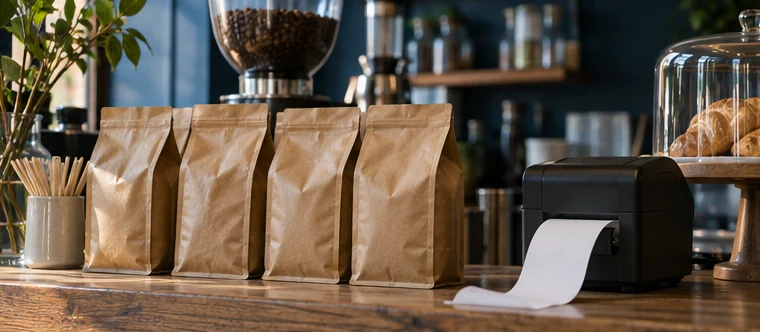


Empieza con una sola presentación de café
Escoge COFFEE-250, la bolsa de 250 g. Vincula Market Café y haz coincidir el código de barras o SKU. Antes de registrar una pérdida, comprueba si las bolsas devueltas volvieron a la venta, quedaron abiertas o se usaron en el café. El conteo físico y la cantidad esperada responden a preguntas distintas.
Sin la integración
Loyverse · Recibos
Vendidos: 5 · Devueltos: 2
Conciliación manual
COFFEE-250
Conteo de inventario
Esperados: 21 · Contados: 19
Volver a buscar el artículo
Con la integración
Loyverse · Recibos
Vendidos: 5 · Devueltos: 2
RSS · Documento de ventas
Market Café · Ventas netas: 3
RSS · Conteo de inventario
COFFEE-250 · Contados: 19
Las existencias no cambian · Loyverse
Conecta el POS y vincula una tienda
El titular de la cuenta Business puede importar ventas sin Inventario Avanzado.
- En “Integraciones de POS”, selecciona “Conectar Loyverse”. Inicia sesión en el POS, autoriza el acceso y continúa en el mismo navegador.
- Al volver al panel, verifica el comercio y la cuenta en “Confirmar la conexión de POS”. Revisa las vinculaciones y opciones y pulsa “Confirmar conexión”.
- En “Tienda de RSS para Market Café”, selecciona la tienda activa correspondiente para cada sucursal que quieras usar. Deja las demás sin vincular.
Cruza los dos documentos
Deja desactivado el envío para esta prueba. En Ventas de RSS, selecciona el documento de Loyverse para Market Café y las fechas correctas. Busca 5 vendidas, 2 devueltas y 3 netas. Después, crea un conteo para la misma sucursal, escanea COFFEE-250 y registra 19 al cerrar la sesión.

Si falta la venta, confirma fechas y tienda y espera la próxima importación. Revisa las ventas sin coincidencia en la app y asígnalas solo si el código confirma que son del mismo artículo. Consulta pagos y recibos individuales en Loyverse Back Office.
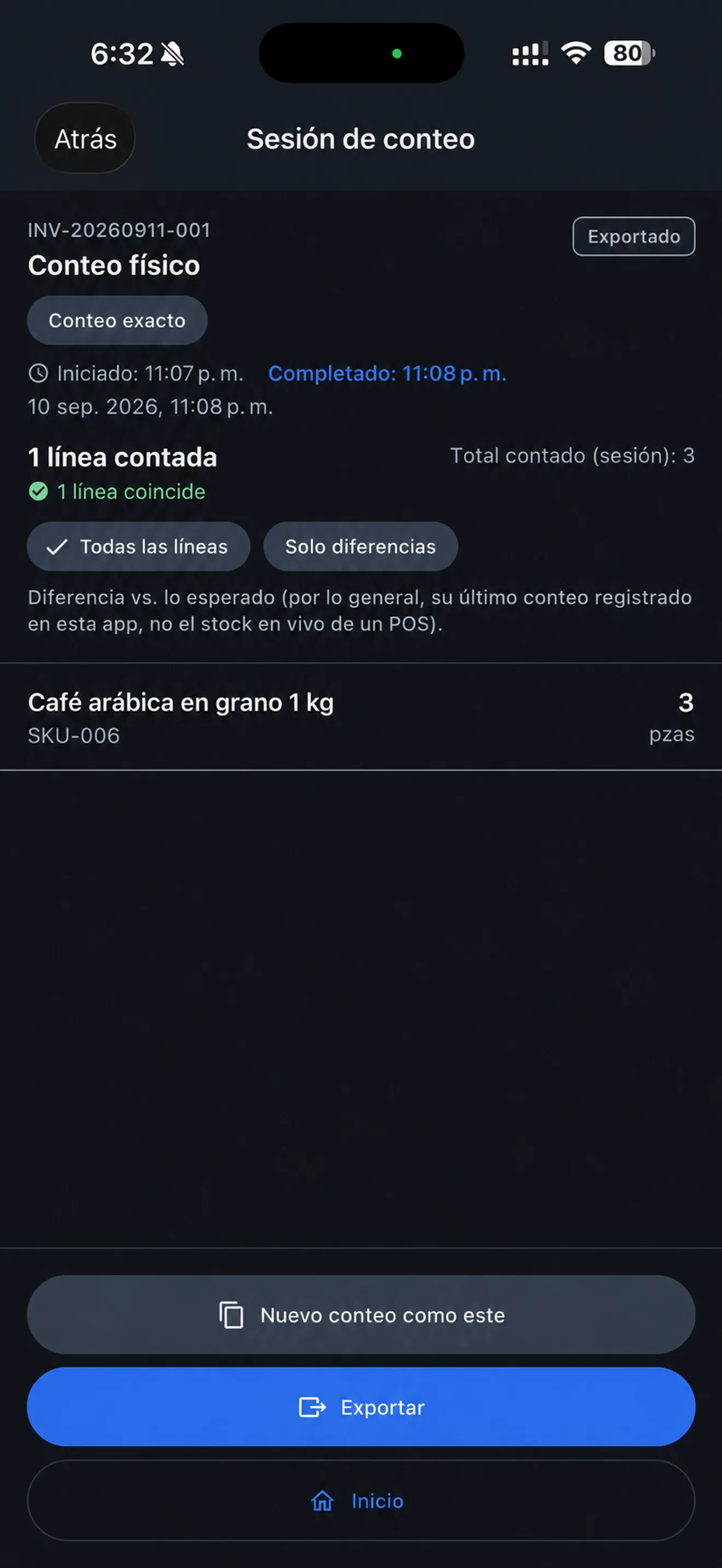
Cuándo activar el envío de conteos
Para enviar un conteo físico a Loyverse necesitas el complemento de pago Inventario Avanzado, seguimiento de inventario y envío habilitado para esa sucursal. Guarda el vínculo, realiza un conteo nuevo de un artículo y, después de que se envíe, verifica la misma variante en Back Office. Revisa cualquier actualización retenida antes de cambiar existencias. Si ya cuentas con las funciones nativas de Loyverse, puedes empezar usando RSS solo para conciliar las ventas.
Haz la prueba con un producto en una tienda
En Loyverse, elige una tienda y un periodo. Compara 5 vendidas y 2 devueltas con las 3 unidades netas en Ventas de Retail Scan & Stock. Revisa el conteo físico por separado. Para enviar conteos necesitas Advanced Inventory.
- Antes del conteo, anota la tienda, el SKU o código de barras y la cantidad que muestra el POS. Registra la hora para tener en cuenta ventas, devoluciones o traslados posteriores.
- Termina el conteo en Retail Scan & Stock y espera a que se sincronice. Si activaste el envío de conteos, revisa el estado de la actualización en el panel web antes de comparar la cantidad del mismo artículo, en la misma ubicación, en el POS.
- Si los números no coinciden, revisa el vínculo con la tienda, la correspondencia del producto y las actualizaciones pendientes de revisión. Revisa los movimientos desde el conteo. Si la diferencia sigue sin explicación, vuelve a contar antes de hacer otro envío.