
Loyverse की बिक्री का स्टॉक गिनती से मिलान कैसे करें
Market Café में कॉफ़ी के 5 पैकेट बिके और 2 लौटाए गए। रिकॉर्ड में 21 होने चाहिए, शेल्फ़ पर 19 हैं। Loyverse में हर रसीद देख सकते हैं। Retail Scan & Stock (RSS) चुनी हुई अवधि की बिक्री और रिटर्न की मात्रा आइटम के हिसाब से जोड़ता है।


250 ग्राम वाले पैकेट से शुरू करें
सिर्फ़ COFFEE-250 चुनें और स्टोर लिंक करने के बाद उसका बारकोड या SKU मिलाएँ। देखें कि लौटे पैकेट शेल्फ़ पर रखे गए, खोले गए या काउंटर पर इस्तेमाल हुए। स्टॉक का फ़र्क नुकसान लिखने से पहले इसकी पड़ताल करें।
इंटीग्रेशन के बिना
Loyverse · रसीदें
बिके: 5 · लौटाए गए: 2
मैन्युअल मिलान
COFFEE-250
स्टॉक की गिनती
अपेक्षित: 21 · गिने गए: 19
आइटम दोबारा ढूँढें
इंटीग्रेशन के साथ
Loyverse · रसीदें
बिके: 5 · लौटाए गए: 2
RSS · बिक्री दस्तावेज़
Market Café · शुद्ध बिक्री: 3
RSS · स्टॉक की गिनती
COFFEE-250 · गिने गए: 19
स्टॉक नहीं बदलता · Loyverse
POS कनेक्ट करें और स्टोर जोड़ें
Business अकाउंट का मालिक Loyverse Advanced Inventory के बिना बिक्री इंपोर्ट कर सकता है।
- “POS इंटीग्रेशन” में “Loyverse जोड़ें” चुनें। POS में साइन इन करें, पहुँच की अनुमति दें और उसी ब्राउज़र में आगे बढ़ें।
- पैनल में “POS कनेक्शन की पुष्टि करें” पर व्यापारी और खाता जाँचें। लिंक और सेटिंग की समीक्षा के बाद “कनेक्शन की पुष्टि करें” चुनें।
- हर ज़रूरी स्थान के लिए “Market Café के लिए RSS दुकान” में सही सक्रिय स्टोर चुनें। बाकी स्थानों को बिना लिंक छोड़ा जा सकता है।
बिक्री और गिनती के दस्तावेज़ मिलाएँ
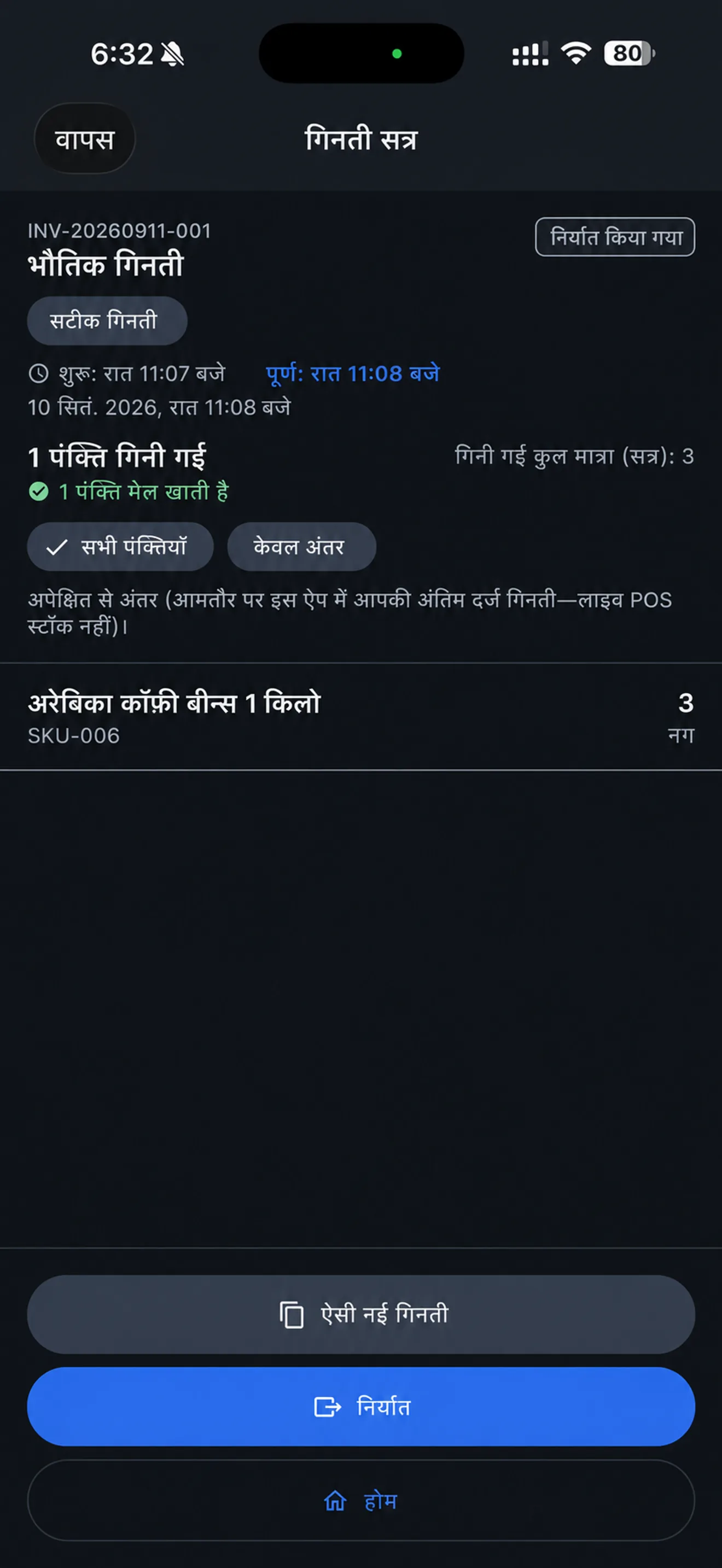
पहली बार गिनती भेजने की सेटिंग बंद रखें। Market Café के बिक्री दस्तावेज़ में 5 बिके, 2 लौटाए गए और शुद्ध बिक्री 3 देखें। उसी स्टोर की नई गिनती में COFFEE-250 स्कैन करें और 19 दर्ज करके सेशन पूरा करें।

बिक्री न दिखे तो स्टोर और तारीख जाँचें और अगले इंपोर्ट का इंतज़ार करें। बिक्री का आइटम मैच न हो तो ऐप में बारकोड या SKU की पुष्टि के बाद उसे जोड़ें। भुगतान और अलग-अलग रसीदें Loyverse Back Office में देखें।
Loyverse को गिनती कब भेजें
गिनती भेजने के लिए भुगतान वाला Advanced Inventory ऐड-ऑन, आइटम की स्टॉक ट्रैकिंग और उस स्टोर की भेजने की सेटिंग ज़रूरी हैं। लिंक सेव करें, एक आइटम फिर गिनें और भेजने के बाद Market Café में वही वेरिएंट जाँचें। नतीजा रुका है तो RSS में वजह पढ़ें। चाहें तो Loyverse में पहले की तरह गिनें और बिक्री की मात्रा मिलाने के लिए RSS इस्तेमाल करें।
एक स्टोर में एक उत्पाद पर परीक्षण करें
Loyverse में एक स्टोर और समयावधि चुनें। 5 बिकी और 2 लौटी इकाइयों की तुलना Retail Scan & Stock के Sales में दर्ज 3 शुद्ध इकाइयों से करें। भौतिक गिनती अलग से जाँचें। गिनती भेजने के लिए Advanced Inventory चाहिए।
- गिनती से पहले स्टोर, SKU या बारकोड और POS में दिखाई दे रही मात्रा लिख लें। समय भी नोट करें ताकि बाद की बिक्री, वापसी और ट्रांसफ़र का हिसाब रखा जा सके।
- Retail Scan & Stock में गिनती पूरी करें और सिंक होने दें। अगर आपने गिनती भेजना चालू किया है, तो POS में उसी आइटम और उसी लोकेशन की मात्रा से तुलना करने से पहले कैबिनेट में अपडेट की स्थिति देखें।
- अगर संख्या अलग है, तो स्टोर की लिंकिंग, उत्पाद की मैचिंग और समीक्षा के लिए रुके अपडेट जाँचें। गिनती के बाद हुए स्टॉक मूवमेंट देखें। कारण साफ़ न हो तो दोबारा अपडेट भेजने से पहले फिर से गिनें।