
Loyverse satışları stok sayımıyla nasıl karşılaştırılır?
Market Café 5 paket kahve sattı ve 2 iade aldı. Kayıtlara göre 21 paket bekleniyor, rafta 19 var. Fişler Loyverse’te durur. Retail Scan & Stock (RSS) dönem içindeki satış ve iade miktarlarını ürün bazında toplar.
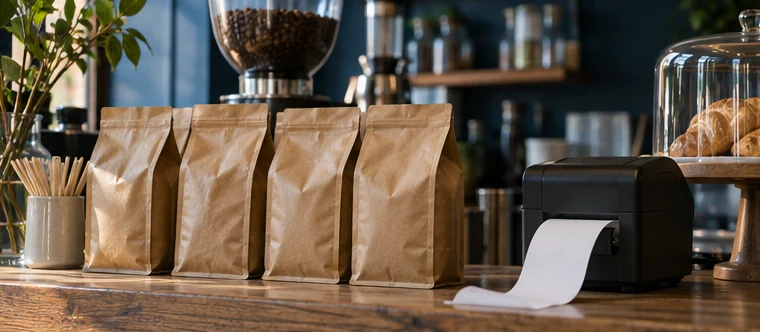


250 gramlık paketi seçin
Yalnızca COFFEE-250’yi karşılaştırın. Mağazayı bağlayın ve barkodu veya SKU’yu eşleştirin. İadelerin rafa dönüp dönmediğini, paketlerin açılıp açılmadığını veya barda kullanılıp kullanılmadığını öğrenin. Farkı kayıp olarak kaydetmeden önce bu hareketleri inceleyin.
Entegrasyon olmadan
Loyverse · Fişler
Satılan: 5 · İade edilen: 2
Elle karşılaştırma
COFFEE-250
Stok sayımı
Beklenen: 21 · Sayılan: 19
Ürünü tekrar bulun
Entegrasyonla
Loyverse · Fişler
Satılan: 5 · İade edilen: 2
RSS · Satış belgesi
Market Café · Net satış: 3
RSS · Stok sayımı
COFFEE-250 · Sayılan: 19
Stok değişmez · Loyverse
POS'u bağlayın ve mağazayı eşleştirin
Business hesabı sahibi, Loyverse Advanced Inventory olmadan satışları içe aktarabilir.
- “POS entegrasyonları” bölümünde “Loyverse bağla” seçeneğini açın. POS'ta oturum açın, erişimi onaylayın ve aynı tarayıcıda kalın.
- Panele dönünce “POS bağlantısını onaylayın” ekranında işletmeyi ve hesabı kontrol edin. Bağlantıları ve ayarları inceleyip “Bağlantıyı onayla” düğmesine basın.
- Her konum için “Market Café için RSS mağazası” alanında ilgili etkin mağazayı seçin. Kullanmadığınız konumları boş bırakın.
Satış ve sayım belgelerini karşılaştırın
İlk testte sayım gönderimini kapalı bırakın. RSS satış belgesinde Market Café ve doğru dönemi seçin. 5 satılan, 2 iade ve 3 net satış görmelisiniz. Aynı mağazada sayım açın, COFFEE-250’yi tarayın ve 19 ile oturumu kapatın.

Satış eksikse mağazayı, tarihi ve sonraki aktarımı kontrol edin. Uygulamadaki eşleştirilmemiş satışları ancak barkodu veya SKU’yu doğruladıktan sonra ürüne bağlayın. Ödemeler ve tek tek fişler için Loyverse Back Office’i kullanın.
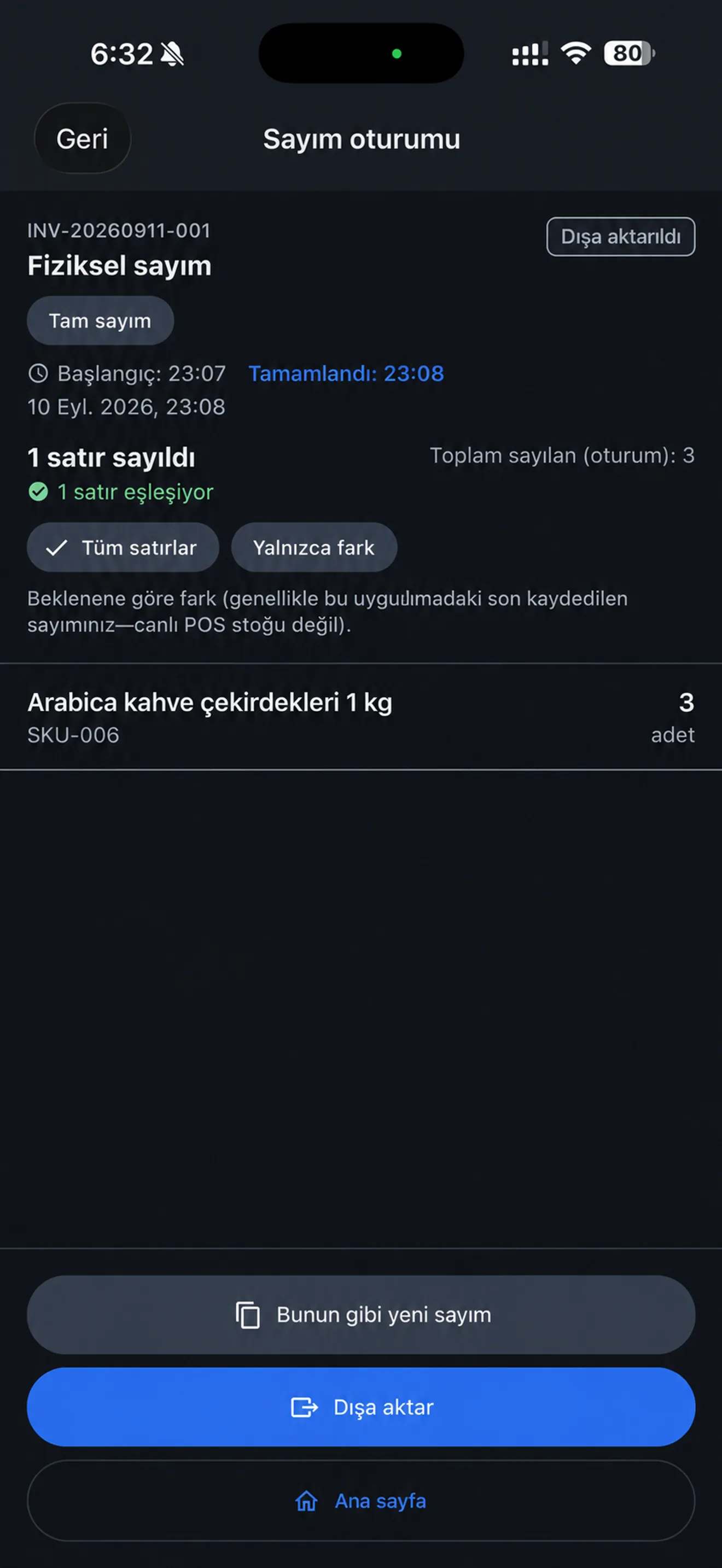
Sayımı Loyverse’e ne zaman gönderebilirsiniz?
Gönderim için ücretli Advanced Inventory eklentisi, üründe stok takibi ve mağaza bağlantısında gönderim izni gerekir. Ayarı kaydedin, tek ürünle yeni bir sayım yapın ve gönderildikten sonra Market Café’de aynı varyantı kontrol edin. Sonuç incelemedeyse nedeni RSS panelinde görün. Loyverse’in kendi sayımlarına devam edip RSS’i satış kontrolünde de kullanabilirsiniz.
Bir mağazada tek ürünle deneyin
Loyverse'te bir mağaza ve dönem seçin. Satılan 5 ve iade edilen 2 adedi, Retail Scan & Stock Satışlar bölümündeki net 3 adetle karşılaştırın. Fiziksel sayımı ayrıca kontrol edin. Sayım göndermek için Advanced Inventory gerekir.
- Sayımdan önce mağazayı, SKU veya barkodu ve POS'ta görünen stok miktarını not edin. Sonraki satış, iade ve transferleri dikkate almak için kontrol saatini de kaydedin.
- Sayımı Retail Scan & Stock'ta bitirin ve eşitlenmesini bekleyin. Sayım göndermeyi açtıysanız, POS'ta aynı ürünün aynı konumdaki miktarını karşılaştırmadan önce paneldeki güncelleme durumunu kontrol edin.
- Sayılar tutmuyorsa mağaza bağlantısını, ürün eşleşmesini ve inceleme bekleyen güncellemeleri kontrol edin. Sayımdan sonraki stok hareketlerini inceleyin. Fark açıklanamıyorsa tekrar göndermeden önce ürünü yeniden sayın.