
Comment rapprocher ventes Loyverse et inventaire physique
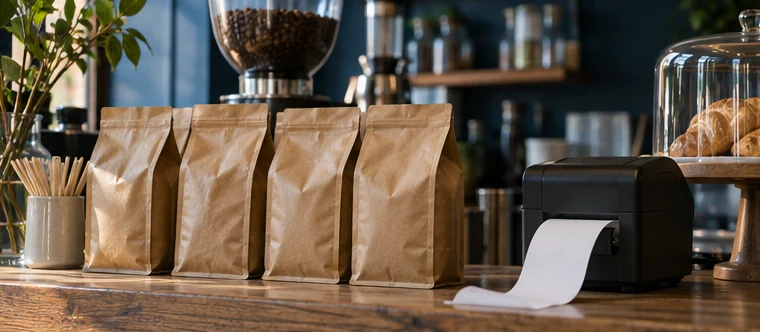
Le Market Café a vendu 5 paquets de café et en a repris 2. On en attendait 21, mais il y en a 19 en rayon. Loyverse conserve les tickets. Retail Scan & Stock (RSS) totalise les quantités par produit sur la période.


Commencer par les paquets de 250 g
Choisissez la référence COFFEE-250 et associez son code à la bonne fiche. Vérifiez si les retours sont revenus en rayon ou si des paquets ont été ouverts ou utilisés au bar. Cet écart de deux mérite une vérification avant de déclarer une perte.
Sans l’intégration
Loyverse · Tickets
Vendus: 5 · Retournés: 2
Rapprochement manuel
COFFEE-250
Comptage des stocks
Théoriques: 21 · Comptés: 19
Rechercher à nouveau l’article
Avec l’intégration
Loyverse · Tickets
Vendus: 5 · Retournés: 2
RSS · Document des ventes
Market Café · Ventes nettes: 3
RSS · Comptage des stocks
COFFEE-250 · Comptés: 19
Le stock reste inchangé · Loyverse
Connecter la caisse et associer un magasin
Le titulaire du compte Business peut importer les ventes sans la Gestion avancée des stocks.
- Dans « Intégrations de caisse », choisissez « Connecter Loyverse ». Identifiez-vous sur la caisse, autorisez l'accès et poursuivez dans le même navigateur.
- De retour au tableau de bord, vérifiez le commerce et le compte dans « Confirmer la connexion de caisse ». Vérifiez les associations et les réglages puis cliquez sur « Confirmer la connexion ».
- Dans « Magasin RSS pour Market Café », sélectionnez le magasin actif correspondant à chaque point de vente à utiliser. Vous pouvez laisser les autres sans association.
Rapprocher les deux documents
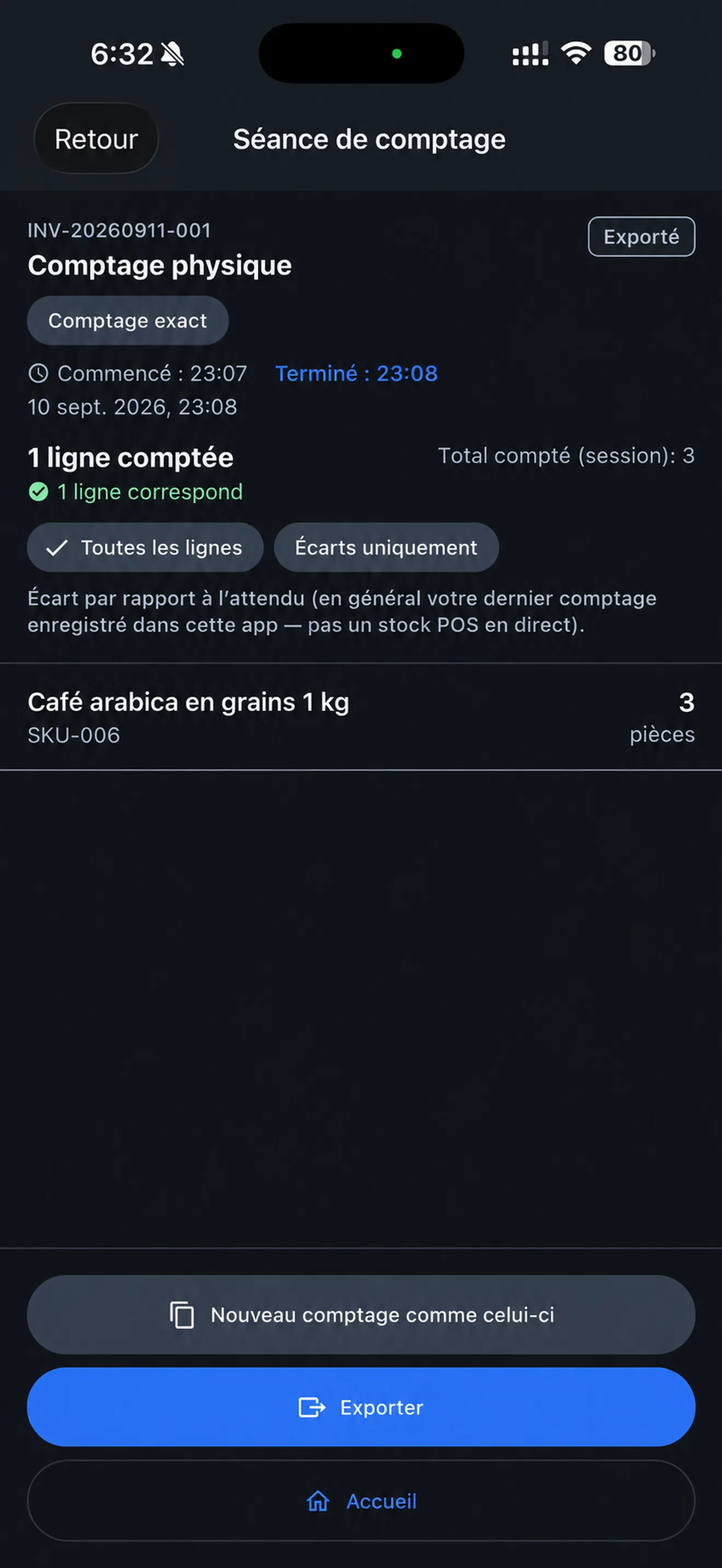
Laissez l’envoi désactivé pour le premier essai. Dans le document des ventes Loyverse du Market Café, cherchez 5 unités vendues, 2 retournées et 3 nettes. Lancez ensuite un comptage dans la même boutique, scannez COFFEE-250 et clôturez avec 19 unités.

Si la vente n’apparaît pas, vérifiez la boutique et la période puis attendez l’import suivant. Si la vente reste sans article associé, comparez son code-barres ou SKU dans l’application. Pour les paiements et les tickets individuels, utilisez Loyverse Back Office.
Envoyer un comptage à Loyverse
Il faut le module payant de Gestion avancée des stocks, un suivi actif pour l’article et l’envoi activé pour cette boutique. Enregistrez le lien, refaites un petit comptage, puis vérifiez la même variante et la même boutique dans Loyverse après l’envoi. Consultez le motif si le résultat attend une validation. Vous pouvez aussi garder les comptages natifs de Loyverse et utiliser RSS pour totaliser les tickets.
Faire un essai sur un article dans un magasin
Dans Loyverse, sélectionnez un magasin et une période. Comparez 5 vendus et 2 retournés avec les 3 unités nettes dans Ventes de Retail Scan & Stock. Vérifiez le comptage physique séparément. L’envoi des comptages exige Advanced Inventory.
- Avant le comptage, notez le magasin, le SKU ou le code-barres et le stock affiché dans la caisse. Notez l’heure pour tenir compte des ventes, retours ou transferts ultérieurs.
- Terminez le comptage dans Retail Scan & Stock et attendez la synchronisation. Si vous avez activé l’envoi des comptages, vérifiez le statut de la mise à jour dans l’espace web avant de comparer la quantité du même article, au même emplacement, dans la caisse.
- Si les quantités diffèrent, vérifiez le magasin associé, la correspondance de l’article et les mises à jour en attente de validation. Consultez ensuite les mouvements depuis le comptage. Si l’écart reste inexpliqué, recomptez avant tout nouvel envoi.