
Loyverse-Verkäufe mit der Inventur abgleichen
Das Market Café hat 5 Kaffeepackungen verkauft und 2 zurückgenommen. Erwartet werden 21, im Regal stehen 19. Einzelne Belege bleiben in Loyverse. Retail Scan & Stock (RSS) fasst Verkäufe und Retouren für den Artikel und Zeitraum zusammen.


Mit der 250-g-Packung beginnen
Wählen Sie COFFEE-250. Stimmen Sie vor dem Vergleich den Barcode oder die SKU ab und prüfen Sie, was mit den zwei Retouren passiert ist. Sind sie wieder im Regal gelandet, geöffnet oder an der Theke verbraucht worden? Klären Sie das, bevor Sie die Differenz als Verlust verbuchen.
Ohne Integration
Loyverse · Kassenbelege
Verkauft: 5 · Retourniert: 2
Manueller Abgleich
COFFEE-250
Inventur
Sollbestand: 21 · Gezählt: 19
Artikel erneut suchen
Mit Integration
Loyverse · Kassenbelege
Verkauft: 5 · Retourniert: 2
RSS · Verkaufsbeleg
Market Café · Netto verkauft: 3
RSS · Inventur
COFFEE-250 · Gezählt: 19
Bestand bleibt unverändert · Loyverse
Kassensystem verbinden und Filiale zuordnen
Mit dem Business-Konto können Sie Verkäufe ohne Loyverse Advanced Inventory importieren.
- Wählen Sie unter „POS-Integrationen“ die Option „Loyverse verbinden“. Melden Sie sich im Kassensystem an, erlauben Sie den Zugriff und bleiben Sie im selben Browser.
- Prüfen Sie Händler und Konto unter „POS-Verbindung bestätigen“. Kontrollieren Sie die Zuordnungen und Einstellungen und wählen Sie dann „Verbindung bestätigen“.
- Wählen Sie unter „RSS-Filiale für Market Café“ die passende aktive Filiale für jeden benötigten Standort. Lassen Sie die übrigen Standorte ohne Zuordnung.
Verkaufsbeleg und Inventur zusammen prüfen
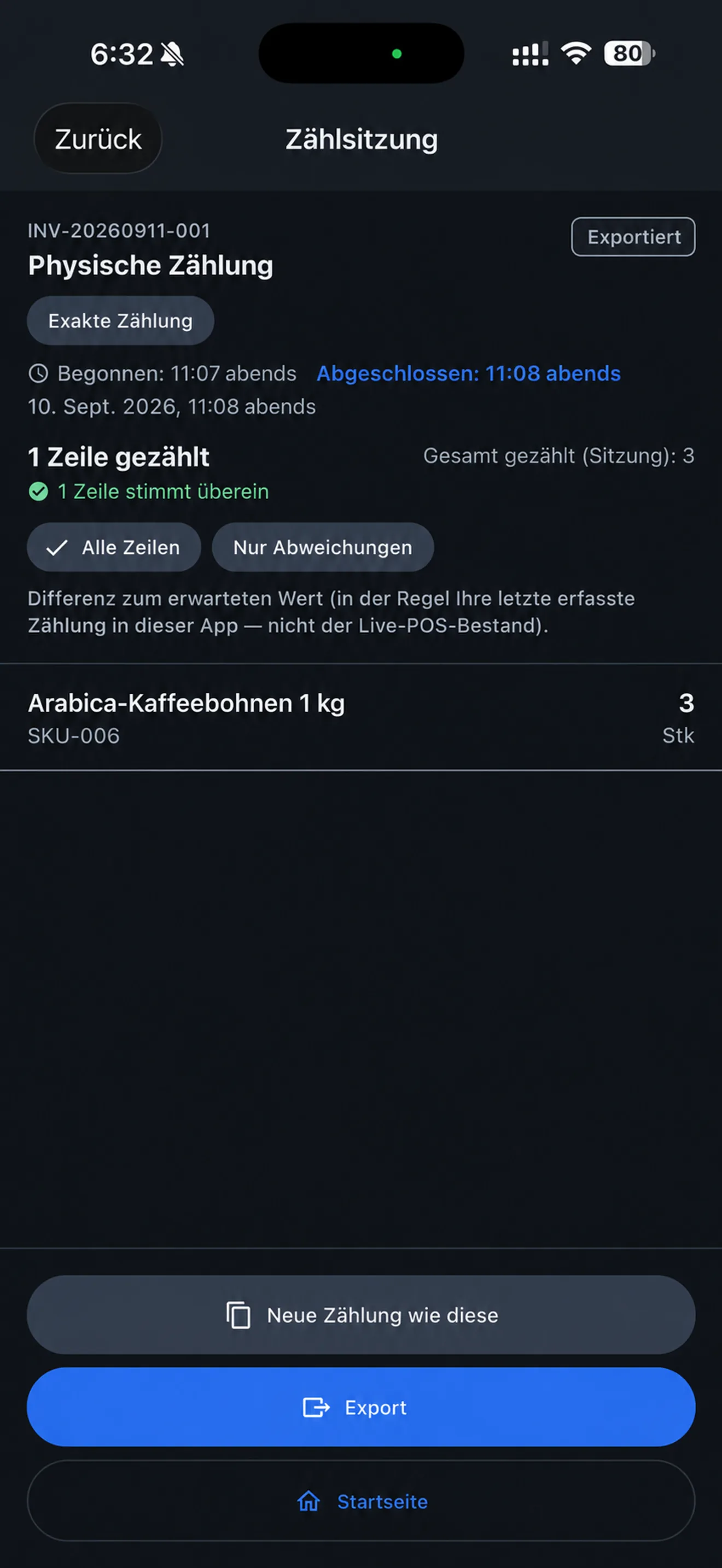
Lassen Sie die Übertragung der Zählung beim ersten Test deaktiviert. Im Verkaufsbeleg für Market Café sollten 5 verkauft, 2 retourniert und 3 netto verkauft stehen. Starten Sie anschließend die Inventur in derselben Filiale, scannen Sie COFFEE-250 und schließen Sie die Zählung mit 19 ab.

Fehlt eine Zeile, prüfen Sie Filiale und Zeitraum und warten Sie den nächsten Import ab. Nicht zugeordnete Verkäufe können Sie in der App erst nach Abgleich von Barcode oder SKU zuordnen. Umsätze, Zahlungen und Einzelbelege prüfen Sie in Loyverse Back Office.
Wann der Bestand an Loyverse gesendet werden kann
Für die Übertragung brauchen Sie das kostenpflichtige Modul Advanced Inventory, einen Artikel mit Bestandsverfolgung und die Freigabe für diese Filiale. Speichern Sie die Zuordnung, zählen Sie einen Artikel neu und prüfen Sie nach dem Senden die Variante im Market Café in Back Office. Prüfen Sie gegebenenfalls den Grund für eine zurückgestellte Aktualisierung. Loyverse bietet mit dem Modul auch eigene Inventuren.
Ein Artikel in einer Filiale als Test
Wählen Sie in Loyverse eine Filiale und einen Zeitraum. Vergleichen Sie 5 Verkäufe und 2 Rückgaben mit den 3 netto verkauften Einheiten in Retail Scan & Stock unter Sales. Prüfen Sie den gezählten Bestand separat. Die Übertragung von Zählungen setzt Advanced Inventory voraus.
- Notieren Sie vor der Zählung die Filiale, die SKU oder den Barcode und den Bestand im Kassensystem. Halten Sie die Uhrzeit fest, damit Sie spätere Verkäufe, Rückgaben oder Umlagerungen berücksichtigen können.
- Schließen Sie die Zählung in Retail Scan & Stock ab und warten Sie auf die Synchronisierung. Wenn Sie die Übertragung aktiviert haben, prüfen Sie zuerst den Status der Aktualisierung im Webbereich und vergleichen Sie dann denselben Artikel am selben Standort im Kassensystem.
- Prüfen Sie bei Abweichungen zuerst die Filial- und Artikelzuordnung sowie offene Prüfungen. Sehen Sie sich anschließend die Bestandsbewegungen seit der Zählung an. Wenn die Ursache unklar bleibt, zählen Sie vor der nächsten Übertragung erneut.