
Jak uzgodnić sprzedaż z Loyverse z inwentaryzacją
Market Café sprzedała 5 paczek kawy, a klienci zwrócili 2. Spodziewasz się 21, na półce jest 19. Loyverse przechowuje paragony. Retail Scan & Stock (RSS) sumuje ilości sprzedane i zwrócone dla towaru w wybranym okresie.
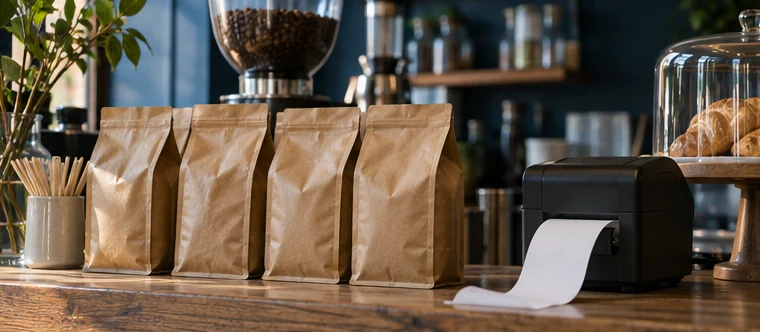


Zacznij od paczki 250 g
Wybierz COFFEE-250. Po powiązaniu kawiarni dopasuj kod produktu. Dowiedz się, czy zwrócone paczki wróciły na półkę, zostały otwarte lub trafiły za bar. Różnica między księgowym 21 a faktycznym 19 może wynikać z tych ruchów.
Bez integracji
Loyverse · Paragony
Sprzedano: 5 · Zwrócono: 2
Ręczne uzgodnienie
COFFEE-250
Inwentaryzacja
Stan oczekiwany: 21 · Policzono: 19
Wyszukaj ponownie towar
Z integracją
Loyverse · Paragony
Sprzedano: 5 · Zwrócono: 2
RSS · Dokument sprzedaży
Market Café · Sprzedaż netto: 3
RSS · Inwentaryzacja
COFFEE-250 · Policzono: 19
Stan bez zmian · Loyverse
Połącz POS i przypisz sklep
Właściciel konta Business może importować sprzedaż bez Advanced Inventory.
- W sekcji „Integracje POS” wybierz „Połącz Loyverse”. Zaloguj się do POS, zezwól na dostęp i kontynuuj w tej samej przeglądarce.
- Wróć do panelu i sprawdź sprzedawcę oraz konto w „Potwierdź połączenie POS”. Sprawdź powiązania i opcje, po czym wybierz „Potwierdź połączenie”.
- Wybierz właściwy aktywny sklep w „Sklep RSS dla Market Café” dla każdego punktu, którego chcesz używać. Pozostałe punkty zostaw bez powiązania.
Sprawdź sprzedaż i inwentaryzację
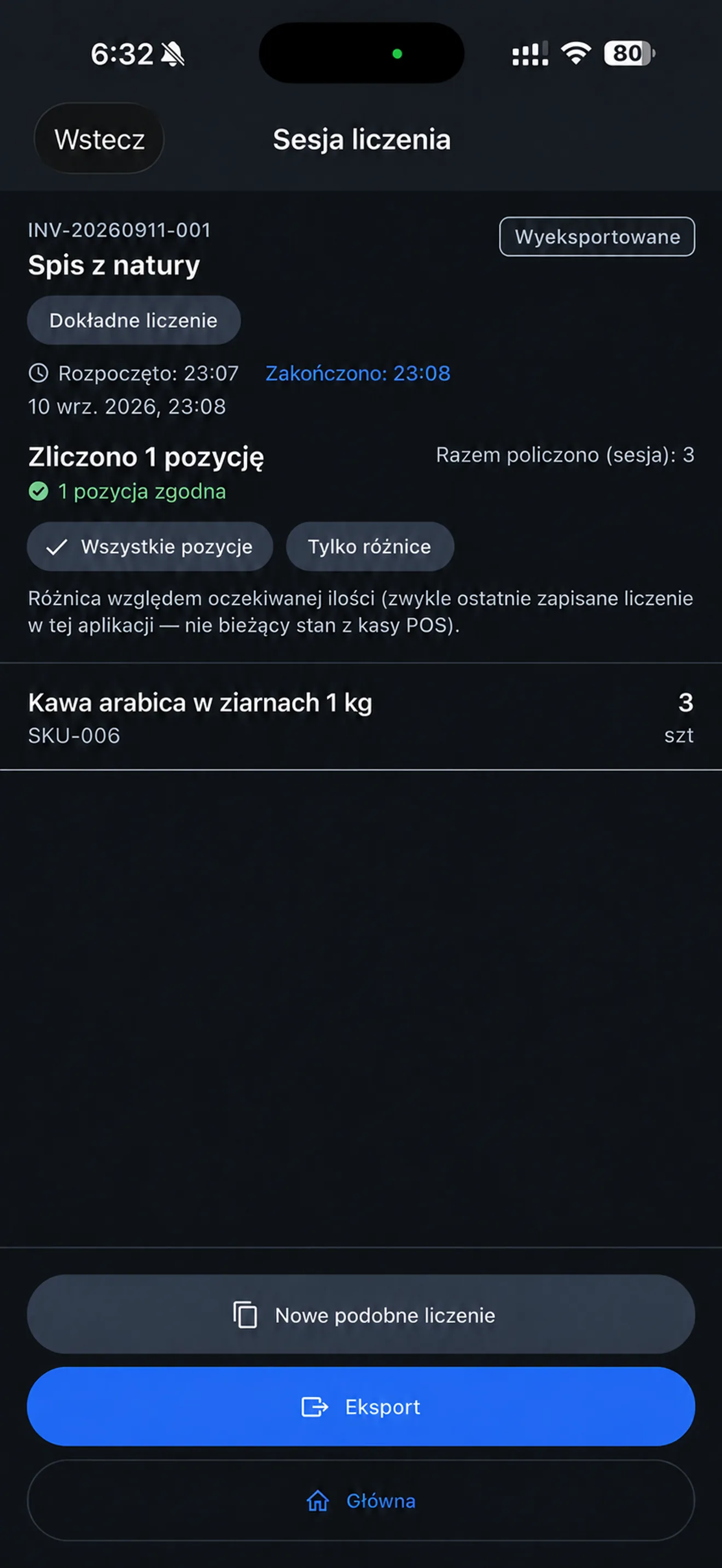
Przy pierwszej próbie zostaw wysyłanie wyników wyłączone. W dokumencie sprzedaży RSS dla Market Café sprawdź 5 sprzedanych, 2 zwrócone i 3 netto. Potem otwórz sesję w tej samej placówce, zeskanuj COFFEE-250 i zakończ liczenie z wynikiem 19.

Jeśli nie ma sprzedaży, sprawdź daty i sklep oraz poczekaj na następny import. Niedopasowany wiersz przypisz w aplikacji dopiero po sprawdzeniu kodu kreskowego lub SKU. Płatności i poszczególne paragony sprawdzaj w Loyverse Back Office.
Kiedy można wysłać wynik do Loyverse
Do wysłania potrzebujesz płatnego modułu Advanced Inventory, aktywnego śledzenia produktu i włączonego wysyłania dla tego sklepu. Zapisz powiązanie, policz towar ponownie i po wysłaniu sprawdź ten sam wariant w Market Café. Jeśli wynik jest wstrzymany, przeczytaj powód w panelu. Moduł Loyverse daje też własne inwentaryzacje.
Próba z jednym produktem w jednym sklepie
W Loyverse wybierz sklep i okres. Porównaj 5 sztuk sprzedanych i 2 zwrócone z 3 sztukami sprzedaży netto w Retail Scan & Stock. Stan fizyczny sprawdź osobno. Wysyłanie wyników wymaga Advanced Inventory.
- Przed liczeniem zapisz sklep, SKU lub kod kreskowy i stan widoczny w systemie POS. Zanotuj godzinę, aby uwzględnić późniejszą sprzedaż, zwroty lub przesunięcia.
- Zakończ liczenie w Retail Scan & Stock i poczekaj na synchronizację. Jeśli włączono wysyłanie wyników, sprawdź status aktualizacji w panelu, a następnie porównaj stan tego samego produktu w tej samej lokalizacji POS.
- Jeśli liczby się różnią, sprawdź powiązanie sklepu, dopasowanie produktu i aktualizacje oczekujące na weryfikację. Przejrzyj ruchy magazynowe od czasu liczenia. Jeśli różnicy nadal nie da się wyjaśnić, policz towar ponownie przed wysłaniem aktualizacji.