

Кратък отговор
Баркодът е идентификатор на продукта, а не брой количество. За да сканирате инвентар в Excel или CSV, ви е необходимо приложение, което разчита баркода, изисква въвеждане или увеличава физическото количество и експортира текстово квалифициран CSV или нативен XLSX файл. Винаги запазвайте водещите нули при UPC и EAN баркодовете, форматирайте идентификаторите като текст и проверявайте преброените количества преди актуализиране на главната електронна таблица.
Какво всъщност означава „сканиране на инвентар в Excel“
Много собственици на малък бизнес предполагат, че сканирането на баркод директно въвежда пълни складови записи в Microsoft Excel. В действителност стандартният баркод скенер действа като просто входно устройство за емулация на клавиатура (keyboard-wedge): той предава числовите знаци на баркода в текущо избраната клетка на таблицата, последвани от натискане на клавиш Enter или Tab. Той не разпознава автоматично кой продукт представлява баркодът, нито колко физически единици има на рафтовете в склада ви.
Истинското сканиране на инвентар изисква три координирани компонента: декодиране на машинночетимия оптичен символ, съпоставяне на този код с проверен артикул от продуктовия каталог и записване на физически преброеното количество на съответния рафт или локация. Резултатът от този процес на броене е експортиран файл с данни — CSV или Excel XLSX — който може да бъде импортиран във вашата счетоводна система, POS или главен инвентарен регистър.
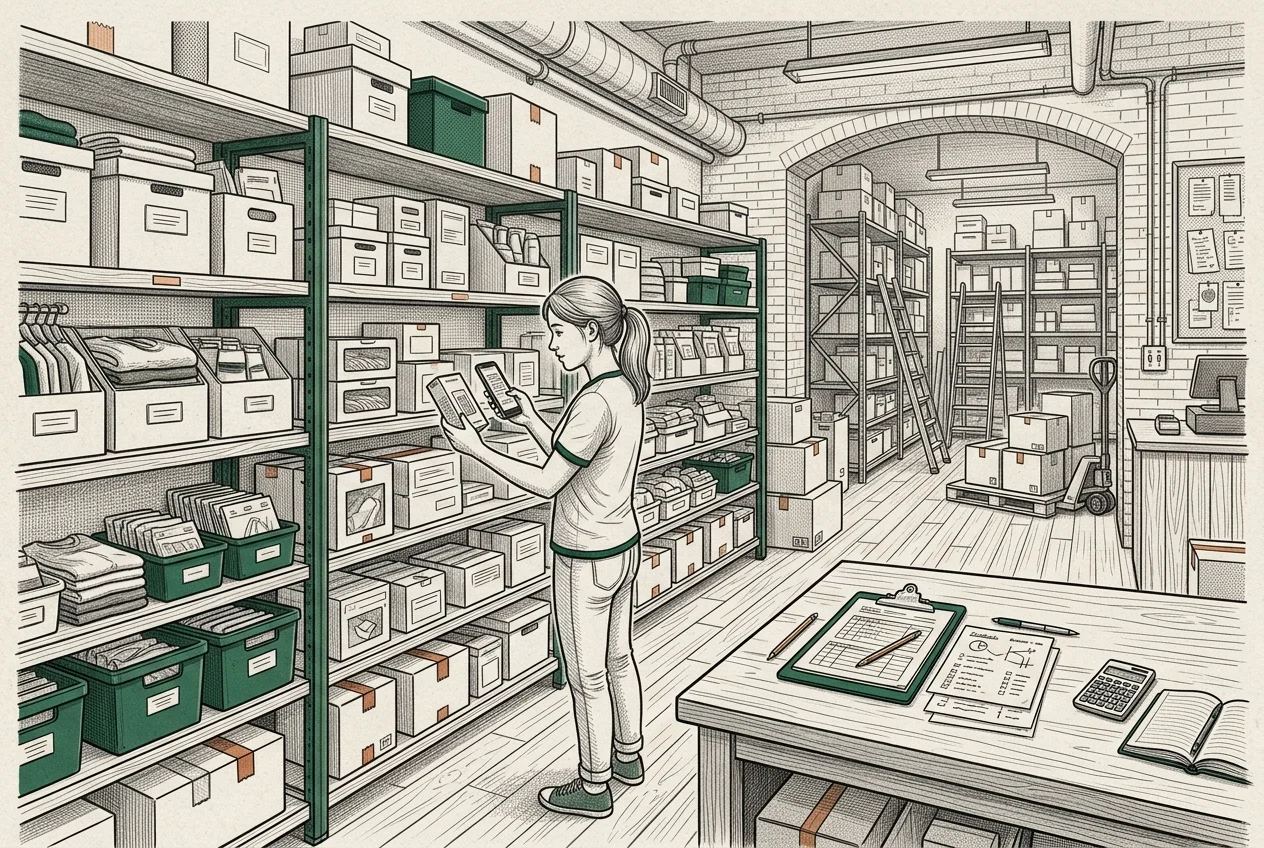
Идентичност на баркода срещу количество в инвентара
Най-важният оперативен принцип при инвентаризацията е разделянето на идентификацията на артикула от измерването на количеството. Баркодът (като 12-цифрен UPC-A, 13-цифрен EAN-13 или буквено-цифров Code 128) съдържа единствено идентификационен низ. Той не съхранява информация дали имате в наличност 1 бройка, 24 бройки или нула бройки.
Когато правите инвентаризация, отговаряте на два отделни въпроса. Първо: „Кой е този артикул?“. Второ: „Колко физически единици се намират на това място в момента?“. Приложение, създадено за физическа инвентаризация, изисква въвеждане на преброеното количество или отчита всяко сканиране, записвайки общия сбор в един ред за артикула, вместо да препълва таблицата със стотици дублиращи се редове за едно и също SKU.
Прочетете нашето справочно ръководство за баркодове, SKU и стандарти GS1 и GTIN
Идентификатор (баркод / SKU)
Статичен буквено-цифров низ (напр. 012345678905), който съответства на конкретен каталожен запис. Той остава постоянен независимо от това колко единици притежавате.
Преброено количество
Динамичен брой физически единици (напр. 24 бр.), определен чрез проверка от служител или потвърдено отчитане на единици по време на конкретна сесия на броене.
Какво ви е необходимо преди сканиране
Преди да стъпите в търговската зала или в складовото помещение, подгответе оперативните изисквания. Опитът за сканиране на инвентар без подготовка води до прекъснати сесии, дублирани редове и повредени файлове.
Уверете се, че разполагате със смартфон с чист обектив на камерата, подходящо осветление на рафтовете и предварително зареден продуктов каталог. Ако каталогът ви все още не е дигитализиран, подгответе работен процес, който ви позволява да записвате непознати баркодове в движение, така че обхождането на рафтовете да не спира.
Камера на смартфон
Телефон с iOS или Android с възможност за автоматично фокусиране на камерата. Уверете се, че обективът на камерата е почистен от прах и отпечатъци преди започване.
Файл с продуктов каталог
Предварителен CSV файл или електронна таблица с вашите известни SKU, имена на продукти и баркодове на производители за незабавно разпознаване при сканиране.
Подготовка на рафтовете в склада
Обърнете всички продукти с баркодовете напред. Отделете повредените стоки, клиентските резервации и артикулите за връщане към доставчици преди началото на физическото броене.
Подгответе или импортирайте вашия продуктов каталог
Импортирането на основния каталог в мобилното приложение за броене превръща обикновения баркод четец в интелигентен инструмент за инвентаризация. Когато сканирате продукт, приложението веднага показва името на артикула, SKU и очакваната категория, потвърждавайки, че баркодът принадлежи на физическия артикул в ръцете ви.
Вашият шаблон за импортиране трябва да съдържа минимум четири чисти колони: Баркод, SKU, Име на продукт и Категория. Уверете се, че програмата за електронни таблици не премахва водещите нули от числовите баркодове по време на експортиране на каталога.
Научете как стъпка по стъпка да изградите чист баркод каталог за малък бизнес
Използвайте съществуващите баркодове на производителя, когато е възможно
Когато продуктите пристигат с фабрични баркодове на производителя (UPC-A, EAN-13 или GS1-128), използвайте тези символи отново, вместо да печатате собствени стикери. Баркодовете на производителя са професионално отпечатани, с висок контраст и глобално стандартизирани по GS1.
Запазете персонализираните вътрешни баркод етикети за небрандирани артикули, насипни стоки, пакети, комплектовани в магазина, или стоки с нарушена оригинална опаковка. Повторното използване на съществуващите опаковъчни баркодове спестява часове труд за етикетиране и намалява разходите за консумативи.
Сканиране с камера на телефон
Камерите на съвременните смартфони осигуряват висока скорост на оптично разпознаване, сравнима с тази на специализираните лазерни скенери при стандартна търговска инвентаризация. Вградените софтуерни библиотеки автоматично регулират експозицията, откриват границите на баркода и декодират стандартни 1D и 2D символики за части от секундата.
Дръжте телефона на разстояние от 15 до 25 см (6–10 инча) от опаковката под лек ъгъл, за да избегнете отблясъци от горното луминесцентно осветление или лъскавото фолио. При работа в тъмни складови помещения или хладилни камери включете фенерчето на устройството, за да осветите баркода.
Подробно ръководство за броене на физически наличности с вашия смартфон
Оптимално разстояние за сканиране
Дръжте обектива на камерата на 15 до 25 см (6–10 инча) от етикета, за да позволите на сензора за автофокус да се фиксира рязко върху тесните линии на баркода.
Управление на ъгъла и отблясъците
Наклонете телефона под ъгъл от 15 градуса спрямо лъскавата опаковка, за да отклоните преките светлинни отражения от сензора на камерата.
Въвеждане на точно количество срещу сканиране с натрупване
Различните инвентарни ситуации изискват различен ритъм на въвеждане на данни. Специализираното приложение за инвентаризация трябва да поддържа както режим на въвеждане на точно количество, така и режим на сканиране с натрупване.
Режимът на точно количество е идеален за рафтове с много бройки и кашони: сканирате артикула веднъж, преброявате 36-те физически единици на рафта, въвеждате 36 на клавиатурата и потвърждавате. Режимът на сканиране с натрупване е идеален за бързо събиране на единични артикули, приемане на разопаковани стоки или бързи циклични проверки: всяко докосване или сканиране добавя точно една единица към активния ред.
Режим на точно количество
Сканирайте баркода веднъж и въведете общото физическо количество на цифровата клавиатура. Най-подходящ за кашони, рафтове с еднакви артикули и цялостни годишни инвентаризации.
Режим на сканиране с натрупване
Всяко сканиране автоматично увеличава преброения сбор с +1. Най-подходящ за разопаковано облекло, разнообразни доставки и бързи проверки на складови клетки.
Работа без надежден интернет
Складови помещения, сутерени, търговски хладилни камери и метални транспортни контейнери често страдат от липса на мобилен обхват и прекъсвания на Wi-Fi връзката. Ако вашето решение за сканиране изисква активна интернет връзка за всяка справка на баркод, инвентаризацията ви ще спре.
Локалната архитектура (local-first) съхранява вашия продуктов каталог и активната чернова за броене директно в база данни на устройството (като SQLite). Можете да сканирате стотици артикули напълно офлайн; след като се върнете в обхвата на Wi-Fi, можете да експортирате готовите електронни таблици или да синхронизирате с екипа.
Разгледайте функциите за офлайн броене на инвентар и архитектурата local-first
Преглед на дубликати и неизвестни артикули
По време на обхождането на рафтовете неизбежно ще срещнете баркодове, които все още не са в каталога ви, както и артикули, разположени на няколко различни места. Структурираната система трябва да обработва и двата случая, без да поврежда съществуващите записи.
Когато се сканира неизвестен баркод, приложението трябва да ви позволи веднага да запишете физическото количество и да въведете временно име, маркирайки го за преглед в каталога. Когато идентичен баркод се сканира на второ място (например в склада и на витрината), приложението трябва да обедини количествата в един общ сбор на сесията, като запазва пълна прозрачност на одитната следа.
Приключване на физическото броене
Никога не експортирайте и не финализирайте сесия на инвентаризация, докато все още активно се въвеждат данни. Установете ясна оперативна пауза: приключете последния сектор от рафтовете, уверете се, че всички отворени чернови са прегледани, и задействайте процеса за приключване на сесията.
Приключването на сесията заключва документа срещу случайни промени, изчислява разликата между очакваната наличност и физически преброените единици и поставя времеви печат на проверения запис. След като бъде финализирана, сесията е готова за чист експорт в CSV или Excel.
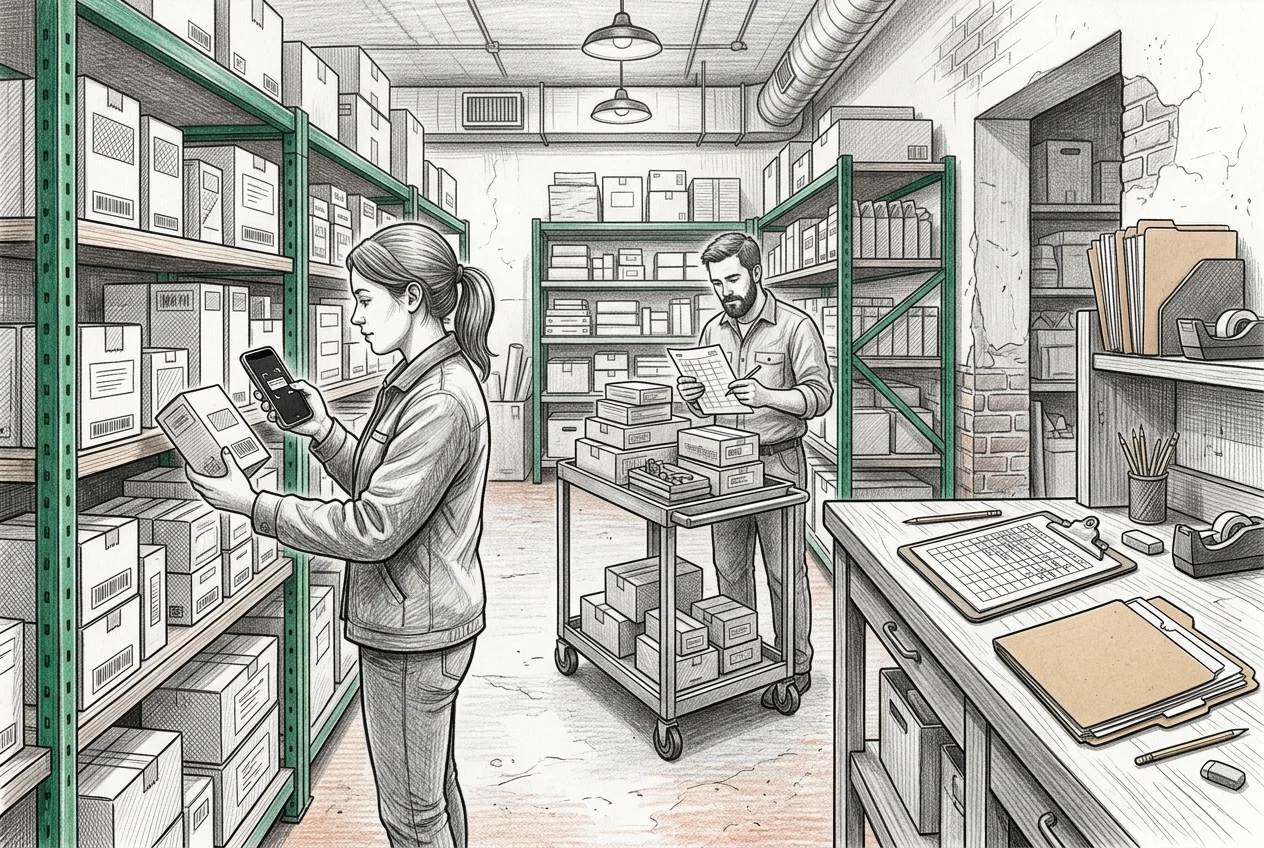
Експортиране в CSV
Форматът със стойности, разделени със запетая (CSV), е универсалният формат за обмен на данни в складовите системи. Той е лек, универсално поддържан от бази данни и POS системи и лесно се импортира в счетоводен софтуер.
Когато експортирате в CSV, уверете се, че софтуерът за броене използва стандартно форматиране на разделителите, поставя текстовите низове в кавички и включва метаданни в заглавната част, документиращи идентификатора на сесията, датата на броене и режима на инвентаризация.
Универсална съвместимост
Може да се отваря от всяка версия на Microsoft Excel, Google Sheets, Apple Numbers, инструменти за импортиране в POS и бази данни SQL.
Прозрачност на чистия текст
Съдържа чисти редове с данни без скрити макроси, утежняваща XML структура или повреда във форматирането.
Експортиране в Excel (XLSX)
Нативният формат на Excel (.xlsx) пакетира вашите данни от преброяването в структурирана работна книга OpenXML. За разлика от обикновените CSV файлове, XLSX файловете изрично дефинират типовете данни в колоните, форматирането на заглавията и ширините на колоните.
Директното експортиране в XLSX е особено удобно при предаване на отчети на управители на магазини, счетоводители или външни одитори, които изискват предварително форматирани таблици с удебелени заглавия, подравнени числови колони и предварително изчислени разлики.
Запазване на водещите нули в баркодовете
Най-честият дефект при управлението на инвентар с електронни таблици е загубата на водещи нули. Много 12-цифрени UPC кодове започват с нула (например 012345678905). Когато Microsoft Excel отвори неформатиран CSV файл, неговото автоматично разпознаване на типове възприема низа като число и премахва водещата нула, превръщайки го в 12345678905.
Премахването на нулата нарушава търсенето на баркодове, обезсилва алгоритмите за контролна сума на GTIN и пречи на POS скенерите да разпознаят продукта. За да предотвратите това, винаги се уверявайте, че експортът на CSV огражда низовете на баркода в двойни кавички, или импортирайте CSV файла в Excel чрез съветника за импортиране на данни, като изрично форматирате колоната с баркода като Text (@).
Дефект на съкращаването
Excel автоматично интерпретира 012345678905 като цяло число 12345678905, изтривайки безвъзвратно първата цифра при запазване.
Дефект на научната нотация
Дългите 13-цифрени и 14-цифрени баркодове GTIN (напр. 00123456789012) могат автоматично да се форматират в научна нотация (1.23457E+11), унищожавайки изходния идентификатор.
Трайното решение
Винаги задавайте формата на колоната като Text (@) преди импортиране или отваряне на сурови CSV файлове в десктоп софтуер за електронни таблици.
CSV срещу XLSX: кой формат да изберете?
Изборът между CSV и XLSX зависи от това как ще бъде обработван експортираният файл на следващите етапи. И двата формата имат своите силни страни в работния процес на малкия бизнес.
Използвайте CSV при импортиране на преброените наличности във вашата POS система, софтуер за управление на склад или платформа за електронна търговия (като Shopify или WooCommerce). Използвайте XLSX, когато изпращате одиторския отчет на счетоводител, кредитор или собственик на магазин, който се нуждае от непосредствена четимост с форматирани сборове.
Изберете CSV, когато
Трябва да качите данни в POS системи, ERP софтуер или онлайн магазини, които изискват стандартни текстови таблични потоци.
Изберете XLSX, когато
Трябва ви прегледен, четим за човека отчет за счетоводно равняване, данъчен одит или преглед на разликите в екипа.
Безопасно отваряне на файла в Excel без повреждане на данните
Не кликвайте два пъти върху суров CSV файл на работния плот, ако вашият каталог съдържа баркодове с водещи нули. Двойното кликване принуждава Excel да използва автоматично разпознаване на типове по подразбиране, което незабавно изтрива водещите нули.
Вместо това следвайте безопасната последователност за импортиране: отворете празна работна книга в Microsoft Excel, отидете на Данни > Извличане на данни > От текст/CSV, изберете файла и в диалоговия прозорец за предварителен преглед променете типа данни на колоната с баркод от Число на Текст преди да натиснете Зареди.
Стъпка 1: Отворете празен работен лист в Excel
Стартирайте Excel и отворете чиста, празна работна книга, вместо да кликвате два пъти върху CSV файла.
Стъпка 2: Използвайте Извличане на данни от текст/CSV
Кликнете върху раздела Данни в горната лента и изберете Извличане на данни > От файл > От текст/CSV.
Стъпка 3: Задайте типа на колоната с баркод на Текст
В прозореца за предварителен преглед на Power Query изберете колоната с баркод, променете типа данни на Текст (Text (@)) и заредете данните в работния лист.
Чести грешки при сканиране на инвентар в електронни таблици
Сканирането на инвентар в електронни таблици е лесно, но повтарящите се оперативни грешки могат да провалят часове работа в магазина. Избягвайте тези чести капани, за да осигурите точни данни.
Най-честите грешки включват: неправилно избрани режими на броене, забравен складов инвентар, отваряне на CSV файлове с двойно кликване без текстово форматиране и пренебрегване на защитата срещу инжектиране на формули при въвеждане на бележки за продуктите.
Възприемане на номерата на баркодовете като количества
Пропускане на въвеждането на преброените количества и случайно записване само на списък със сканирани баркод низове.
Загуба на водещи нули
Отваряне на CSV файлове с двойно кликване в настолни таблични програми и презаписване на файла, след като Excel е изрязал първите цифри.
Инжектиране на формули в текстови полета
Въвеждане на бележки или локации на продукти, започващи със символи като = или +, които табличният софтуер интерпретира като изпълними формули.
Двойно преброяване на отворени чернови
Оставяне на множество незавършени чернови отворени между отделните смени, без количествата да са обединени в един главен документ.
Примерен работен процес за малък магазин
За да визуализирате цялата оперативна последователност, разгледайте пример за независим специализиран хранителен магазин, провеждащ ежеседмично броене на напитки и охладени продукти.
Служителят обхожда хладилната витрина със своя смартфон, сканира всеки артикул, въвежда физическото количество и експортира проверените резултати. По-долу е показан реалистичен пример как данните преминават от физическия рафт до крайната електронна таблица.
Стъпка 1: Подготовка и подреждане
Служителят подрежда рафтовете на хладилника, издърпва продуктите напред и проверява дали всички опаковки са обърнати с четливи UPC баркодове напред.
Стъпка 2: Обхождане на рафтовете със смартфон
Служителят отваря Retail Scan & Stock на iPhone, избира режим на точно количество, сканира Пълномаслено мляко (012345678905) и въвежда 22 единици на клавиатурата.
Стъпка 3: Проверка на разликата
Приложението показва очаквана наличност по запис от 24 броя, което води до разлика от -2. Служителят записва в бележката: „2 броя повредени/развалени в хладилника“.
Стъпка 4: Експортиране на сесията
Служителят приключва сесия INV-2026-0014, експортира CSV файл и го изпраща по имейл директно на управителя на магазина за поръчка към доставчика.
Когато стандартният баркод четец не е достатъчен
Стандартният ръчен USB или Bluetooth баркод скенер е проектиран единствено да чете символи и да емулира клавиатура. Той работи чудесно, ако седите на бюро с компютърен екран пред себе си. Въпреки това, обхождането на рафтове с лаптоп или балансирането с таблет и баркод пистолет е тромаво и бавно.
Освен това стандартният скенер не може да изисква въвеждане на физически количества, не поддържа локални справки в каталога (local-first) и не може да изчислява складови разлики в реално време. Мобилното приложение за инвентаризация заменя както лаптопа, така и сканиращия пистолет със смартфона, който вече носите в джоба си.
Кога Retail Scan & Stock е подходящ за вашия магазин
Retail Scan & Stock е създаден специално за малки бизнеси, търговски обекти и складове, които се нуждаят от точен, ориентиран към мобилните устройства инструмент за инвентаризация без излишна корпоративна сложност.
Приложението работи на iPhone и Android, функционира напълно офлайн, поддържа до 1 000 каталожни продукта в постоянния безплатен план Free ($0) и експортира чисти CSV и Excel електронни таблици директно от вашия телефон.
Научете повече за нашето мобилно приложение за броене на стоки за малки магазини
Разгледайте безплатното приложение за баркод инвентаризация и сканиране с камера
Постоянен безплатен план Free
$0 завинаги. До 1 000 каталожни артикула, 30 дни история на сесиите, до 5 отворени документа, 1 доставчик и 1 устройство.
Платени планове за разрастващи се екипи
План Store (до 3 устройства), план Multi-Store (до 5 устройства) и план Business (до 20 устройства) с облачна синхронизация между устройствата.
Обхват и приложимост на продукта
Retail Scan & Stock е специализирано мобилно приложение за броене на инвентар, съставяне на поръчки за покупка и приемане на стоки за малки предприятия и магазини. То не е корпоративна система за управление на складове (WMS), счетоводна ERP система, заместител на POS каса или шлюз за синхронизация на електронна търговия. Приложението предоставя локално броене на складови наличности (local-first) на поддържани устройства с чист експорт в електронни таблици.
Авторитетни изследвания и стандарти
Това практическо ръководство се основава на официалните международни стандарти за баркодове и документация за управление на данни в електронни таблици:
- Общи спецификации на GS1 v24.0 — Стандарти за формат на данните за идентификатори и символики GTIN-12, GTIN-13, UPC-A и EAN-13.
- Документация за импортиране на данни в Microsoft Excel — Насоки за запазване на водещи нули и дълги числови низове при импортиране на текст и CSV.
- Спецификация IETF RFC 4180 — Стандартен MIME тип и спецификации за форматиране на файлове със стойности, разделени със запетая (CSV).
- Насоки на OWASP за инжектиране в CSV — Най-добри практики за сигурност за намаляване на рисковете от инжектиране на формули в експортирани електронни таблици.
Често задавани въпроси
Мога ли да сканирам баркодове директно в Excel на моя телефон?
Да. Въвеждането директно в мобилните приложения на Excel обаче може да бъде тромаво на сензорен екран и крие риск от премахване на водещите нули. Използването на специализирано приложение за инвентаризация улавя баркода и преброеното количество в структуриран работен процес, след което експортира чиста електронна таблица в Excel или CSV.
Защо баркодът ми загуби водещата си нула в Excel?
Microsoft Excel автоматично интерпретира колоните с числа като цели числови стойности. Тъй като математически числата нямат водещи нули, Excel премахва водещата 0 от 12-цифрените кодове UPC. За да предотвратите това, форматирайте колоната като Text (@), когато импортирате CSV файла.
Работи ли Retail Scan & Stock без интернет връзка?
Да. Приложението е изградено с локална архитектура SQLite (local-first). Можете да сканирате баркодове, да въвеждате количества и да приключвате сесии на броене офлайн. Свързаност ви е необходима само ако синхронизирате данни между устройства при платен план.
Напълно безплатен ли е експортът в CSV?
Да. Експортирането на вашите сесии за броене на инвентар в CSV и Excel се поддържа напълно в постоянния план Free за $0 за до 1 000 каталожни продукта.
Каква е разликата между точно количество и сканиране с натрупване?
Точното количество ви позволява да сканирате баркода на даден продукт веднъж и да въведете общото преброено количество от рафта (напр. 24) на клавиатурата. Сканирането с натрупване добавя +1 към броя на артикула при всяко сканиране, което е идеално за приемане на единични артикули или циклични проверки.
Свързани ръководства и инструменти
- Как да броите инвентар с телефона си: пълно ръководство
- Обяснение на разликите между баркод, SKU, UPC, EAN и GTIN
- Как да настроите система за стокови наличности с баркодове за малък бизнес
- Електронна таблица за инвентар срещу приложение за инвентар: кога да преминете
- Безплатен генератор на бланки за инвентаризация и шаблони за печат
- Приложение за физическа инвентаризация на стоки в малки магазини