

Respuesta rápida
Un código de barras es un identificador de producto, no un conteo de cantidad. Para escanear inventario a Excel o CSV, necesita una aplicación que lea el código de barras, solicite o incremente la cantidad física y exporte un archivo CSV con campos de texto delimitados o un archivo XLSX nativo. Conserve siempre los ceros a la izquierda en códigos UPC y EAN, formatee los identificadores como texto y verifique los conteos antes de actualizar su hoja de cálculo principal.
Qué significa realmente «escanear inventario a Excel»
Muchos administradores de pequeños negocios asumen que escanear un código de barras introduce de inmediato registros completos de inventario en Microsoft Excel. En realidad, un escáner de códigos de barras estándar actúa como un simple dispositivo de entrada de emulación de teclado (keyboard-wedge): transmite los caracteres numéricos del código de barras a la celda de la hoja de cálculo seleccionada en ese instante, seguido de un salto de tecla Enter o Tab. No reconoce de forma automática qué producto representa el código ni sabe cuántas unidades físicas descansan en los estantes de su depósito.
Un verdadero escaneo de inventario requiere tres componentes coordinados: decodificar el símbolo óptico legible por máquina, contrastar ese código con un artículo verificado del catálogo de productos y registrar la cantidad física contada en ese anaquel o ubicación específica. El resultado de este flujo de conteo es un archivo de datos exportado —ya sea en formato CSV o Excel XLSX— que puede importarse en su sistema contable, software de punto de venta (POS) o libro maestro de inventario.
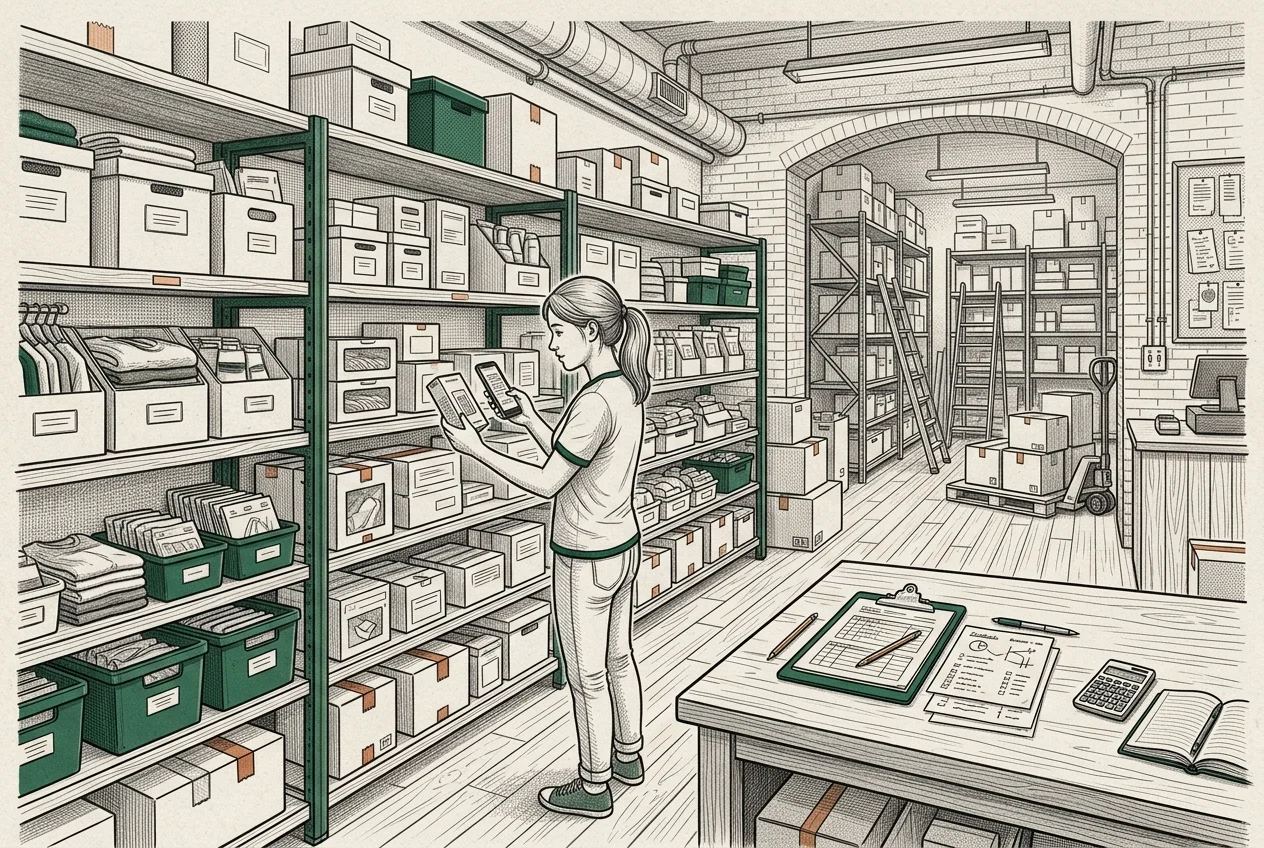
Identidad del código de barras frente a cantidad de inventario
El principio operativo más fundamental en las auditorías de stock consiste en separar la identificación del artículo de la medición de cantidad. Un código de barras (como un UPC-A de 12 dígitos, un EAN-13 de 13 dígitos o un código alfanumérico Code 128) contiene únicamente una cadena identificadora. No almacena si tiene 1 unidad, 24 unidades o cero unidades disponibles.
Al auditar existencias, usted responde a dos preguntas completamente distintas. Primero: «¿Qué artículo es este?» Segundo: «¿Cuántas unidades físicas existen en esta ubicación en este instante?» Una aplicación diseñada para inventario físico le solicita la cantidad contada o incrementa las lecturas por escaneo, registrando el total en una única línea en lugar de saturar su hoja de cálculo con cientos de filas duplicadas para el mismo SKU.
Consulte nuestra guía de referencia sobre códigos de barras, SKU y estándares GTIN
Identificador (Código de barras / SKU)
Una cadena alfanumérica fija (ej. 012345678905) que coincide con un registro específico del catálogo. Permanece idéntica sin importar cuántas unidades posea.
Cantidad contada
Un recuento físico dinámico (ej. 24 pzas) determinado por inspección ocular o incrementos de unidades verificados durante una sesión de conteo concreta.
Qué necesita antes de comenzar a escanear
Antes de salir al piso de ventas o ingresar al depósito, reúna todos los requisitos operativos previos. Intentar escanear inventario sin la preparación adecuada ocasiona interrupciones en las sesiones, filas duplicadas y archivos dañados.
Asegúrese de contar con un smartphone con el lente de la cámara limpio, iluminación adecuada en los anaqueles y un catálogo de productos cargado previamente. Si su catálogo todavía no está digitalizado, prepare un flujo de trabajo que le permita registrar códigos de barras desconocidos sobre la marcha para que su recorrido de conteo no se detenga.
Cámara del smartphone
Un teléfono iOS o Android con enfoque automático en la cámara. Asegúrese de limpiar el polvo y las huellas del lente antes de iniciar.
Archivo de catálogo de productos
Un archivo preliminar en CSV o tabla que liste sus códigos SKU conocidos, nombres de productos y códigos de barras de fabricante para permitir búsquedas instantáneas al escanear.
Preparación de los anaqueles del depósito
Acomode todos los productos con los códigos de barras hacia afuera. Separe los artículos dañados, apartados de clientes y devoluciones a proveedores antes de iniciar el conteo físico.
Prepare o importe su catálogo de productos
Importar su catálogo maestro en su aplicación móvil de conteo convierte un simple lector de códigos de barras en una herramienta inteligente de auditoría de existencias. Cuando escanea un producto, la aplicación muestra al instante el nombre del artículo, el SKU y la categoría prevista, confirmando que el código de barras corresponde con el artículo físico que tiene en sus manos.
Su plantilla de importación debe contener al menos cuatro columnas claras: Código de barras, SKU, Nombre del producto y Categoría. Asegúrese de que su programa de hojas de cálculo no elimine los ceros a la izquierda de los códigos numéricos al exportar el catálogo.
Aprenda a crear un catálogo de códigos de barras limpio para pequeños negocios paso a paso
Aproveche los códigos de barras de fabricante existentes
Siempre que sus productos lleguen con códigos de barras de fabricante (UPC-A, EAN-13 o GS1-128), reutilice dichos símbolos en lugar de imprimir etiquetas personalizadas. Los códigos de barras de fábrica están impresos profesionalmente, poseen alto contraste y están estandarizados a nivel mundial.
Reserve las etiquetas de códigos de barras internas para artículos genéricos, productos a granel, paquetes empacados en tienda o mercancías cuyo empaque original se haya desechado. Reutilizar los códigos de barras existentes ahorra horas de mano de obra en etiquetado y reduce el gasto en insumos adhesivos.
Escanear con la cámara del teléfono
Las cámaras de los smartphones modernos ofrecen un reconocimiento óptico de alta velocidad que compite con los lectores láser tradicionales en los conteos habituales de tiendas minoristas. Los entornos de cámara integrados ajustan la exposición automáticamente, detectan los recuadros de los códigos de barras y decodifican simbologías 1D y 2D estándar en fracciones de segundo.
Sostenga el teléfono a una distancia de 15 a 25 cm del empaque con una ligera inclinación para evitar el reflejo directo de las luces fluorescentes o del plástico brillante. Si trabaja en depósitos oscuros o cuartos fríos, active la linterna del dispositivo para iluminar el código de barras.
Guía detallada para contar inventario físico con su smartphone
Distancia óptima de escaneo
Mantenga el lente de la cámara a una distancia de 15 a 25 cm (6 a 10 pulgadas) de la etiqueta para que el sensor de enfoque fije con nitidez las barras angostas.
Ángulo y control del reflejo
Incline el teléfono unos 15 grados con respecto al empaque brillante para desviar los reflejos de luz directa lejos del sensor de la cámara.
Ingresar cantidad exacta frente a escaneo por incremento
Diferentes escenarios de inventario requieren diferentes ritmos de captura de datos. Una aplicación especializada de conteo de existencias debe admitir tanto el ingreso de cantidades exactas como el modo de escaneo por incremento.
El modo de cantidad exacta resulta ideal para anaqueles con existencias abundantes y cajas cerradas: escanee el artículo una vez, cuente las 36 unidades físicas en el estante, ingrese 36 en el teclado numérico y confirme. El modo de escaneo por incremento es ideal para clasificar prendas sueltas, recibir mercancía surtida o realizar auditorías rápidas por casillero: cada escaneo agrega exactamente una unidad a la partida activa.
Modo de cantidad exacta
Escanee el código de barras una vez e ingrese la cantidad física total en el teclado numérico. Ideal para cajas, estantes con artículos idénticos e inventarios anuales completos.
Modo de escaneo por incremento
Cada escaneo incrementa automáticamente el total contado en +1. Ideal para prendas sueltas, recepciones variadas de mercancía y conteos cíclicos rápidos.
Trabajar sin conexión a internet estable
Los depósitos minoristas, sótanos de almacenamiento, cámaras frigoríficas y contenedores metálicos sufren frecuentemente de caídas de señal móvil y desconexiones de red Wi-Fi. Si su solución de escaneo requiere internet activo para cada consulta de código de barras, su inventario quedará paralizado.
La arquitectura móvil de funcionamiento local (local-first) almacena su catálogo de productos y los borradores de conteo activos directamente en una base de datos en el dispositivo (como SQLite). Puede escanear cientos de artículos completamente sin conexión; en cuanto vuelva a tener Wi-Fi, podrá exportar sus hojas de cálculo completas o sincronizar con su equipo.
Conozca las funciones de conteo offline y arquitectura con prioridad local
Revisar duplicados y artículos no registrados
Durante un recorrido por los anaqueles, inevitablemente encontrará códigos de barras que aún no forman parte de su catálogo maestro, así como productos dispersos en múltiples exhibidores. Un sistema bien estructurado debe manejar ambos casos sin corromper los registros existentes.
Cuando se escanea un código de barras desconocido, la aplicación debe permitirle registrar el conteo físico de inmediato y asignarle un nombre provisional, marcándolo para revisión en el catálogo. Cuando se escanea un código de barras idéntico en una segunda ubicación (como trastienda frente al mostrador), la aplicación debe agrupar los conteos en un único total consolidado de la sesión sin perder el detalle de auditoría por línea.
Completar el conteo físico
Nunca exporte ni dé por finalizada una sesión de inventario mientras se sigan ingresando cantidades activamente. Establezca una pausa operativa bien definida: concluya la última sección de anaqueles, verifique que todas las líneas en borrador hayan sido revisadas y ejecute el cierre formal de la sesión.
Al completar la sesión se bloquea el documento, se calcula la discrepancia entre las existencias teóricas y las unidades físicas contadas, y se estampa la hora y fecha del registro verificado. Una vez completada, la sesión está lista para una exportación limpia a CSV o Excel.
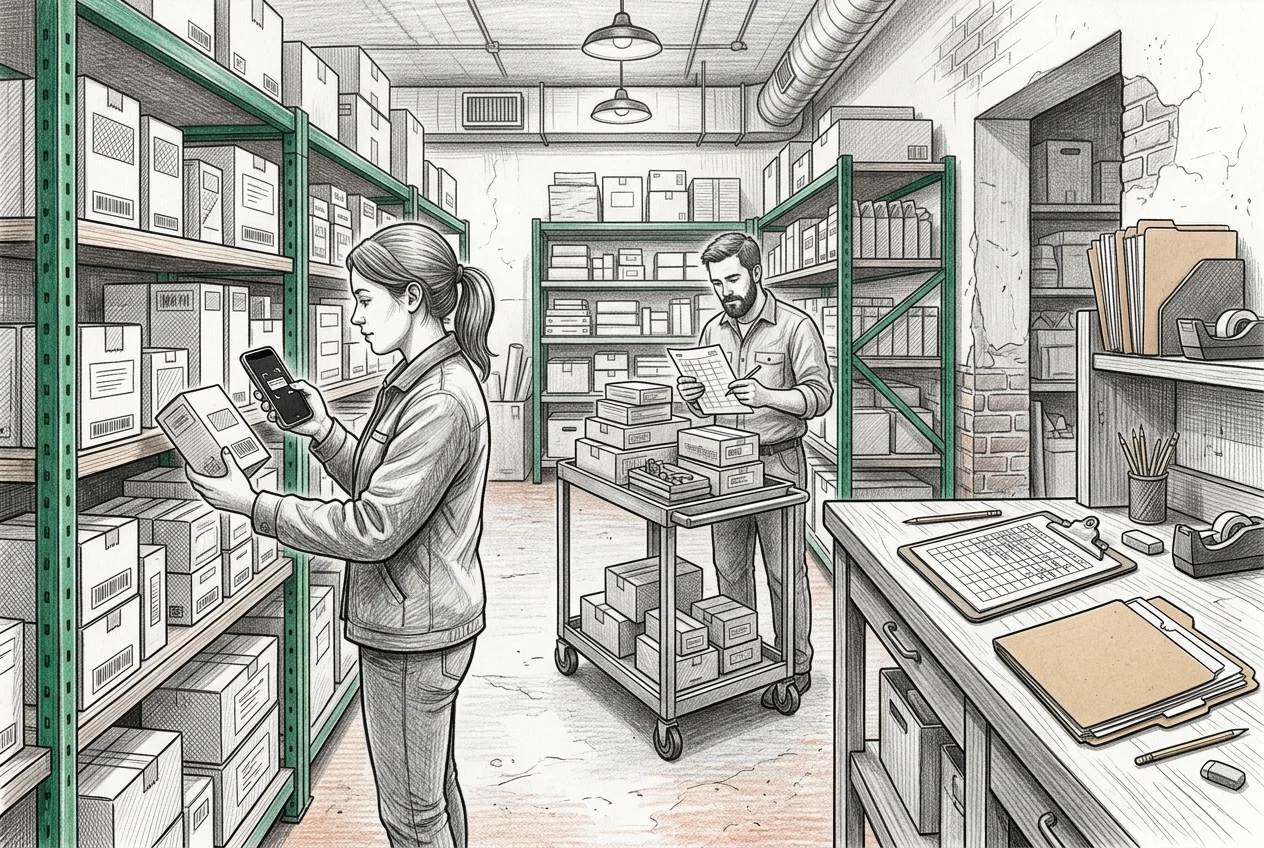
Exportar a CSV
Los valores separados por comas (CSV) constituyen el formato de intercambio universal para los sistemas de inventario. Es ligero, ampliamente compatible con bases de datos y sistemas de punto de venta, y se importa con gran facilidad en software contable.
Al exportar a CSV, asegúrese de que su software de conteo utilice delimitadores estándar (como punto y coma o comas), encierre las cadenas de texto entre comillas e incluya metadatos de encabezado que documenten el identificador de sesión, la fecha de conteo y el modo de captura.
Compatibilidad universal
Puede abrirse en cualquier versión de Microsoft Excel, Google Sheets, Apple Numbers, herramientas de importación de POS y bases de datos SQL.
Transparencia en texto plano
Contiene filas de datos sin macros ocultas, sobrecarga de XML propietario ni alteraciones de formato.
Exportar a Excel (XLSX)
El formato nativo de Excel (.xlsx) empaqueta sus datos de conteo en un libro estructurado con formato OpenXML. A diferencia de los archivos CSV simples, los archivos XLSX definen con exactitud los tipos de datos de las columnas, el formato de los encabezados y el ancho de las celdas.
Exportar directamente a XLSX es especialmente conveniente al entregar reportes a gerentes de tienda, contadores o auditores externos que necesitan tablas formateadas con encabezados destacados, columnas numéricas alineadas y cifras de discrepancia ya calculadas.
Conservar los ceros a la izquierda en los códigos de barras
El error más frecuente en la gestión de inventarios con hojas de cálculo es la pérdida de los ceros iniciales. Muchos códigos UPC de 12 dígitos comienzan con un cero (por ejemplo, 012345678905). Cuando Microsoft Excel abre un archivo CSV sin formato especial, su detección automática de tipos interpreta un número y suprime el cero inicial, convirtiéndolo en 12345678905.
Eliminar el cero rompe la búsqueda del código de barras, invalida los algoritmos de verificación GTIN e impide que los lectores de punto de venta reconozcan el producto. Para evitarlo, asegúrese siempre de que su archivo CSV encierre las cadenas de códigos entre comillas dobles, o importe el CSV en Excel usando el asistente de obtención de datos con la columna configurada explícitamente como Texto (@).
El error de truncamiento
Excel interpreta automáticamente 012345678905 como el entero 12345678905, borrando definitivamente el primer dígito al guardar.
El error de notación científica
Los códigos de barras GTIN extensos de 13 o 14 dígitos (ej. 00123456789012) pueden convertirse en notación científica (1.23457E+11), destruyendo el identificador original.
La solución definitiva
Configure siempre el formato de la columna en Texto (@) antes de importar o abrir archivos CSV en programas de hojas de cálculo de escritorio.
CSV frente a XLSX: ¿qué formato conviene elegir?
Elegir entre CSV y XLSX depende de cómo se procesará el archivo exportado en las etapas posteriores. Ambos formatos ofrecen ventajas concretas en el flujo de trabajo de una pequeña empresa.
Utilice CSV cuando necesite importar el inventario contado en su sistema de punto de venta (POS), software de administración de almacenes o plataforma de comercio electrónico (como Shopify o WooCommerce). Utilice XLSX para enviar el reporte de auditoría a contadores, entidades financieras o dueños de negocios que requieran una lectura directa con totales formateados.
Elija CSV cuando
Necesite cargar datos en sistemas POS, herramientas ERP o paneles de tiendas en línea que requieran fuentes tabulares estándar en texto sin formato.
Elija XLSX cuando
Necesite un reporte claro y ordenado para conciliaciones contables, declaraciones impositivas o revisiones de discrepancias en equipo.
Abrir el archivo en Excel de forma segura sin dañar los datos
No haga simplemente doble clic en un archivo CSV en su computadora si su catálogo incluye códigos de barras con ceros iniciales. Al hacer doble clic, Excel aplica su inferencia automática predeterminada, la cual borra los ceros a la izquierda de inmediato.
En su lugar, siga los pasos de importación segura: abra un libro en blanco en Microsoft Excel, vaya a Datos > Obtener datos > Desde texto/CSV, seleccione su archivo y, en la vista previa, cambie el tipo de datos de la columna Código de barras de Número a Texto antes de presionar Cargar.
Paso 1: Abrir una hoja de Excel en blanco
Abra Excel y cree un libro nuevo vacío en lugar de hacer doble clic directo sobre el archivo CSV.
Paso 2: Usar Obtener datos desde texto/CSV
Haga clic en la pestaña Datos de la barra superior y seleccione Obtener datos > Desde un archivo > Desde texto/CSV.
Paso 3: Definir la columna de código de barras como Texto
En la ventana de vista previa de Power Query, seleccione la columna Código de barras, cambie su tipo de datos a Texto y cargue en la hoja de cálculo.
Errores comunes al escanear inventario en hojas de cálculo
Escanear inventario en hojas de cálculo es sencillo, pero los tropiezos operativos recurrentes pueden arruinar horas de trabajo en los pasillos. Evite estos errores habituales para garantizar datos íntegros.
Las equivocaciones más comunes incluyen el uso de modos de conteo inadecuados, existencias olvidadas en trastienda, abrir archivos CSV con doble clic sin formato de texto y descuidar el riesgo de inyección de fórmulas en las notas de productos.
Tomar los números de código de barras como cantidades
Olvidar ingresar las cantidades contadas y registrar por error únicamente una lista de números de códigos escaneados.
Perder los ceros iniciales
Abrir archivos CSV con doble clic en hojas de cálculo de escritorio y guardar sobre el archivo original tras la eliminación de los primeros dígitos en Excel.
Inyección de fórmulas en campos de texto
Escribir notas de producto o ubicaciones que comiencen con símbolos como = o + que el programa de cálculo interpreta como fórmulas ejecutables.
Contar dos veces los borradores abiertos
Dejar varias sesiones en borrador abiertas entre turnos sin consolidar las cantidades en un único documento maestro.
Ejemplo de flujo de trabajo para una tienda pequeña
Para visualizar toda la secuencia operativa, considere una tienda de abarrotes independiente que realiza un conteo semanal de bebidas y productos refrigerados.
El empleado recorre el pasillo de refrigeradores con su smartphone, escanea cada producto, registra el conteo físico y exporta los resultados comprobados. A continuación se detalla cómo fluyen los datos desde el anaquel físico hasta la hoja de cálculo final.
Paso 1: Preparación y acomodo
El empleado ordena los anaqueles del refrigerador, acomoda los productos al frente y confirma que todas las cajas muestren códigos UPC legibles hacia adelante.
Paso 2: Recorrido de anaqueles con el smartphone
El empleado abre Retail Scan & Stock en iPhone, elige el modo Cantidad exacta, escanea Leche entera (012345678905) e ingresa 22 unidades en el teclado.
Paso 3: Verificación de discrepancias
La aplicación muestra un stock registrado de 24, lo que arroja una discrepancia de -2. El empleado anota «2 unidades dañadas/vencidas en refrigerador» en la nota del producto.
Paso 4: Exportación de la sesión
El empleado finaliza la sesión INV-2026-0014, exporta el archivo CSV y lo envía por correo al gerente de la tienda para realizar el pedido de reposición.
Cuándo un lector de códigos de barras genérico resulta insuficiente
Un lector de códigos de barras genérico con conexión USB o Bluetooth está diseñado estrictamente para leer símbolos ópticos y simular un teclado. Funciona bien sentado frente a una computadora de escritorio. Sin embargo, recorrer pasillos cargando una laptop o haciendo equilibrio con una tableta y una pistola de escaneo resulta incómodo y lento.
Además, un lector genérico no solicita cantidades contadas, no puede consultar bases de datos locales sin internet y no calcula discrepancias de inventario en tiempo real. Una aplicación móvil de conteo reemplaza tanto la computadora portátil como la pistola de escaneo con el smartphone que ya lleva en el bolsillo.
Cuándo Retail Scan & Stock se adapta a su negocio
Retail Scan & Stock está diseñada específicamente para pequeños comercios, tiendas minoristas y almacenes que precisan una herramienta de conteo ágil y adaptada a móviles, sin complejidades corporativas innecesarias.
La aplicación opera en iPhone y Android, funciona completamente fuera de línea, admite hasta 1,000 productos de catálogo en el plan permanente Free de $0 y exporta archivos CSV y hojas de cálculo de Excel directamente desde su teléfono.
Conozca más sobre nuestra app de conteo de inventario para pequeños comercios
Explore la app gratuita de inventario con códigos de barras y escáner con cámara
Plan Free permanente
$0 para siempre. Hasta 1,000 artículos en catálogo, 30 días de historial de sesiones, 5 documentos abiertos, 1 proveedor y 1 dispositivo.
Planes de pago para equipos en crecimiento
Plan Store (hasta 3 dispositivos), plan Multi-Store (hasta 5 dispositivos) y plan Business (hasta 20 dispositivos) con sincronización en la nube entre múltiples dispositivos.
Alcance y enfoque del producto
Retail Scan & Stock es una aplicación móvil especializada en conteo de inventarios físicos, preparación de borradores de órdenes de compra y recepción de mercancías para pequeños negocios y comercios minoristas. No es un sistema complejo de gestión de almacenes (WMS), un sistema contable ERP, un sustituto de terminal POS ni una plataforma de sincronización de comercio electrónico. Brinda conteo de inventario local en dispositivos compatibles con exportaciones ordenadas a hojas de cálculo.
Investigaciones y normativas de referencia
Esta guía práctica se basa en estándares internacionales de códigos de barras y documentación técnica sobre gestión de datos en hojas de cálculo:
- Especificaciones generales de GS1 v24.0 — Estándares de formato de datos para identificadores y simbologías GTIN-12, GTIN-13, UPC-A y EAN-13.
- Documentación de importación de datos de Microsoft Excel — Orientación sobre conservación de ceros a la izquierda y números extensos al importar texto y archivos CSV.
- Especificación IETF RFC 4180 — Tipo MIME estándar y especificaciones de formato para archivos de valores separados por comas (CSV).
- Guía de OWASP sobre inyección CSV — Buenas prácticas de seguridad para mitigar riesgos de inyección de fórmulas en hojas de cálculo exportadas.
Preguntas frecuentes
¿Puedo escanear códigos de barras directamente en Excel con mi teléfono?
Sí. Sin embargo, escribir directamente en la aplicación móvil de Excel en una pantalla táctil resulta poco ágil y corre el riesgo de suprimir los ceros a la izquierda. Usar una app de conteo especializada captura el código de barras y la cantidad contada en un proceso ordenado para luego exportar una hoja de cálculo limpia en Excel o CSV.
¿Por qué mi código de barras perdió el cero a la izquierda en Excel?
Microsoft Excel interpreta automáticamente las columnas de números como enteros numéricos. Como matemáticamente los números no llevan ceros iniciales, Excel elimina el 0 de inicio en códigos UPC de 12 dígitos. Para evitarlo, asigne a la columna el formato Texto (@) al importar el archivo CSV.
¿Retail Scan & Stock funciona sin conexión a internet?
Sí. La app está construida con arquitectura SQLite local. Puede escanear códigos de barras, registrar cantidades y finalizar sesiones de conteo completamente fuera de línea. Solo requiere conexión si sincroniza datos entre dispositivos con un plan de pago.
¿La exportación a CSV es totalmente gratuita?
Sí. Exportar sus sesiones de conteo de inventario a CSV y Excel está plenamente admitido en el plan permanente Free de $0 para catálogos de hasta 1,000 productos.
¿Cuál es la diferencia entre cantidad exacta y escaneo por incremento?
La cantidad exacta le permite escanear el código de barras de un producto una sola vez e ingresar la cantidad física total contada en el anaquel (ej. 24) en el teclado. El escaneo por incremento agrega +1 al conteo del artículo con cada escaneo, lo cual resulta ideal para recibir mercancía por pieza o realizar revisiones cíclicas.
Guías y herramientas relacionadas
- Cómo contar inventario con su teléfono: guía completa
- Explicación de código de barras frente a SKU, UPC, EAN y GTIN
- Cómo configurar un sistema de inventario con códigos de barras para un pequeño negocio
- Hoja de cálculo de inventario frente a app de inventario: cuándo hacer el cambio
- Generador gratuito de hojas de conteo de inventario y plantillas imprimibles
- App de conteo de inventario para pequeñas tiendas