

Răspuns rapid
Un cod de bare este un identificator de produs, nu o cantitate numărată. Pentru a scana inventarul în Excel sau CSV, ai nevoie de o aplicație care citește codul de bare, solicită introducerea sau incrementează cantitatea fizică și exportă un fișier CSV delimitat cu text sau un fișier nativ XLSX. Păstrează întotdeauna zerourile inițiale la codurile UPC și EAN, formatează identificatorii ca text și verifică numărătorile înainte de a actualiza tabelul principal.
Ce înseamnă de fapt „scanarea stocurilor în Excel”
Mulți proprietari de afaceri mici presupun că scanarea unui cod de bare introduce direct înregistrări complete de stoc în Microsoft Excel. În realitate, un cititor standard de coduri de bare funcționează ca un simplu dispozitiv de emulare a tastaturii (keyboard-wedge): transmite caracterele numerice ale codului în celula de tabel selectată în acel moment, urmate de o apăsare pe tasta Enter sau Tab. Acesta nu știe automat ce produs reprezintă codul de bare și nici câte unități fizice se află pe rafturile din depozit.
Scanarea autentică a stocurilor necesită trei componente coordonate: decodarea simbolului optic lizibil automat, asocierea acelui cod cu un articol verificat din catalogul de produse și înregistrarea cantității fizice numărate la acel raft sau punct de depozitare. Rezultatul acestui flux de numărare este un fișier de date exportat — CSV sau Excel XLSX — care poate fi importat în sistemul contabil, POS sau registrul principal de inventar.
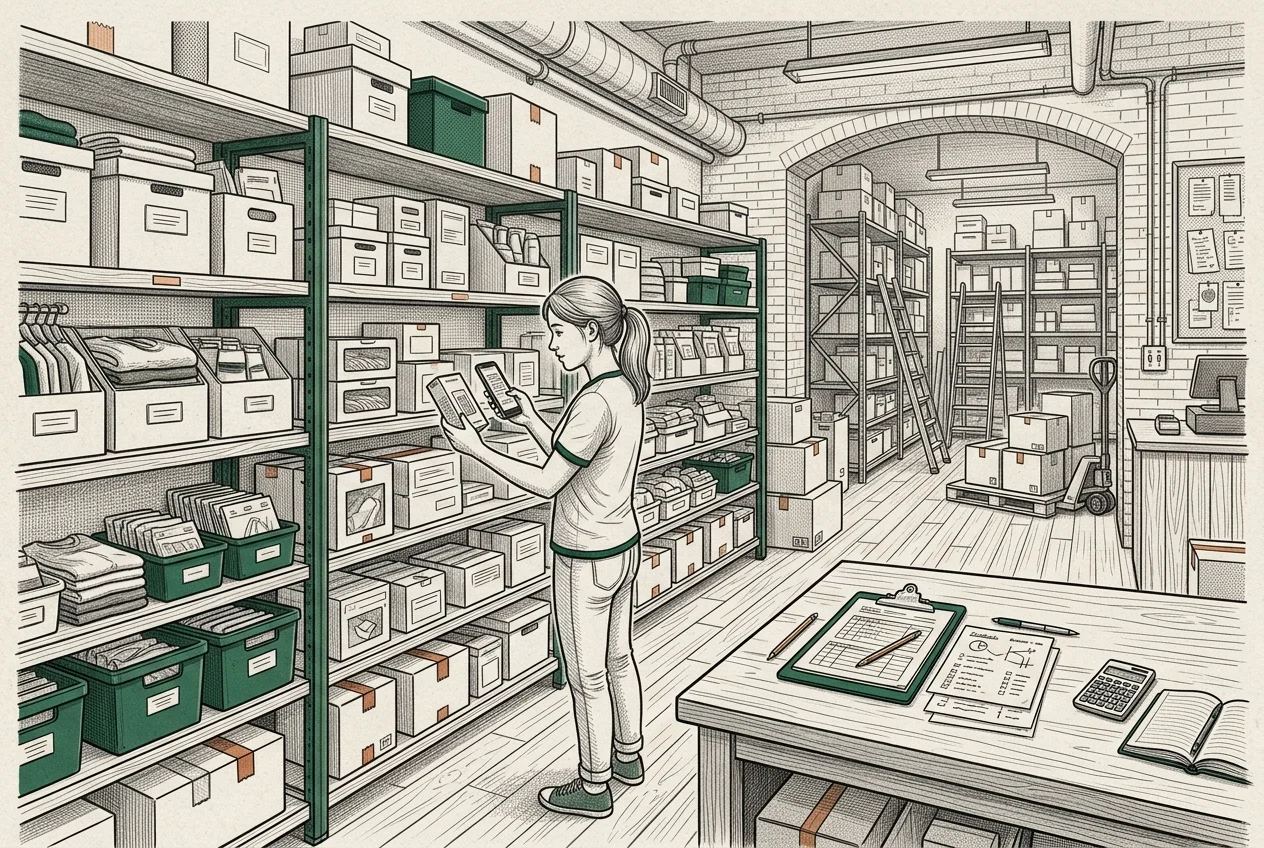
Identitatea codului de bare vs cantitatea din stoc
Cel mai important principiu operațional în auditul stocurilor este separarea identificării articolului de măsurarea cantității. Un cod de bare (cum ar fi un cod UPC-A de 12 cifre, EAN-13 de 13 cifre sau un cod alfanumeric Code 128) conține doar un șir de identificare. Acesta nu stochează informația dacă ai pe stoc 1 unitate, 24 de unități sau zero unități.
Când faci inventarierea fizică, răspunzi la două întrebări distincte. În primul rând: „Care este acest articol?”. În al doilea rând: „Câte unități fizice există în această locație acum?”. O aplicație proiectată pentru inventariere fizică solicită cantitatea numărată sau contorizează scanările, înregistrând totalul într-o singură linie de articol în loc să umple tabelul cu sute de rânduri duplicate pentru același SKU.
Citește ghidul nostru de referință despre coduri de bare, SKU și standardele GS1 și GTIN
Identificator (cod de bare / SKU)
Un șir alfanumeric static (de ex. 012345678905) care corespunde unei înregistrări specifice din catalog. Rămâne constant indiferent de câte unități deții.
Cantitate numărată
Un număr fizic dinamic (de ex. 24 buc) determinat prin inspecție umană sau numărare verificată a unităților în timpul unei sesiuni specifice de inventariere.
Ce trebuie să pregătești înainte de scanare
Înainte de a păși în magazin sau în depozit, adună toate elementele operaționale necesare. Încercarea de a scana inventarul fără pregătire duce la sesiuni blocate, rânduri duplicate și fișiere corupte.
Asigură-te că ai un smartphone cu lentila camerei curată, iluminare adecvată a rafturilor și un catalog de produse preîncărcat. Dacă catalogul tău nu este încă digitalizat, pregătește un flux de lucru care îți permite să capturezi coduri de bare necunoscute din mers, astfel încât parcurgerea rafturilor să nu se oprească.
Camera smartphone-ului
Un telefon cu iOS sau Android cu funcții de focalizare automată a camerei. Asigură-te că lentila camerei este curățată de praf și amprente înainte de a începe.
Fișierul catalogului de produse
Un fișier CSV preliminar sau un tabel care conține codurile SKU cunoscute, denumirile produselor și codurile de bare ale producătorilor pentru recunoaștere instantanee la scanare.
Pregătirea rafturilor din depozit
Așază toate produsele cu codurile de bare orientate spre exterior. Separă mărfurile deteriorate, rezervările clienților și retururile către furnizori înainte de a începe numărarea fizică.
Pregătește sau importă catalogul de produse
Importarea catalogului principal în aplicația mobilă de numărare transformă un simplu cititor de coduri într-un instrument inteligent de audit al stocurilor. Când scanezi un produs, aplicația afișează imediat denumirea articolului, codul SKU și categoria atribuită, confirmând că acel cod de bare aparține produsului fizic pe care îl ții în mână.
Șablonul tău de import ar trebui să conțină cel puțin patru coloane curate: Cod de bare, SKU, Denumire produs și Categorie. Asigură-te că programul de calcul tabelar nu elimină zerourile inițiale din codurile numerice în timpul exportului de catalog.
Află cum să construiești pas cu pas un catalog curat de coduri de bare pentru o afacere mică
Folosește codurile de bare existente ale producătorului unde este posibil
Ori de câte ori produsele sosesc cu etichete de coduri de bare existente ale producătorului (UPC-A, EAN-13 sau GS1-128), refolosește acele simboluri în loc să tipărești etichete personalizate. Codurile de bare ale producătorului sunt imprimate profesional, au contrast ridicat și sunt standardizate la nivel global conform GS1.
Păstrează etichetele interne personalizate pentru articole fără marcă, produse vrac, pachete realizate în magazin sau bunuri ale căror ambalaje originale au fost aruncate. Refolosirea codurilor existente de pe ambalaje economisește ore întregi de etichetare și reduce cheltuielile cu etichetele consumabile.
Scanarea cu camera telefonului
Camerele smartphone-urilor moderne oferă o recunoaștere optică de mare viteză care rivalizează cu scanerele laser dedicate pentru inventarierea standard din retail. Bibliotecile integrate din sistem ajustează automat expunerea, detectează chenarele codurilor de bare și decodează simbolurile standard 1D și 2D în fracțiuni de secundă.
Ține telefonul la o distanță de 15 până la 25 cm (6–10 inchi) de ambalaj la un unghi ușor înclinat pentru a evita reflexiile luminii fluorescente sau ale foliei lucioase. Dacă lucrezi în încăperi întunecate sau în spații frigorifice, folosește lanterna dispozitivului pentru a ilumina codul de bare.
Ghid detaliat despre numărarea stocului fizic cu smartphone-ul
Distanța optimă de scanare
Păstrează lentila camerei la 15–25 cm (6–10 inchi) de etichetă pentru a permite senzorului de focalizare automată să se fixeze clar pe barele înguste ale codului.
Unghiul și gestionarea reflexiilor
Înclină telefonul la aproximativ 15 grade față de ambalajul lucios pentru a devia reflexiile directe ale luminii în afara senzorului camerei.
Introducerea cantității exacte vs scanare pentru incrementare
Scenarii diferite de inventar necesită ritmuri diferite de introducere a datelor. O aplicație dedicată pentru numărarea inventarului ar trebui să accepte atât modul de introducere a cantității exacte, cât și modul de incrementare la scanare.
Modul de cantitate exactă este ideal pentru rafturile cu volume mari și cutii întregi: scanezi articolul o dată, numeri cele 36 de unități fizice de pe raft, tastezi 36 pe tastatura numerică și confirmi. Modul de incrementare este ideal pentru culegerea rapidă a articolelor individuale, recepția mărfurilor despachetate sau verificări ciclice rapide: fiecare scanare adaugă exact o unitate la linia activă.
Modul de cantitate exactă
Scanezi codul de bare o singură dată și introduci cantitatea fizică totală de pe tastatura numerică. Recomandat pentru cutii, rafturi cu produse identice și inventarieri anuale complete.
Modul de incrementare la scanare
Fiecare scanare adaugă automat +1 la totalul numărat. Recomandat pentru articole de îmbrăcăminte despachetate, recepții diverse și verificări rapide pe locații.
Lucrul fără o conexiune stabilă la internet
Depozitele din spatele magazinului, subsolurile, camerele frigorifice comerciale și containerele metalice de transport suferă frecvent de lipsă de semnal celular și deconectări Wi-Fi. Dacă soluția ta de scanare necesită o conexiune activă la internet pentru fiecare căutare de cod de bare, inventarierea se va bloca.
Arhitectura mobilă local-first stochează catalogul de produse și ciorna activă de numărare direct într-o bază de date de pe dispozitiv (cum ar fi SQLite). Poți scana sute de articole complet offline; odată ce revii în aria de acoperire Wi-Fi, poți exporta tabelele finalizate sau poți sincroniza datele cu membrii echipei.
Descoperă funcțiile de numărare a stocurilor offline și arhitectura local-first
Verificarea duplicatelor și a articolelor necunoscute
În timpul parcurgerii rafturilor, vei întâlni inevitabil coduri de bare care nu se află încă în catalogul tău principal, precum și produse amplasate în locații diferite din magazin. Un sistem structurat trebuie să gestioneze ambele situații fără a corupe datele existente.
Când scanezi un cod de bare necunoscut, aplicația ar trebui să îți permită să înregistrezi cantitatea fizică imediat și să îi atribui un nume provizoriu, marcându-l pentru verificare ulterioară în catalog. Când același cod de bare este scanat într-o a doua locație (cum ar fi în depozit vs la raft în magazin), aplicația ar trebui să cumuleze numărătorile într-un singur total al sesiunii, păstrând transparența completă a istoricului fiecărui rând.
Finalizarea numărătorii fizice
Nu exporta și nu finaliza niciodată o sesiune de inventar în timp ce încă se introduc activ cantități. Stabilește o pauză operațională clară: finalizează ultima secțiune de raft, asigură-te că toate liniile deschise au fost revizuite și declanșează fluxul de finalizare a sesiunii.
Finalizarea sesiunii blochează documentul împotriva modificărilor, calculează diferențele de inventar dintre stocul scriptic așteptat și unitățile numărate fizic și aplică un marcaj temporal pe înregistrarea verificată. Odată finalizată, sesiunea este gata pentru un export curat în CSV sau Excel.
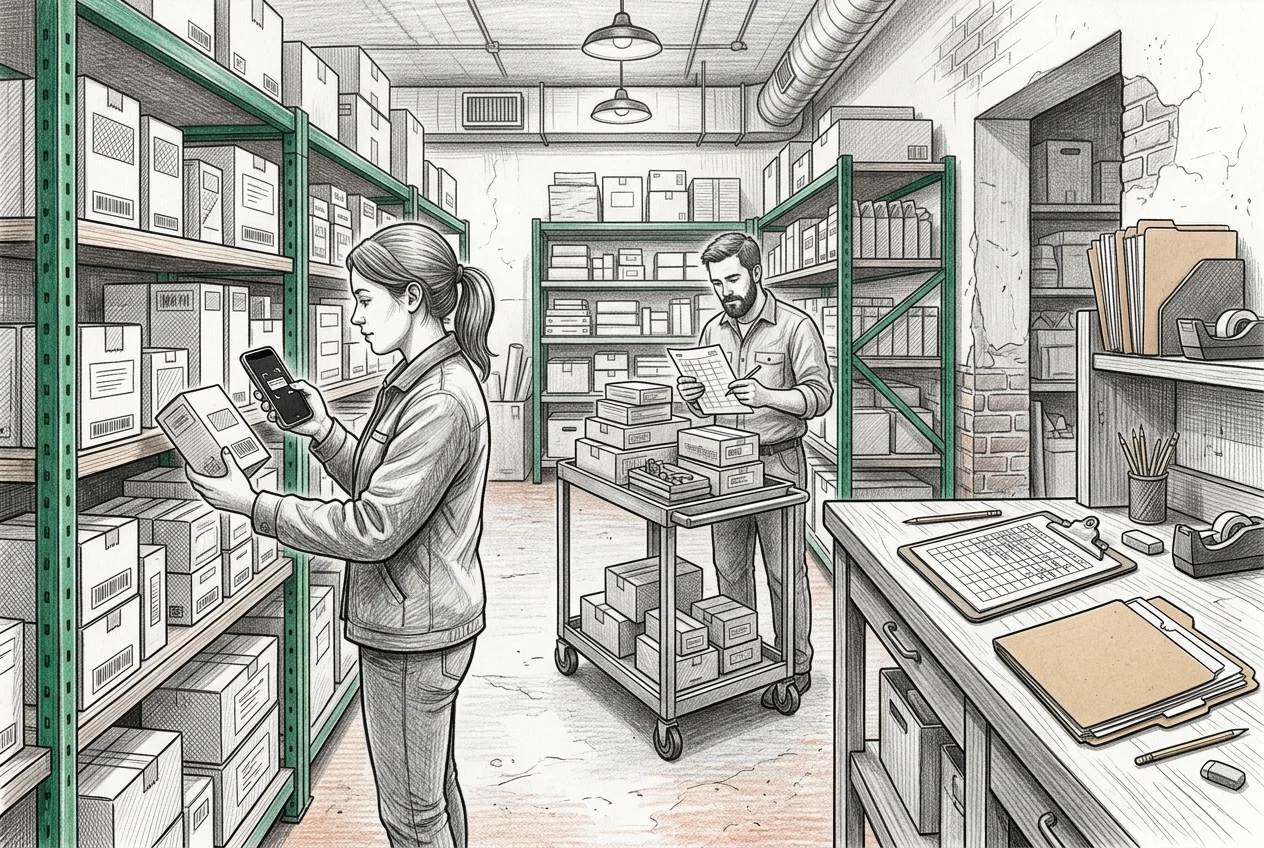
Exportul în format CSV
Formatul de valori separate prin virgulă sau punct și virgulă (CSV) este formatul universal de schimb de date pentru sistemele de gestiune a stocurilor. Este ușor, compatibil universal cu bazele de date și sistemele de marcat POS și simplu de importat în softurile de contabilitate.
Când exporți în CSV, asigură-te că aplicația ta de numărare folosește un format standard de delimitare, include șirurile de text între ghilimele și atașează metadate în antet care documentează identificatorul sesiunii, data numărătorii și modul de inventariere.
Compatibilitate universală
Poate fi deschis de orice versiune de Microsoft Excel, Google Sheets, Apple Numbers, module de import POS și baze de date SQL.
Transparența textului simplu
Conține rânduri brute de date fără macrouri ascunse, structură XML încărcată sau riscuri de corupere a formatării.
Exportul în Excel (XLSX)
Formatul nativ de Excel (.xlsx) împachetează datele tale de numărare într-un registru de lucru structurat OpenXML. Spre deosebire de fișierele simple CSV, fișierele XLSX definesc explicit tipurile de date ale coloanelor, formatarea antetului și lățimile coloanelor.
Exportul direct în format XLSX este deosebit de comod atunci când predai rapoarte managerilor de magazin, contabililor sau auditorilor externi care doresc tabele preformatate cu antete îngroșate, coloane numerice aliniate și diferențe calculate automat.
Păstrarea zerourilor inițiale în codurile de bare
Cea mai frecventă problemă în gestionarea inventarului prin tabele este pierderea zerourilor inițiale. Multe coduri UPC de 12 cifre încep cu un zero (cum ar fi 012345678905). Când Microsoft Excel deschide un fișier CSV neformatat, detecția automată a tipurilor consideră șirul drept număr și elimină zeroul din față, transformându-l în 12345678905.
Eliminarea zeroului împiedică găsirea produsului, invalidează algoritmii sumei de control GTIN și blochează scanerele POS să recunoască articolul. Pentru a preveni acest lucru, asigură-te întotdeauna că exportul tău CSV încadrează șirurile de coduri de bare între ghilimele duble sau importă fișierul CSV în Excel prin asistentul de import date setând coloana codului de bare ca Text (@).
Problema trunchierii
Excel interpretează automat 012345678905 ca numărul întreg 12345678905, ștergând definitiv prima cifră la salvare.
Problema notației științifice
Codurile lungi de 13 și 14 cifre GTIN (de ex. 00123456789012) pot fi formatate automat în notație științifică (1.23457E+11), distrugând identificatorul brut.
Soluția definitivă
Setează întotdeauna formatul coloanei ca Text (@) înainte de a importa sau deschide fișiere CSV brute în aplicațiile de calcul tabelar de pe computer.
CSV vs XLSX: Ce format ar trebui să alegi?
Alegerea între CSV și XLSX depinde de modul în care fișierul exportat va fi procesat în etapele următoare. Ambele formate au avantaje specifice în activitatea unei afaceri mici.
Folosește CSV atunci când imporți stocul numărat în sistemul tău POS, softul de gestiune a depozitului sau platforma de e-commerce (cum ar fi Shopify sau WooCommerce). Folosește XLSX atunci când trimiți raportul de inventar unui contabil, finanțator sau proprietarului magazinului care are nevoie de un document lizibil imediat cu totaluri formatate.
Alege CSV când
Trebuie să încarci date în sisteme POS, programe ERP sau magazine online care solicită fluxuri tabulare standard în format text simplu.
Alege XLSX când
Ai nevoie de un raport estetic și ușor de citit pentru reconciliere contabilă, audit fiscal sau analiza discrepanțelor în echipă.
Deschiderea fișierului în Excel în siguranță fără coruperea datelor
Nu face dublu clic pe un fișier CSV brut de pe desktop dacă în catalogul tău există coduri de bare cu zerouri inițiale. Dublu-clicul forțează Excel să folosească interpretarea automată a tipurilor, care șterge instantaneu zerourile din față.
Urmează în schimb secvența sigură de import: deschide un registru gol în Microsoft Excel, navighează la Date > Preluare date > Din text/CSV, selectează fișierul și, în fereastra de previzualizare, schimbă tipul de date al coloanei codului de bare din Număr în Text înainte de a apăsa pe Încărcare.
Pasul 1: Deschide un registru Excel gol
Pornește Excel și deschide o foaie de lucru nouă și goală, în loc să faci dublu clic pe fișierul CSV.
Pasul 2: Folosește Preluare date din text/CSV
Fă clic pe fila Date din bara superioară și selectează Preluare date > Din fișier > Din text/CSV.
Pasul 3: Setează coloana codului de bare ca Text
În fereastra de previzualizare Power Query, selectează coloana codului de bare, schimbă tipul de date în Text (Text (@)) și încarcă datele în foaia de lucru.
Greșeli frecvente la scanarea inventarului în tabele
Scanarea inventarului în tabele este simplă, dar capcanele operaționale repetate pot ruina ore întregi de numărare în magazin. Evită aceste greșeli frecvente pentru a păstra date curate.
Cele mai întâlnite erori includ modurile de numărare nepotrivite, produsele uitate în depozit, deschiderea fișierelor CSV prin dublu-clic fără formatare de text și ignorarea securității împotriva injectării de formule la introducerea notelor despre produse.
Confundarea codului de bare cu cantitatea
Omiterea înregistrării cantităților numărate și salvarea din greșeală a unei simple liste de coduri de bare scanate.
Pierderea zerourilor inițiale
Deschiderea fișierelor CSV prin dublu-clic în programele de calcul tabelar și salvarea peste fișierul original după ce Excel a eliminat primele cifre.
Injectarea de formule în câmpurile text
Introducerea de note sau locații care încep cu simboluri precum = sau +, pe care programul tabelar le interpretează ca formule executabile.
Numărarea dublă a ciornelor deschise
Lăsarea mai multor sesiuni deschise între schimburi de lucru fără a consolida numărătorile într-un singur document principal.
Exemplu de flux de lucru pentru un magazin mic
Pentru a vizualiza întreaga secvență operațională, ia în considerare un magazin alimentar specializat independent care efectuează o numărare săptămânală a băuturilor și vitrinelor frigorifice.
Lucrătorul comercial parcurge raionul frigorific cu smartphone-ul, scanează fiecare articol, introduce cantitatea fizică și exportă rezultatele verificate. Mai jos este un exemplu realist despre cum circulă datele de la raftul fizic până la tabelul final.
Pasul 1: Pregătire și aranjare la raft
Lucrătorul aranjează rafturile frigorifice, aduce marfa în față și verifică dacă toate cutiile sunt orientate cu codurile de bare UPC vizibile.
Pasul 2: Parcurgerea rafturilor cu smartphone-ul
Lucrătorul deschide Retail Scan & Stock pe iPhone, selectează modul de cantitate exactă, scanează Lapte integral (012345678905) și introduce 22 de unități pe tastatură.
Pasul 3: Verificarea discrepanțelor
Aplicația arată un stoc scriptic așteptat de 24, rezultând o diferență de -2. Lucrătorul notează „2 buc deteriorate/expirate în vitrină” în câmpul de observații.
Pasul 4: Exportul sesiunii
Lucrătorul finalizează sesiunea INV-2026-0014, exportă fișierul CSV și îl trimite prin e-mail direct managerului de magazin pentru reaprovizionare.
Când un cititor generic de coduri de bare nu este suficient
Un cititor portabil generic USB sau Bluetooth este proiectat strict pentru a citi simboluri și a emula o tastatură. Funcționează bine dacă stai la un birou cu un ecran de calculator în față. Totuși, deplasarea printre rafturi cu un laptop sau echilibristica cu o tabletă și un cititor de coduri este anevoioasă și lentă.
Mai mult, un scaner generic nu poate solicita cantități fizice, nu poate efectua căutări de catalog în baza locală local-first și nu poate calcula diferențele de stoc în timp real. O aplicație mobilă de inventariere înlocuiește atât laptopul, cât și cititorul portabil cu smartphone-ul pe care îl ai deja în buzunar.
Când Retail Scan & Stock se potrivește magazinului tău
Retail Scan & Stock este creat special pentru afaceri mici, magazine cu amănuntul și depozite care au nevoie de un instrument de numărare a inventarului precis, adaptat dispozitivelor mobile, fără complexitate corporativă inutilă.
Aplicația funcționează pe iPhone și Android, operează complet offline, acceptă până la 1.000 de produse din catalog în planul permanent gratuit Free ($0) și exportă tabele curate în formatele CSV și Excel direct de pe telefon.
Află mai multe despre aplicația noastră mobilă de numărare a stocurilor pentru magazine mici
Descoperă aplicația gratuită de gestiune a stocurilor cu coduri de bare și scaner prin cameră
Planul gratuit permanent Free
$0 pentru totdeauna. Până la 1.000 de articole în catalog, 30 de zile de istoric al sesiunilor, până la 5 documente deschise, 1 furnizor și 1 dispozitiv.
Planuri plătite pentru echipe în dezvoltare
Planul Store (până la 3 dispozitive), planul Multi-Store (până la 5 dispozitive) și planul Business (până la 20 de dispozitive) cu sincronizare în cloud între dispozitive.
Domeniul de aplicare și adecvarea produsului
Retail Scan & Stock este o aplicație mobilă specializată pentru numărarea inventarului, întocmirea proiectelor de comenzi de achiziție și recepția mărfurilor pentru afaceri mici și magazine cu amănuntul. Nu este un sistem de management al depozitului la nivel de întreprindere (WMS), un sistem ERP de contabilitate, un înlocuitor de casă de marcat POS sau o punte de sincronizare e-commerce. Oferă numărare local-first a stocurilor pe dispozitive acceptate, cu exporturi curate în tabele.
Cercetări și standarde de referință
Acest ghid practic se bazează pe standarde internaționale oficiale pentru coduri de bare și documentația de gestionare a datelor în tabele:
- Specificații generale GS1 v24.0 — Standarde privind formatul de date pentru identificatorii și simbolurile GTIN-12, GTIN-13, UPC-A și EAN-13.
- Documentația Microsoft Excel pentru importul de date — Recomandări privind păstrarea zerourilor inițiale și a șirurilor numerice mari în timpul importurilor din fișiere text și CSV.
- Specificația IETF RFC 4180 — Tipul MIME standard și specificațiile de formatare pentru fișierele cu valori separate prin virgulă (CSV).
- Ghidul OWASP privind atacurile de tip CSV Injection — Cele mai bune practici de securitate pentru reducerea riscurilor de injectare a formulelor în tabelele exportate.
Întrebări frecvente
Pot scana coduri de bare direct în Excel pe telefon?
Da. Totuși, tastarea directă în aplicațiile mobile Excel poate fi incomodă pe un ecran tactil și riscă să șteargă zerourile inițiale. Folosirea unei aplicații dedicate de inventariere preia codul de bare și cantitatea numărată într-un flux structurat, apoi exportă un tabel curat în Excel sau CSV.
De ce și-a pierdut codul de bare zeroul inițial în Excel?
Microsoft Excel interpretează automat coloanele de cifre ca numere întregi. Deoarece din punct de vedere matematic numerele nu au zerouri inițiale, Excel elimină zeroul din față din codurile UPC de 12 cifre. Pentru a preveni acest lucru, formatează coloana ca Text (@) atunci când imporți fișierul CSV.
Funcționează Retail Scan & Stock fără conexiune la internet?
Da. Aplicația este construită pe o arhitectură local-first cu bază de date SQLite. Poți scana coduri de bare, introduce cantități și finaliza sesiuni de inventariere offline. Ai nevoie de conexiune doar dacă sincronizezi datele între dispozitive într-un abonament plătit.
Exportul în format CSV este complet gratuit?
Da. Exportarea sesiunilor de inventariere în fișiere CSV și Excel este complet acceptată în planul permanent gratuit Free ($0) pentru un catalog de până la 1.000 de produse.
Care este diferența dintre cantitatea exactă și incrementarea la scanare?
Cantitatea exactă îți permite să scanezi codul de bare al unui produs o singură dată și să introduci cantitatea totală numărată de la raft (de ex. 24) pe tastatură. Incrementarea la scanare adaugă +1 la totalul articolului la fiecare scanare, fiind ideală pentru recepția mărfurilor individuale sau controale ciclice.
Ghiduri și instrumente conexe
- Cum să numeri stocurile cu telefonul: ghid complet
- Diferențele dintre cod de bare, SKU, UPC, EAN și GTIN explicate
- Cum configurezi un sistem de gestiune a stocurilor cu coduri de bare pentru o firmă mică
- Tabel de inventar vs aplicație de inventar: când să faci trecerea
- Generator gratuit de fișe de inventariere și șabloane imprimabile
- Aplicație de numărare a stocurilor pentru magazine mici