

إجابة سريعة
الباركود هو معرف للمنتج وليس عدداً لكميته. لجرد المخزون في Excel أو CSV، تحتاج إلى تطبيق يقرأ الباركود، ويطلب إدخال الكمية الفعلية أو يضيفها تصاعدياً، ثم يصدر ملف CSV بنصوص مؤهلة أو ملف XLSX أصلي. احرص دائماً على الحفاظ على الأصفار البادئة في باركود UPC وEAN، وتنسيق المعرفات كنص، ومطابقة الأعداد قبل تحديث جدول البيانات الرئيسي.
المعنى الحقيقي لعبارة «جرد المخزون في Excel»
يفترض العديد من أصحاب المتاجر الصغيرة أن مسح الباركود يُدخل سجلات المخزون الكاملة تلقائياً في Microsoft Excel. في الواقع، يعمل ماسح الباركود التقليدي كجهاز إدخال لوحة مفاتيح بديل بسيط: فهو ينقل الأرقام الرمزية للباركود إلى خلية جدول البيانات المحددة حالياً، متبوعة بالضغط على زر enter أو tab. وهو لا يتعرف تلقائياً على اسم المنتج أو نوعه، ولا يعلم كم وحدة فعلية تتواجد على أرفف المستودع.
يتطلب المسح الفعلي للمخزون ثلاثة عناصر متكاملة: فك شفرة الرمز الضوئي المقروء آلياً، ومطابقة هذا الرمز مع صنف محقق في كتالوج المنتجات، وتسجيل الكمية الفعلية المحصورة على ذلك الرف بالتحديد. وتكون نتيجة مسار العمل هذا ملف بيانات مصدراً—إما CSV أو Excel XLSX—يمكن استيراده بسهولة إلى نظامك المحاسبي أو نقاط البيع POS أو دفتر الأستاذ العام للمخزون.
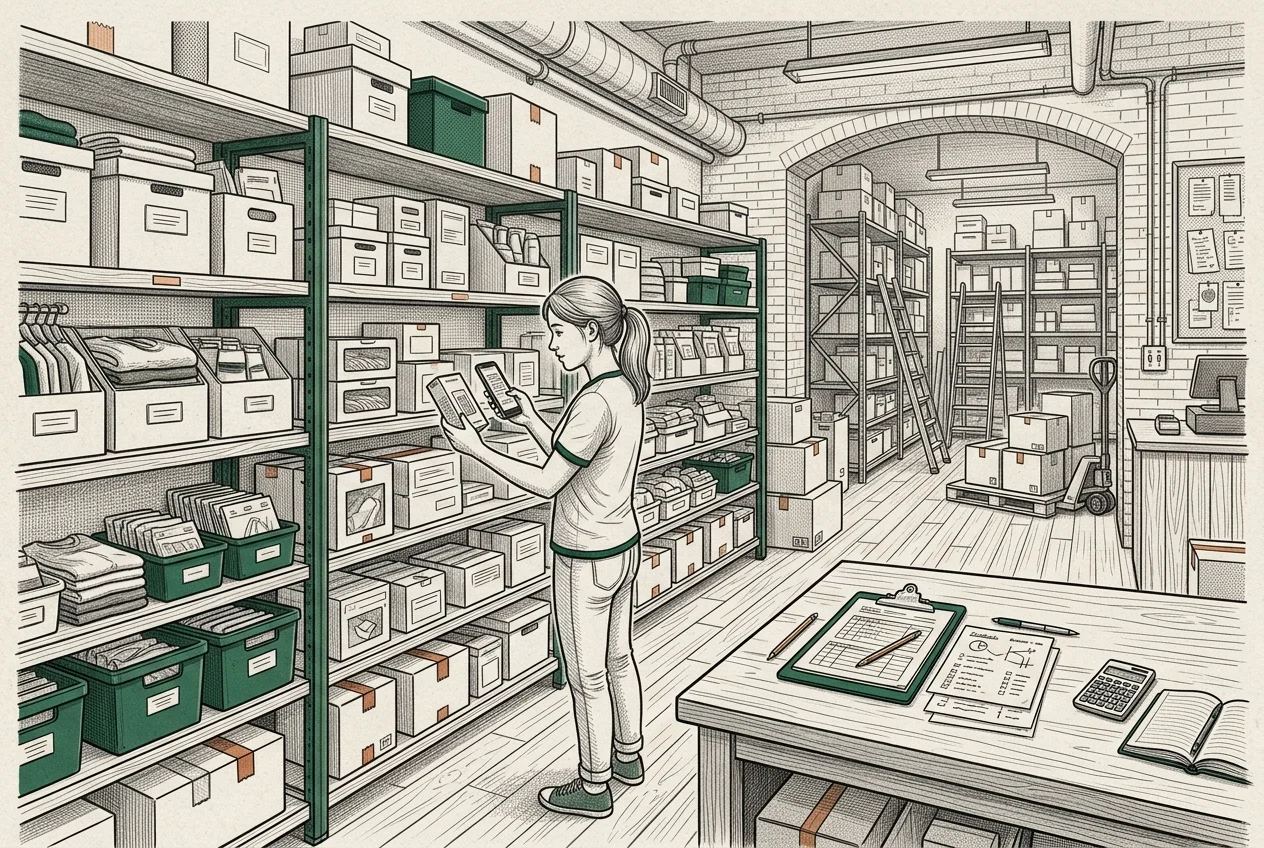
هوية الباركود مقابل كمية المخزون
المبدأ التشغيلي الأكثر أهمية في تدقيق البضائع هو الفصل التام بين هوية الصنف وقياس كميته. يحتوي الباركود (مثل UPC-A المكون من 12 رقماً، أو EAN-13 المكون من 13 رقماً، أو Code 128 الأبجدي الرقمي) على سلسلة تعريفية فقط. ولا يسجل إطلاقاً ما إذا كان لديك وحدة واحدة، أو 24 وحدة، أو صفر من الوحدات على الرف.
عند فحص المخزون، فإنك تجيب عن سؤالين منفصلين. الأول: «ما هو هذا الصنف؟» والثاني: «كم عدد الوحدات الفعلية الموجودة في هذا الموقع حالياً؟» يطلب منك التطبيق المصمم للجرد الفعلي إدخال الكمية المعدودة أو يضيفها تصاعدياً مع كل مسح، مسجلاً الإجمالي في سطر واحد محدد بدلاً من إغراق جدول البيانات بمئات الصفوف المكررة لنفس رمز SKU.
اقرأ دليلنا المرجعي حول معايير الباركود ورموز SKU ومعايير GTIN
المعرف (الباركود / SKU)
سلسلة أرقام أو حروف ثابتة (مثل 012345678905) تطابق سجلاً محدداً في الكتالوج، وتظل ثابتة بصرف النظر عن عدد الوحدات المتوفرة لديك.
الكمية المحصورة
عدد فعلي متغير (مثل 24 قطعة) يحدده الفحص البشري أو عد الوحدات المحقق أثناء جلسة جرد محددة.
المتطلبات الأساسية قبل بدء المسح
قبل النزول إلى أرض المتجر أو دخول المستودع، اجمع متطلباتك التشغيلية. فمحاولة بدء مسح المخزون دون استعداد مسبق تؤدي إلى توقف الجلسات، وتكرار البنود، وتلف ملفات البيانات.
تأكد من توفر هاتف ذكي بعدسة كاميرا نظيفة، وإضاءة كافية للأرفف، وكتالوج منتجات محمل مسبقاً في التطبيق. وإذا لم يكن كتالوجك متاحاً بصيغة رقمية بعد، فجهز خطة عمل تسمح لك بتسجيل الباركود غير المعروف أثناء الجرد دون أن يتعطل مسار عملك.
كاميرا الهاتف الذكي
هاتف بنظام iOS أو Android مزود بكاميرا تدعم التركيز التلقائي. تأكد من مسح عدسة الكاميرا جيداً لتنظيفها من الغبار وبصمات الأصابع قبل البدء.
ملف كتالوج المنتجات
ملف CSV تمهيدي أو جدول بيانات يوضح رموز SKU المعروفة، وأسماء المنتجات، وباركود الشركات المصنعة لتمكين البحث الفوري بمجرد المسح.
تجهيز أرفف المخزن
رتب المنتجات بحيث تكون ملصقات الباركود موجهة للأمام، وافصل البضائع التالفة، وطلبيات الحجز للعملاء، والمرتجعات للموردين قبل بدء العد الفعلي.
إعداد واستيراد كتالوج المنتجات
يؤدي استيراد الكتالوج الرئيسي إلى تطبيق الجرد بالهاتف إلى تحويل ماسح الباركود البسيط إلى أداة ذكية لإدارة المخزون. فعند مسح المنتج، يعرض التطبيق على الفور اسم الصنف، ورمز SKU، وفئته المحددة، مما يؤكد أن الباركود يخص المنتج الفعلي الموجود في يدك.
يجب أن يحتوي نموذج الاستيراد كحد أدنى على أربعة أعمدة واضحة: Barcode وSKU وProduct Name وCategory. وتأكد من أن برنامج جداول البيانات لا يحذف الأصفار البادئة من أرقام الباركود عند تصدير الكتالوج.
تعلم كيفية بناء كتالوج باركود منظم للشركات الصغيرة خطوة بخطوة
استخدام باركود الشركات المصنعة متى أمكن
كلما وصلت منتجاتك بباركود المصنع الأصلي المطبوع عليها (مثل UPC-A أو EAN-13 أو GS1-128)، أعد استخدام تلك الرموز بدلاً من طباعة ملصقات داخلية جديدة. فباركود المصنع يتميز بطباعة احترافية عالية التباين ومعايير عالمية موحدة.
خصص ملصقات الباركود الداخلية المخصصة للبضائع غير المعلبة، أو المنتجات السائبة، أو الحزم المجمعة في المتجر، أو الأصناف التي فُقدت عبواتها الأصلية. ويوفر الاعتماد على باركود المصنع ساعات طويلة من عمل وضع الملصقات ويقلل نفقات المواد الاستهلاكية.
المسح عبر كاميرا الهاتف
توفر كاميرات الهواتف الذكية الحديثة سرعة تعرف بصري تضاهي أجهزة الليزر المخصصة في جرد التجزئة المعتاد. حيث تضبط الكاميرا التعريض الضوئي تلقائياً، وتحدد إطار الباركود، وتفك شفرات رموز 1D و2D القياسية في أجزاء من الثانية.
امسك الهاتف على مسافة تتراوح بين 15 إلى 25 سم (6–10 بوصات) من العبوة بزاوية طفيفة لتجنب الوهج المنعكس من إضاءة الفلورسنت السقفية أو الغلاف البلاستيكي اللامع. وإذا كنت تعمل في غرف تخزين مظلمة أو زوايا مبردة، فاستخدم زر كشاف الهاتف المدمج لإضاءة الباركود.
دليل تفصيلي حول جرد المخزون الفعلي باستخدام هاتفك الذكي
مسافة المسح المثالية
حافظ على مسافة 15 إلى 25 سم (6–10 بوصات) بين عدسة الكاميرا والملصق لتمكين مستشعر التركيز التلقائي من قراءة خطوط الباركود بدقة.
ضبط الزاوية وتفادي الانعكاس
أمِل الهاتف بمقدار 15 درجة بالنسبة للعبوات اللامعة لعكس ارتداد الضوء المباشر بعيداً عن مستشعر الكاميرا.
إدخال الكمية المباشرة مقابل المسح التراكمي
تتطلب سيناريوهات المخزون المختلفة أساليب إدخال مختلفة. ويجب أن يدعم تطبيق الجرد المخصص كلا الوضعين: وضع إدخال الكمية المباشرة ووضع المسح التراكمي الإضافي.
يعد وضع الكمية المباشرة مثالياً للأرفف الممتلئة والكراتين المغلقة: امسح الصنف مرة واحدة، ثم عد 36 وحدة فعلية على الرف، واكتب 36 على لوحة المفاتيح الرقمية وأكد الإدخال. بينما يعد وضع المسح التراكمي مثالياً لتجهيز الأصناف الفردية بسرعة، أو استلام بضائع مفردة، أو الجرد الدوري السريع: حيث يضيف كل مسح وحدة واحدة (+1) إلى الصنف النشط.
وضع الكمية المباشرة
امسح الباركود مرة واحدة، ثم أدخل إجمالي الكمية الفعلية عبر لوحة الأرقام. مثالي للكراتين، والأرفف ذات الأصناف المتطابقة، والجرد السنوي الشامل.
وضع المسح التراكمي
يضيف كل مسح تلقائياً وحدة واحدة (+1) إلى الإجمالي. مثالي للملابس غير المغلفة، والشحنات الواردة المتنوعة، والمراجعات الدورية السريعة للحاويات.
العمل دون الحاجة لشبكة إنترنت
تعاني غرف تخزين المتاجر، والأقبية، وثلاجات العرض الكبيرة، وحاويات الشحن المعدنية من انقطاع شبكة الهاتف المحمول وضعف إشارات Wi-Fi. وإذا كان نظام المسح لديك يتطلب اتصالاً بالإنترنت لكل عملية بحث عن باركود، فسيتوقف جردك بالكامل.
تعتمد البنية التقنية المحلية المستقلة (local-first) على تخزين كتالوج المنتجات ومسودة الجرد الجارية مباشرة في قاعدة بيانات داخل الجهاز (مثل SQLite). ويمكنك مسح مئات الأصناف في وضع عدم الاتصال تماماً؛ وبمجرد العودة إلى تغطية Wi-Fi، يمكنك تصدير جداول البيانات أو المزامنة مع فريق العمل.
استكشف ميزات تطبيق جرد المخزون دون اتصال بالإنترنت والبنية التقنية المحلية المستقلة
مراجعة العناصر المكررة والأصناف غير المعروفة
أثناء التنقل بين الأرفف، ستصادف حتماً أصنافاً بباركود غير مسجل في كتالوجك الرئيسي، بالإضافة إلى سلع متفرقة في عدة أماكن داخل المتجر. ويجب أن يتعامل النظام المنظم مع كلتا الحالتين دون تشويه السجلات الحالية.
عند مسح باركود غير معروف، يجب أن يتيح لك التطبيق تسجيل الكمية فوراً وتعيين اسم مؤقت للصنف مع تمييزه لمراجعته في الكتالوج لاحقاً. وعند مسح نفس الباركود في موقع ثانٍ (مثل المخزن الخلفي مقابل واجهة العرض)، يدمج التطبيق الأعداد في إجمالي موحد للجلسة مع الحفاظ على شفافية مسار التدقيق لكل سطر.
إتمام عملية الجرد الفعلي
إياك وتصدير أو إغلاق جلسة الجرد بينما لا تزال عمليات العد جارية. ضع نقطة توقف تشغيلية واضحة: أنهِ جرد آخر قسم، وتأكد من مراجعة كافة بنود المسودة المفتوحة، ثم ابدأ إجراءات إنهاء الجلسة.
يؤدي إنهاء الجلسة إلى قفل المستند، واحتساب الفروقات بين المخزون الدفتري المتوقع والوحدات الفعلية المعدودة، وتسجيل الطابع الزمني الموثق للجلسة. وبمجرد اكتمالها، تصبح الجلسة جاهزة للتصدير المنظم بصيغة CSV أو Excel.
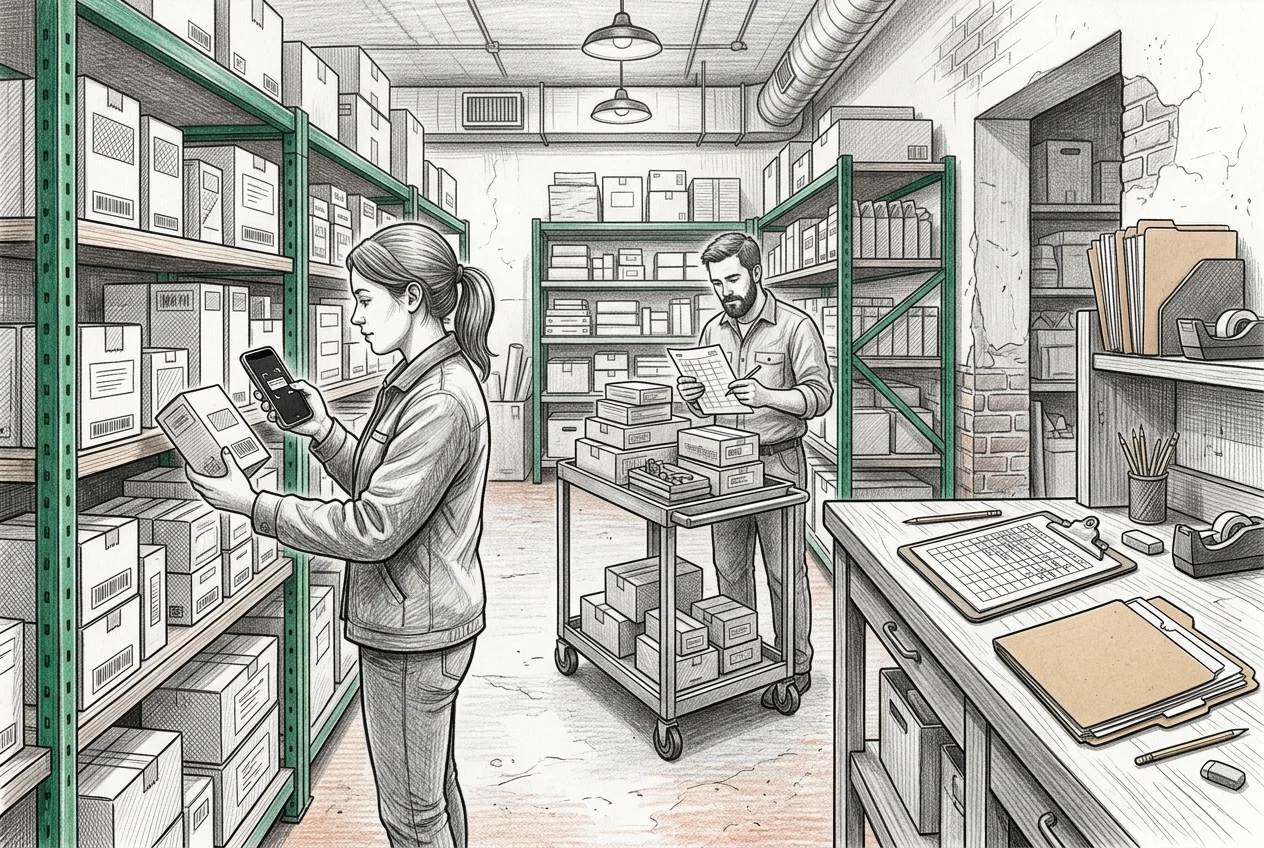
التصدير إلى صيغة CSV
تُعد صيغة القيم المفصولة بفواصل (CSV) الصيغة القياسية الشاملة لتبادل البيانات بين أنظمة إدارة المخزون. فهي خفيفة الوزن، ومدعومة عالمياً في قواعد البيانات وأنظمة نقاط البيع POS، وسهلة الاستيراد إلى برامج المحاسبة.
عند التصدير إلى CSV، تأكد من استخدام برنامج الجرد لفواصل قياسية (مثل الفاصلة المنقوطة أو الفاصلة العادية)، وتضمين النصوص بين علامات تنصيص، وإرفاق بيانات ترويسة توثق رقم الجلسة، وتاريخ العد، ونمط الجرد المستخدم.
توافق شامل
يمكن فتح الملف في أي إصدار من Microsoft Excel وGoogle Sheets وApple Numbers وأدوات استيراد نقاط البيع وقواعد بيانات SQL.
شفافية النص الصافي
يتضمن صفوف بيانات مجردة دون نصوص ماكرو برمجية خفية، أو حشو لغة XML المعقدة، أو تشوهات في التنسيق.
التصدير إلى صيغة Excel (XLSX)
تجمع صيغة Excel الأصلية (.xlsx) بيانات الجرد داخل مصنف OpenXML منظم. وخلافاً لملفات CSV النصية البسيطة، تحدد ملفات XLSX صراحة أنواع بيانات الأعمدة وتنسيق الترويسات وعرض الأعمدة.
ويكون التصدير المباشر بصيغة XLSX ملائماً للغاية عند تسليم التقارير إلى مديري المتاجر أو المحاسبين أو مراجعي الحسابات الخارجيين الذين يفضلون جداول جاهزة بترويسات بارزة وأعمدة رقمية منسقة وأرقام فروقات محسوبة مسبقاً.
الحفاظ على الأصفار البادئة في الباركود
الخطأ الأكثر شيوعاً في إدارة المخزون عبر جداول البيانات هو فقدان الأصفار البادئة. فالعديد من رموز UPC المكونة من 12 رقماً تبدأ بالصفر (مثل 012345678905). وعند فتح ملف CSV غير منسق في Microsoft Excel، يتعرف التحليل التلقائي على القيمة كرقم ويحذف الصفر الأول، محولاً إياه إلى 12345678905.
يؤدي حذف الصفر إلى فشل مطابقة الباركود، وإبطال خوارزميات فحص أرقام GTIN، ومنع ماسحات نقاط البيع POS من التعرف على المنتج. ولتجنب ذلك، تأكد دائماً من أن تصدير CSV يحيط سلاسل الباركود بعلامات تنصيص مزدوجة، أو استورد ملف CSV إلى Excel عبر معالج استيراد البيانات مع تحديد تنسيق عمود الباركود صراحة كنص Text (@).
خلل حذف الأرقام
يفسر Excel الرمز 012345678905 تلقائياً على أنه الرقم الصحيح 12345678905، مما يحذف الخانة الأولى نهائياً بمجرد حفظ الملف.
خلل الصيغة العلمية
قد تتحول أرقام باركود GTIN الطويلة المكونة من 13 أو 14 رقماً (مثل 00123456789012) تلقائياً إلى صيغة علمية (1.23457E+11)، مما يدمر المعرف الأصلي.
الحل الجذري الدائم
حدد دائماً تنسيق العمود كنص Text (@) قبل استيراد أو فتح ملفات CSV الأصلية في برامج جداول البيانات المكتبية.
المقارنة بين CSV وXLSX: أي الصيغتين تختار؟
يعتمد الاختيار بين CSV وXLSX على كيفية معالجة الملف المصدَّر لاحقاً. ولكل من الصيغتين نقاط قوة محددة في مسار عمل المشروعات الصغيرة.
استخدم صيغة CSV عند استيراد بيانات المخزون المعدودة إلى نظام نقاط البيع POS، أو برنامج إدارة المستودعات، أو منصة التجارة الإلكترونية (مثل Shopify أو WooCommerce). واستخدم XLSX عند إرسال تقرير التدقيق إلى محاسب أو جهة تمويل أو مالك المتجر ممن يحتاجون إلى قراءة فورية مع مجاميع منسقة وجداول مهيأة.
اختر CSV عندما
تحتاج إلى رفع البيانات إلى أنظمة نقاط البيع POS أو برامج ERP أو منصات المتاجر الإلكترونية التي تتطلب جداول نصية صافية قياسية.
اختر XLSX عندما
تحتاج إلى تقرير أنيق وسهل القراءة لتسوية الحسابات المالية أو التدقيق الضريبي أو مراجعة فروقات الجرد مع الفريق.
فتح الملف في Excel بأمان دون الإضرار بالبيانات
تجنب النقر المزدوج المباشر على ملف CSV خام على حاسوبك إذا كان كتالوجك يحتوي على باركود يبدأ بصفر. فالنقر المزدوج يجبر Excel على تطبيق استنتاج البيانات التلقائي، وهو ما يقتطع الأصفار البادئة فوراً.
بدلاً من ذلك، اتبع خطوات الاستيراد الآمنة: افتح مصنفاً فارغاً في Microsoft Excel، وانتقل إلى بيانات > الحصول على البيانات > من نص/CSV، واختر ملفك، وفي نافذة المعاينة، غيّر نوع بيانات عمود الباركود من رقم إلى نص قبل الضغط على تحميل.
الخطوة 1: فتح مصنف Excel فارغ
شغل Excel وافتح مصنفاً جديداً فارغاً بدلاً من النقر المزدوج على ملف CSV مباشرة.
الخطوة 2: استخدام أمر الحصول على البيانات من نص/CSV
انقر على تبويب بيانات في الشريط العلوي واختر الحصول على البيانات > من ملف > من نص/CSV.
الخطوة 3: تعيين عمود الباركود كنص
في نافذة معاينة Power Query، حدد عمود الباركود، وغيّر نوع البيانات إلى نص، ثم حمّل البيانات في الورقة.
أخطاء شائعة عند جرد المخزون في جداول البيانات
جرد المخزون في جداول البيانات بسيط، لكن الأخطاء التشغيلية المتكررة قد تضيع ساعات من العمل الشاق بين الأرفف. تجنب هذه العثرات الشائعة لضمان سلامة بياناتك.
تشمل الأخطاء الأكثر شيوعاً استخدام أوضاع جرد غير مناسبة، ونسيان بضائع المخزن الخلفي، والنقر المزدوج على ملفات CSV دون ضبط تنسيق النصوص، وتجاهل أمان حقن الصيغ عند كتابة ملاحظات مخصصة للمنتجات.
معاملة أرقام الباركود ككميات
نسيان تسجيل الكميات المحصورة وتسجيل قائمة بأرقام الباركود فقط عن طريق الخطأ.
فقدان الأصفار البادئة
النقر المزدوج على ملفات CSV في برامج الجداول المكتبية والحفظ فوق الملف الأصلي بعد أن حذف Excel الخانات الأولى.
حقن الصيغ في حقول النصوص
إدخال ملاحظات أو مواقع للمنتج تبدأ برموز مثل = أو + مما يجعل برنامج جداول البيانات يفسرها كمعادلات قابلة للتنفيذ.
عد المسودات المفتوحة مرتين
ترك مسودات جلسات جرد متعددة غير مكتملة مفتوحة عبر فترات العمل دون دمج الكميات في مستند رئيسي واحد.
نموذج مسار عمل لمتجر صغير
لتوضيح التسلسل التشغيلي الكامل، لنفترض وجود متجر بقالة مستقل يجري جرداً أسبوعياً لقسم المشروبات والأغذية المبردة.
يمر الموظف في ممر المبردات ومعه هاتفه الذكي، ويمسح كل صنف، ويدخل الكمية الفعلية، ثم يصدر النتائج المحققة. فيما يلي مثال واقعي لكيفية انتقال البيانات من الرف الفعلي إلى جدول البيانات النهائي.
حمّل نموذج ملف CSV التجريبي لجرد المخزون المصمم وفق هيكل تصدير Retail Scan & Stock
الخطوة 1: التجهيز وتوجيه المنتجات
يرتب الموظف أرفف المبردات، ويسحب البضائع للأمام، ويتأكد من أن جميع العبوات موجهة للأمام مع وضوح باركود UPC.
الخطوة 2: المرور على الرفوف بالهاتف
يفتح الموظف تطبيق Retail Scan & Stock على هاتف iPhone، ويختار وضع الكمية المباشرة، ويمسح عبوة الحليب كامل الدسم (012345678905)، ويدخل 22 وحدة على لوحة الأرقام.
الخطوة 3: التحقق من الفروقات
يوضح التطبيق أن المخزون المسجل المتوقع هو 24 وحدة، مما ينتج عنه فارق -2. ويكتب الموظف «عبوتان تالفتان/منتهية الصلاحية في المبرد» في ملاحظة الصنف.
الخطوة 4: تصدير الجلسة
ينهي الموظف الجلسة INV-2026-0014، ويصدر ملف CSV، ويرسله عبر البريد مباشرة إلى مدير المتجر لإعادة الطلب من المورد.
عندما لا تكفي أجهزة قراءة الباركود التقليدية
صُمم قارئ الباركود اللاسلكي أو سلكي USB التقليدي لقراءة الرموز ومحاكاة لوحة المفاتيح فقط. وهو يعمل جيداً إذا كنت تجلس خلف مكتب وتنظر إلى شاشة حاسوب أمامك. لكن التنقل بين الممرات بحاسوب محمول أو الموازنة بين جهاز لوحي وقارئ باركود أمر مرهق وبطيء.
علاوة على ذلك، لا يمكن للقارئ التقليدي طلب إدخال الكميات الفعلية، ولا يمكنه البحث في كتالوج قاعدة البيانات المحلية، ولا يستطيع احتساب فروقات المخزون لحظياً. ويستبدل تطبيق الجرد المحمول كلاً من الحاسوب وقارئ الباركود بالهاتف الذكي الموجود بالفعل في جيبك.
متى يلائم Retail Scan & Stock متجرك
تم تصميم Retail Scan & Stock خصيصاً للشركات الصغيرة ومحلات التجزئة والمستودعات التي تحتاج إلى أداة جرد دقيقة تركز على الهاتف المحمول دون تعقيدات الأنظمة المؤسسية الضخمة.
يعمل التطبيق على أجهزة iPhone وAndroid، ويعمل دون اتصال بالإنترنت تماماً، ويدعم ما يصل إلى 1,000 صنف في الكتالوج ضمن باقة Free المجانية الدائمة بتكلفة $0، ويصدر جداول بيانات CSV وExcel نظيفة مباشرة من هاتفك.
تعرف على المزيد حول تطبيق جرد بضائع التجزئة عبر الهاتف للمتاجر الصغيرة
استكشف التطبيق المجاني لجرد المخزون بالباركود والمسح بالكاميرا
باقة Free المجانية الدائمة
$0 إلى الأبد. حتى 1,000 صنف في الكتالوج، وسجل جلسات لمدة 30 يوماً، و5 وثائق مفتوحة، ومورد واحد، وجهاز واحد.
باقات مدفوعة لفرق العمل المتنامية
باقة Store (حتى 3 أجهزة)، وباقة Multi-Store (حتى 5 أجهزة)، وباقة Business (حتى 20 جهازاً) مع المزامنة السحابية بين أجهزة متعددة.
نطاق الاستخدام وملاءمة المنتج
تطبيق Retail Scan & Stock هو تطبيق متخصص للأجهزة المحمولة لجرد المخزون، وإعداد مسودات أوامر الشراء، واستلام البضائع للمشروعات الصغيرة ومحلات التجزئة. وهو ليس نظاماً مؤسسياً لإدارة المستودعات (WMS)، ولا دفتر أستاذ محاسبي ضمن برامج ERP، ولا بديلاً عن نقاط البيع POS، ولا بوابة مزامنة للتجارة الإلكترونية. إنه يوفر حلاً محلياً مستقلاً لجرد البضائع على الأجهزة المدعومة مع تصدير منظم لجداول البيانات.
الأبحاث المعتمدة والمعايير القياسية
يستند هذا الدليل العملي إلى معايير الباركود الدولية الرسمية ووثائق إدارة بيانات جداول البيانات المعتمدة:
- مواصفات GS1 العامة الإصدار 24.0 — معايير تنسيق البيانات لمعرفات ورموز GTIN-12 وGTIN-13 وUPC-A وEAN-13.
- وثائق استيراد البيانات في Microsoft Excel — إرشادات الحفاظ على الأصفار البادئة والسلاسل الرقمية الطويلة أثناء استيراد النصوص وملفات CSV.
- مواصفات IETF RFC 4180 — نوع MIME القياسي ومواصفات التنسيق لملفات القيم المفصولة بفواصل (CSV).
- إرشادات OWASP لمنع حقن الصيغ في CSV — أفضل الممارسات الأمنية لتفادي مخاطر حقن الصيغ في جداول البيانات المصدَّرة.
الأسئلة الشائعة
هل يمكنني مسح الباركود مباشرة إلى Excel على هاتفي؟
نعم. ومع ذلك، قد تكون الكتابة مباشرة في تطبيقات Excel على الهاتف صعبة عبر شاشة اللمس وتتسبب في حذف الأصفار البادئة. بينما يتيح استخدام تطبيق مخصص للجرد التقاط الباركود والكمية المحصورة ضمن مسار عمل منظم، ثم تصدير جدول بيانات Excel أو CSV نقي.
لماذا يفقد الباركود الصفر البادئ في برنامج Excel؟
يفسر Microsoft Excel أعمدة الأرقام تلقائياً كأعداد صحيحة. وبما أن الأرقام رياضياً لا تبدأ بصفر، يحذف Excel الصفر البادئ من رموز UPC المكونة من 12 رقماً. ولتفادي ذلك، نسق العمود كنص Text (@) عند استيراد ملف CSV.
هل يعمل Retail Scan & Stock دون اتصال بالإنترنت؟
نعم. تم بناء التطبيق ببنية SQLite محلية مستقلة. يمكنك مسح الباركود وإدخال الكميات وإتمام جلسات الجرد دون اتصال بالإنترنت. ولا تحتاج إلى الاتصال إلا عند المزامنة بين أجهزة متعددة في الخطط المدفوعة.
هل تصدير ملفات CSV مجاني تماماً؟
نعم. تصدير جلسات جرد المخزون إلى CSV وExcel مدعوم بالكامل ضمن باقة Free المجانية الدائمة بتكلفة $0 لما يصل إلى 1,000 صنف في الكتالوج.
ما الفرق بين إدخال الكمية المباشرة والمسح التراكمي الإضافي؟
يتيح لك وضع الكمية المباشرة مسح باركود المنتج مرة واحدة ثم إدخال إجمالي كمية الرف المحصورة (مثل 24) عبر لوحة المفاتيح. بينما يضيف المسح التراكمي وحدة واحدة (+1) إلى إجمالي الصنف مع كل مسح، وهو خيار مثالي لاستلام البضائع المفردة أو الجرد الدوري.