

Resposta rápida
O código de barras é um identificador de produto, não um registro de quantidade. Para escanear o inventário para Excel ou CSV, você precisa de um aplicativo que leia o código de barras, solicite ou incremente a quantidade física e exporte um arquivo CSV com textos qualificados ou XLSX nativo. Sempre preserve os zeros à esquerda em códigos UPC e EAN, formate identificadores como texto e confira as contagens antes de atualizar sua planilha mestre.
O que realmente significa «escanear estoque para o Excel»
Muitos proprietários de pequenas empresas supõem que escanear um código de barras insere automaticamente registros completos de inventário no Microsoft Excel. Na realidade, um leitor de código de barras comum funciona apenas como um dispositivo de entrada de emulação de teclado: ele transmite os caracteres numéricos do código para a célula da planilha selecionada no momento, seguido por Enter ou Tab. Ele não reconhece automaticamente qual produto aquele código representa nem quantas unidades físicas estão nas prateleiras do seu estoque.
O verdadeiro escaneamento de estoque exige três etapas coordenadas: decodificar o símbolo óptico legível por máquina, associar esse código a um item verificado no catálogo de produtos e registrar a quantidade física contada naquele ponto ou prateleira específica. O resultado dessa rotina de contagem é um arquivo de dados exportado — seja CSV ou Excel XLSX — que pode ser importado para seu software contábil, sistema de PDV ou planilha mestre de estoque.
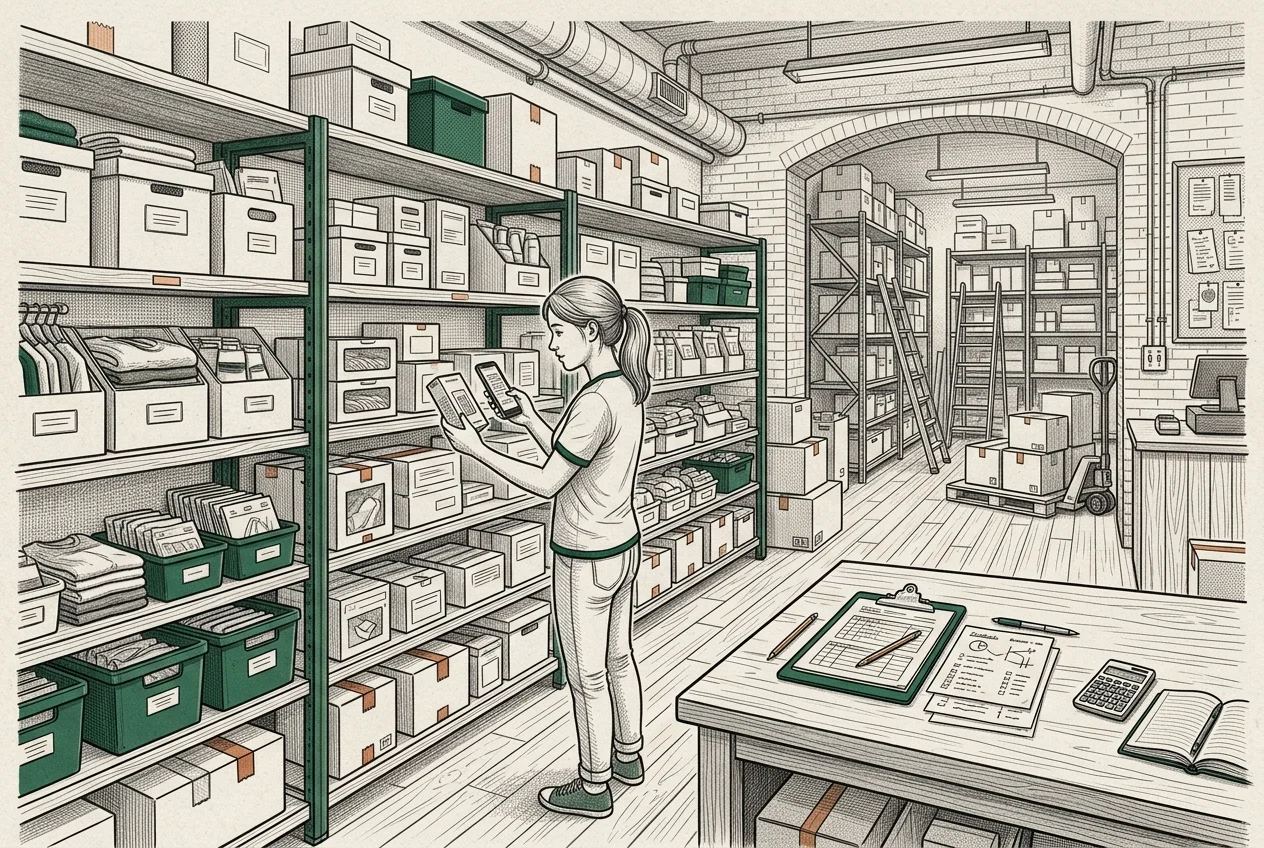
Identidade do código de barras vs quantidade de estoque
O princípio operacional mais crítico na auditoria de estoque é separar a identificação do item da medição da quantidade. Um código de barras (como um UPC-A de 12 dígitos, um EAN-13 de 13 dígitos ou um Code 128 alfanumérico) contém apenas uma sequência identificadora. Ele não registra se você tem 1 unidade, 24 unidades ou zero unidades em estoque.
Ao auditar o estoque, você responde a duas perguntas distintas. Primeira: «Qual item é este?». Segunda: «Quantas unidades físicas existem neste local agora?». Um aplicativo projetado para inventário físico solicita a quantidade contada ou soma passagens de conferência, registrando o total em uma única linha, em vez de lotar sua planilha com centenas de linhas duplicadas para o mesmo SKU.
Leia nosso guia de referência sobre padrões de códigos de barras, SKUs e GTIN
Identificador (código de barras / SKU)
Uma sequência alfanumérica estática (por exemplo, 012345678905) vinculada a um registro específico do catálogo. Permanece inalterada independentemente de quantas unidades você possua.
Quantidade contada
Uma contagem física dinâmica (por exemplo, 24 unidades) apurada por conferência humana ou acréscimos verificados durante uma sessão de contagem específica.
O que você precisa antes de iniciar a leitura
Antes de ir para a área de vendas ou para o estoque do armazém, reúna seus pré-requisitos operacionais. Tentar escanear o inventário sem preparação causa paralisações, linhas duplicadas e arquivos corrompidos.
Certifique-se de ter um smartphone com a lente da câmera limpa, iluminação adequada nas prateleiras e um catálogo de produtos previamente carregado. Se o seu catálogo ainda não estiver digitalizado, prepare um fluxo que permita cadastrar códigos desconhecidos na hora, evitando que a ronda pelas prateleiras seja interrompida.
Câmera de smartphone
Um celular iOS ou Android com recursos de foco automático na câmera. Limpe a poeira e marcas de dedos da lente antes de começar.
Arquivo de catálogo de produtos
Um arquivo CSV ou planilha prévia listando seus SKUs conhecidos, nomes de produtos e códigos de barras do fabricante para permitir consulta instantânea ao escanear.
Preparação das prateleiras do estoque
Posicione todos os produtos com os códigos de barras voltados para a frente. Separe produtos danificados, reservas de clientes e devoluções a fornecedores antes de iniciar a contagem física.
Prepare ou importe seu catálogo de produtos
Ter seu catálogo mestre importado no aplicativo móvel transforma um simples leitor de códigos em uma ferramenta inteligente de auditoria de estoque. Quando você escaneia um produto, o aplicativo exibe imediatamente o nome do item, SKU e categoria esperada, confirmando que o código de barras corresponde ao produto físico em suas mãos.
Seu modelo de importação deve conter pelo menos quatro colunas limpas: Código de barras, SKU, Nome do produto e Categoria. Certifique-se de que sua ferramenta de planilha não remova os zeros à esquerda dos códigos numéricos durante a exportação do catálogo.
Saiba como criar um catálogo de códigos de barras limpo para pequenas empresas passo a passo
Use os códigos de barras existentes do fabricante sempre que possível
Sempre que seus produtos já chegarem com códigos de barras do fabricante (UPC-A, EAN-13 ou GS1-128), reutilize esses símbolos em vez de imprimir etiquetas personalizadas. Os códigos do fabricante são impressos profissionalmente, possuem alto contraste e seguem padrões globais.
Reserve etiquetas internas personalizadas para itens sem marca, mercadorias a granel, kits montados na loja ou produtos cuja embalagem original tenha sido descartada. Aproveitar os códigos de embalagem existentes economiza horas de etiquetagem e reduz custos com suprimentos adesivos.
Escanear com a câmera do celular
As câmeras modernas de smartphones oferecem reconhecimento óptico de alta velocidade comparável a leitores a laser dedicados para o balanço físico de lojas. Os recursos nativos de câmera ajustam a exposição automaticamente, detectam o enquadramento do código de barras e decodificam simbologias 1D e 2D padrão em frações de segundo.
Mantenha o telefone a uma distância de 15 a 25 cm (6 a 10 polegadas) da embalagem em um ângulo suave para evitar reflexos da iluminação fluorescente ou de plásticos brilhantes. Se estiver trabalhando em depósitos escuros ou câmaras frias, use a lanterna do aparelho para iluminar o código de barras.
Guia detalhado sobre contagem física de estoque com seu smartphone
Distância ideal de escaneamento
Mantenha a lente da câmera de 15 a 25 cm (6–10 polegadas) de distância da etiqueta para que o sensor de foco automático trave com precisão nas barras estreitas do código.
Gerenciamento de ângulo e reflexo
Incline o celular em cerca de 15 graus em relação a embalagens brilhantes para desviar reflexos diretos de luz do sensor da câmera.
Digitar quantidade total vs escanear para incrementar
Diferentes situações de estoque exigem ritmos distintos de entrada de dados. Um aplicativo dedicado de inventário deve oferecer suporte tanto à digitação da quantidade exata quanto ao modo de incremento por leitura.
O modo de quantidade exata é ideal para prateleiras com grande volume e caixas fechadas: escaneie o item uma vez, conte as 36 unidades físicas na prateleira, digite 36 no teclado numérico e confirme. O modo de incremento por leitura é ideal para conferência rápida de peças unitárias, recebimento de mercadorias desempacotadas ou auditorias rotativas velozes: cada leitura ou toque adiciona exatamente uma unidade à linha do produto.
Modo de quantidade exata
Escaneie o código de barras uma vez e digite a quantidade física total no teclado numérico. Mais indicado para caixas, frentes de prateleira com itens idênticos e balanços gerais anuais.
Modo de incremento por leitura
Cada leitura adiciona automaticamente +1 ao total contado. Mais indicado para roupas desempacotadas, entregas variadas e conferências rápidas por amostragem.
Trabalhar sem conexão estável de internet
Depósitos de varejo, subsolos, câmaras frigoríficas comerciais e contêineres metálicos costumam ter pontos cegos de sinal de celular e quedas frequentes de Wi-Fi. Se sua ferramenta de leitura depender de conexão ativa com a internet para cada busca de produto, sua contagem ficará paralisada.
A arquitetura móvel local-first armazena seu catálogo de produtos e o rascunho de contagem em andamento diretamente em um banco de dados no aparelho (como o SQLite). Você pode escanear centenas de itens totalmente offline; assim que se reconectar ao Wi-Fi, poderá exportar suas planilhas concluídas ou sincronizar com sua equipe.
Conheça os recursos de contagem de estoque offline e a arquitetura local-first
Revisar duplicatas e itens desconhecidos
Durante a conferência nas prateleiras, você inevitavelmente encontrará códigos de barras que ainda não estão no seu catálogo mestre, bem como produtos espalhados por diferentes pontos da loja. Um sistema estruturado deve lidar com essas duas situações sem corromper os dados existentes.
Ao escanear um código de barras desconhecido, o aplicativo deve permitir registrar a contagem física na hora e atribuir um nome provisório, sinalizando o item para revisão posterior no catálogo. Quando o mesmo código de barras for escaneado em um segundo local (como estoque reserva versus exposição de vendas), o aplicativo deve consolidar as contagens em um único total da sessão, mantendo a rastreabilidade de cada registro.
Concluir a contagem física
Nunca exporte nem finalize uma sessão de inventário enquanto as contagens ainda estiverem sendo digitadas. Estabeleça uma pausa operacional clara: termine a última seção de prateleiras, verifique se todas as linhas em rascunho foram revisadas e acione o fluxo de encerramento da sessão.
A conclusão da sessão bloqueia o documento para edições, calcula a divergência entre o estoque esperado e as unidades contadas fisicamente e registra a data e hora do documento verificado. Uma vez concluída, a sessão estará pronta para exportação limpa em CSV ou Excel.
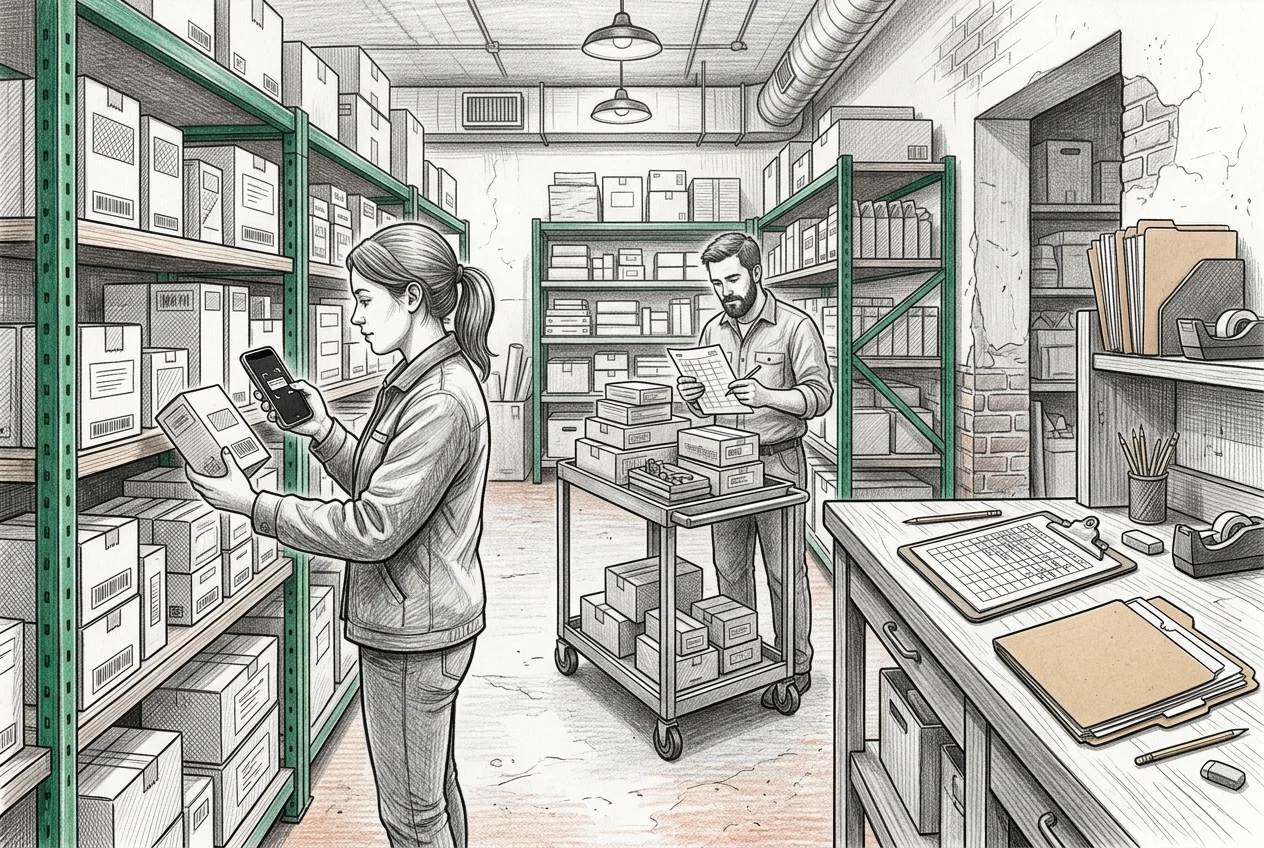
Exportar para CSV
O formato Comma-Separated Values (CSV) é o padrão universal de intercâmbio de dados para sistemas de estoque. É leve, amplamente suportado por bancos de dados e sistemas de ponto de venda, e facilmente importado para softwares contábeis.
Ao exportar para CSV, garanta que seu aplicativo de contagem utilize delimitadores padronizados (como vírgulas ou ponto e vírgula), envolva cadeias de texto entre aspas e inclua metadados de cabeçalho registrando o ID da sessão, a data da contagem e o modo utilizado.
Compatibilidade universal
Pode ser aberto por qualquer versão do Microsoft Excel, Google Planilhas, Apple Numbers, módulos de importação de PDV e bancos de dados SQL.
Transparência de texto puro
Contém linhas de dados puros sem scripts de macro ocultos, sobrecarga proprietária de XML ou corrupção de formatação.
Exportar para Excel (XLSX)
O formato nativo do Excel (.xlsx) empacota seus dados de contagem em uma pasta de trabalho estruturada em OpenXML. Diferente de arquivos CSV simples, os arquivos XLSX definem explicitamente os tipos de dados de cada coluna, formatação de cabeçalhos e largura das colunas.
A exportação direta para XLSX é especialmente prática ao enviar relatórios para gerentes de loja, escritórios de contabilidade ou auditores externos que precisam de tabelas pré-formatadas com títulos em negrito, colunas numéricas alinhadas e cálculos prontos de divergência.
Preservar zeros à esquerda em códigos de barras
A falha mais comum no gerenciamento de estoque por planilhas é a perda de zeros à esquerda. Muitos códigos UPC de 12 dígitos começam com zero (como 012345678905). Quando o Microsoft Excel abre um arquivo CSV sem formatação prévia, sua detecção automática de tipos reconhece a entrada como número e remove o zero inicial, transformando-o em 12345678905.
A remoção do zero quebra a correspondência com o catálogo, invalida algoritmos de dígitos verificadores GTIN e impede que os leitores do PDV localizem o produto. Para evitar isso, certifique-se de que a exportação em CSV envolva os códigos de barras entre aspas duplas, ou importe o CSV no Excel usando o assistente de importação de dados com a coluna de códigos explicitamente formatada como Text (@).
O erro de truncamento
O Excel interpreta automaticamente 012345678905 como o número inteiro 12345678905, excluindo definitivamente o primeiro dígito ao salvar.
O erro de notação científica
Códigos de barras GTIN longos de 13 e 14 dígitos (por exemplo, 00123456789012) podem ser convertidos automaticamente em notação científica (1.23457E+11), destruindo o identificador original.
A solução definitiva
Sempre defina o formato da coluna como Text (@) antes de importar ou abrir arquivos CSV brutos em programas de planilhas no computador.
CSV vs XLSX: qual formato escolher?
A escolha entre CSV e XLSX depende de como o arquivo exportado será processado nas etapas seguintes. Ambos os formatos oferecem vantagens específicas na rotina de uma pequena empresa.
Use CSV ao importar o estoque contado no seu PDV, software de armazém ou plataforma de e-commerce (como Shopify ou WooCommerce). Use XLSX ao enviar o relatório de auditoria para um contador, instituição financeira ou proprietário da loja que precise de visualização imediata com totais formatados.
Escolha CSV quando
Precisar enviar dados para sistemas de PDV, softwares de ERP ou painéis de lojas virtuais que exigem arquivos tabulares padrão em texto simples.
Escolha XLSX quando
Precisar de um relatório visualmente formatado para conciliação contábil, auditorias fiscais ou reuniões de análise de divergências com a equipe.
Abrir o arquivo no Excel com segurança sem corromper dados
Não dê simplesmente um duplo clique em um arquivo CSV bruto na sua área de trabalho se o catálogo contiver códigos de barras com zeros à esquerda. O duplo clique força o Excel a aplicar sua detecção automática padrão, removendo os zeros iniciais de imediato.
Em vez disso, siga o fluxo seguro de importação: abra uma pasta de trabalho em branco no Microsoft Excel, acesse Dados > Obter Dados > De Texto/CSV, selecione seu arquivo e, na janela de pré-visualização, mude o tipo de dados da coluna de Código de barras de Número para Texto antes de clicar em Carregar.
Passo 1: Abra uma planilha em branco no Excel
Inicie o Excel e abra uma pasta de trabalho vazia em vez de dar duplo clique diretamente no arquivo CSV.
Passo 2: Use Obter Dados de Texto/CSV
Clique na guia Dados na faixa de opções superior e selecione Obter Dados > Do Arquivo > De Texto/CSV.
Passo 3: Defina a coluna de código como Texto
Na janela do Power Query, selecione a coluna do código de barras, altere o tipo de dados para Texto e carregue as informações na planilha.
Erros comuns ao escanear estoque para planilhas
Escanear o estoque para planilhas é um processo simples, mas falhas operacionais recorrentes podem arruinar horas de contagem no chão de loja. Evite esses erros comuns para garantir dados confiáveis.
Os enganos mais frequentes envolvem modos de contagem mal configurados, produtos de depósito esquecidos, duplo clique em arquivos CSV sem qualificação de texto e descuido com injeção de fórmulas ao registrar observações personalizadas de produtos.
Tratar números de códigos de barras como quantidades
Esquecer de registrar as quantidades contadas e acabar salvando apenas uma lista de códigos de barras escaneados.
Perder zeros à esquerda
Dar duplo clique em arquivos CSV em programas de planilhas e salvar sobre o arquivo original após o Excel cortar os primeiros dígitos.
Injeção de fórmulas em campos de texto
Inserir observações de produtos ou locais começando com símbolos como = ou + que os programas de planilhas interpretam como fórmulas executáveis.
Contar rascunhos abertos duas vezes
Deixar várias sessões em rascunho abertas ao longo dos turnos sem consolidar as contagens em um único documento definitivo.
Exemplo de fluxo de trabalho para uma pequena loja
Para visualizar toda a sequência operacional, imagine uma mercearia especializada independente realizando a contagem semanal de bebidas e produtos refrigerados.
O responsável percorre o corredor das geladeiras com o smartphone, escaneia cada item, digita a contagem física e exporta os resultados verificados. Veja abaixo um exemplo realista de como essas informações fluem da prateleira física até a planilha final.
Passo 1: Preparação e alinhamento
O funcionário organiza as prateleiras das geladeiras, puxa os produtos para a frente e confere se todas as embalagens estão com os códigos UPC visíveis.
Passo 2: Ronda de leitura com o smartphone
O funcionário abre o Retail Scan & Stock no iPhone, seleciona o modo de Quantidade Exata, escaneia o Leite Integral (012345678905) e digita 22 unidades no teclado.
Passo 3: Verificação de divergência
O aplicativo mostra um saldo esperado de 24, gerando uma divergência de -2. O funcionário anota «2 avariados/vencidos na geladeira» no campo de observação.
Passo 4: Exportação da sessão
O funcionário conclui a sessão INV-2026-0014, exporta o arquivo CSV e envia-o diretamente por e-mail para o gerente da loja realizar os pedidos de reposição.
Quando um leitor de código de barras genérico não é suficiente
Um leitor portátil genérico USB ou Bluetooth foi projetado unicamente para decodificar símbolos e emular um teclado. Ele funciona bem se você estiver sentado diante de uma mesa com o monitor do computador à frente. No entanto, caminhar pelos corredores segurando um notebook ou equilibrando um tablet e uma pistola de leitura é desconfortável e lento.
Além disso, um leitor comum não solicita quantidades contadas, não realiza buscas no catálogo em banco de dados local e não calcula divergências de estoque em tempo real. Um aplicativo móvel de contagem substitui o computador e a pistola leitora pelo smartphone que já está no seu bolso.
Quando o Retail Scan & Stock atende à sua loja
O Retail Scan & Stock foi desenvolvido especificamente para pequenas empresas, lojas de varejo e depósitos que precisam de uma ferramenta de contagem precisa no celular, sem o excesso de complexidade de sistemas corporativos.
O aplicativo roda em iPhone e Android, funciona totalmente offline, oferece suporte para até 1.000 produtos no catálogo no plano permanente Free de $0 e exporta planilhas limpas em CSV e Excel diretamente do seu celular.
Saiba mais sobre nosso aplicativo móvel de contagem de estoque para pequenas lojas
Conheça o aplicativo gratuito de inventário com leitor de código de barras pela câmera
Plano Free permanente
$0 para sempre. Até 1.000 itens no catálogo, 30 dias de histórico de sessões, 5 documentos abertos, 1 fornecedor e 1 dispositivo.
Planos pagos para equipes em crescimento
Plano Store (até 3 dispositivos), plano Multi-Store (até 5 dispositivos) e plano Business (até 20 dispositivos) com sincronização em nuvem entre aparelhos.
Escopo e adequação do produto
O Retail Scan & Stock é um aplicativo móvel especializado em contagem de estoque, elaboração de pedidos de compra e recebimento de mercadorias para pequenas empresas e lojas varejistas. Ele não é um sistema de gerenciamento de armazém (WMS) corporativo, um razão contábil de ERP, um substituto de PDV ou um gateway de sincronização com e-commerce. Ele oferece contagem física local em dispositivos compatíveis com exportações limpas para planilhas.
Pesquisa oficial e normas técnicas
Este guia prático foi elaborado com base nas normas internacionais oficiais de códigos de barras e na documentação de gerenciamento de dados em planilhas:
- Especificações Gerais GS1 v24.0 — Padrões de formato de dados para identificadores e simbologias GTIN-12, GTIN-13, UPC-A e EAN-13.
- Documentação de importação de dados do Microsoft Excel — Orientações para preservar zeros à esquerda e cadeias numéricas longas durante importações de texto e CSV.
- Especificação IETF RFC 4180 — Especificações padrão de tipo MIME e formatação para arquivos Comma-Separated Values (CSV).
- Guia de injeção em CSV da OWASP — Práticas recomendadas de segurança para mitigar riscos de injeção de fórmulas em planilhas exportadas.
Perguntas frequentes
Posso escanear códigos de barras diretamente no Excel pelo celular?
Sim. No entanto, digitar diretamente no aplicativo móvel do Excel é desconfortável na tela de toque e traz o risco de perda dos zeros à esquerda. O uso de um aplicativo dedicado de contagem captura o código de barras e a quantidade física em um fluxo estruturado, exportando depois uma planilha limpa em Excel ou CSV.
Por que meu código de barras perdeu o zero à esquerda no Excel?
O Microsoft Excel interpreta automaticamente colunas de números como valores inteiros matemáticos. Como os números não têm zeros à esquerda, o Excel remove o zero inicial de códigos UPC de 12 dígitos. Para evitar isso, formate a coluna como Text (@) ao importar o CSV.
O Retail Scan & Stock funciona sem conexão com a internet?
Sim. O aplicativo foi desenvolvido com arquitetura local-first em SQLite. Você pode escanear códigos de barras, digitar quantidades e concluir sessões de contagem totalmente offline. Você só precisa de conexão para sincronizar entre múltiplos aparelhos nos planos pagos.
A exportação em CSV é totalmente gratuita?
Sim. A exportação das suas sessões de contagem de estoque para CSV e Excel é totalmente suportada no plano permanente Free de $0 para até 1.000 produtos no catálogo.
Qual é a diferença entre contagem exata e incremento por leitura?
A contagem exata permite escanear o código de barras do produto uma vez e digitar a quantidade física total da prateleira (por exemplo, 24) no teclado numérico. O incremento por leitura adiciona +1 à contagem do item a cada leitura, o que é ideal para recebimento de peças unitárias ou auditorias rotativas.
Guias e ferramentas relacionados
- Como fazer inventário com o celular: guia completo
- Código de barras vs SKU, UPC, EAN e GTIN explicados
- Como configurar um sistema de estoque com códigos de barras para pequenas empresas
- Planilha de estoque vs aplicativo: quando mudar
- Gerador gratuito de folhas de contagem de estoque e modelos para impressão
- Aplicativo de contagem de estoque para pequenas lojas