

Коротка відповідь
Штрихкод ідентифікує товар, але не містить даних про його кількість. Щоб вивантажити інвентаризацію в Excel або CSV, потрібен додаток, який зчитує штрихкод, запитує або додає фактичну кількість та експортує CSV з текстовою кваліфікацією полів або нативний файл XLSX. Завжди зберігайте початкові нулі у кодах UPC та EAN, призначайте колонкам текстовий формат і перевіряйте підрахунки до оновлення головної облікової таблиці.
Що насправді означає «сканувати залишки в Excel»
Багато власників малого бізнесу вважають, що просте сканування штрихкоду одразу додає повний обліковий запис у Microsoft Excel. Насправді стандартний сканер штрихкодів працює як звичайна клавіатура: він передає послідовність цифр штрихкоду у поточну виділену клітинку таблиці та натискає Enter або Tab. Сканер сам по собі не знає, який саме товар закодовано і скільки фізичних одиниць розміщено на полицях складу.
Справжній облік за штрихкодами поєднує три скоординовані етапи: розпізнавання оптичного символу камерою, зіставлення цього коду з перевіреною позицією каталогу товарів та фіксацію фактичної кількості в конкретному місці зберігання. Результатом такого перерахунку є експортований файл даних — CSV або Excel XLSX, — який можна імпортувати в бухгалтерську програму, POS-термінал чи головну таблицю обліку залишків.
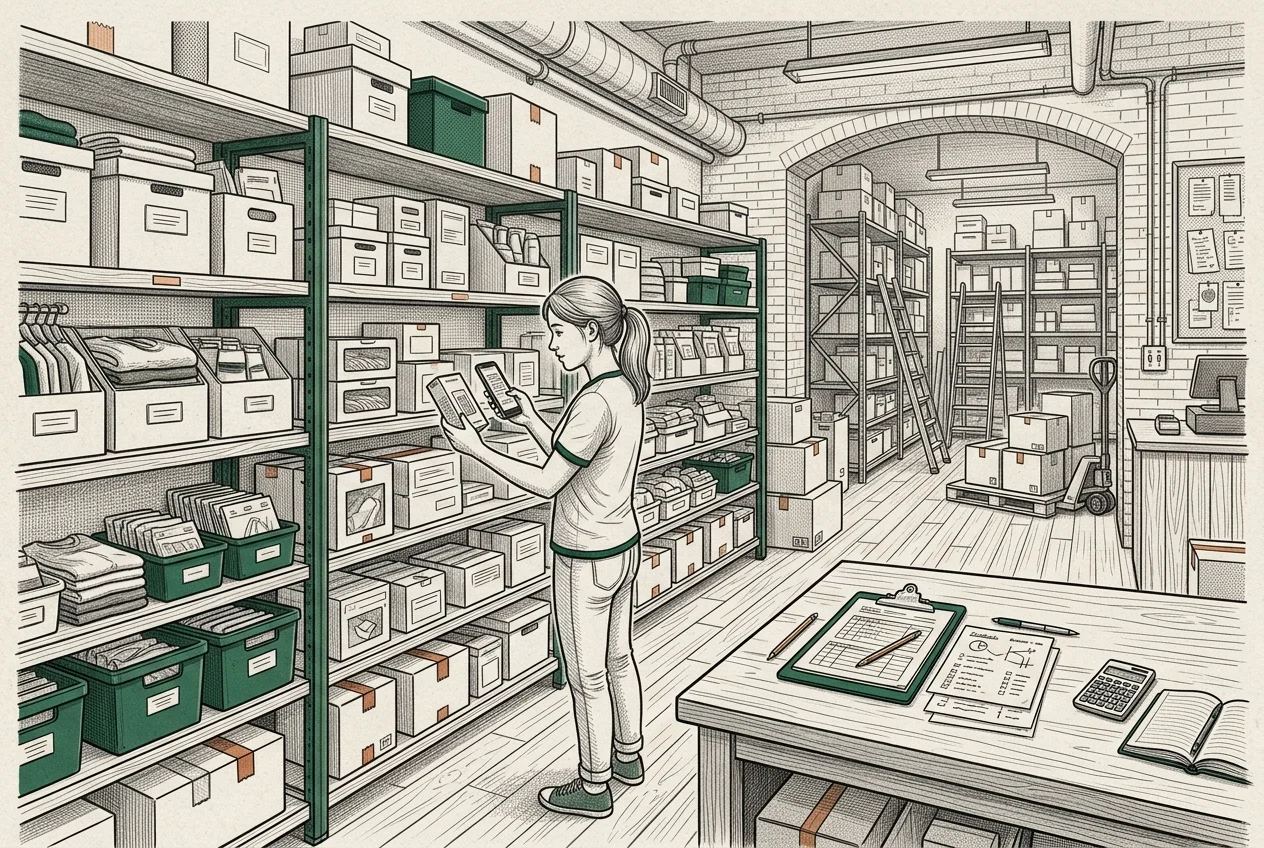
Ідентифікатор штрихкоду проти фактичної кількості
Головний операційний принцип ревізії складу — чітке відокремлення ідентифікації товару від вимірювання його кількості. Штрихкод (наприклад, 12-значний UPC-A, 13-значний EAN-13 або буквено-цифровий Code 128) містить лише рядок ідентифікатора. У ньому немає відомостей про те, чи є на складі 1 одиниця, 24 одиниці чи товару немає зовсім.
Під час інвентаризації ви відповідаєте на два окремі запитання. Перше: «Що це за товар?». Друге: «Скільки фізичних одиниць є в цьому місці просто зараз?». Додаток, розроблений для фізичної інвентаризації, запитує підраховану кількість або накопичує поштучні сканування, фіксуючи підсумок в одному рядку товару, замість того щоб створювати в таблиці сотні однакових рядків на один артикул.
Читайте наш довідковий посібник зі стандартів штрихкодів, SKU та GTIN
Ідентифікатор (штрихкод / SKU)
Сталий рядок символів (наприклад, 012345678905), прив'язаний до картки товару в каталозі. Він залишається незмінним незалежно від залишку на складі.
Фактична кількість
Змінне число фізичних одиниць (наприклад, 24 шт.), визначене під час перевірки людиною або поштучного сканування протягом конкретної сесії.
Що підготувати перед початком сканування
Перед виходом у торговий зал або складське приміщення підготуйте все необхідне для роботи. Спроба розпочати перерахунок без підготовки призводить до зупинки процесу, дублювання рядків і пошкодження файлів.
Переконайтеся, що маєте смартфон з чистою лінзою камери, на полицях достатньо світла, а каталог товарів заздалегідь завантажено в додаток. Якщо каталог ще не оцифровано, налаштуйте процес швидкого збереження невідомих кодів, щоб обхід полиць не припинявся.
Камера смартфона
Телефон на базі iOS або Android з автофокусом камери. Перед початком роботи протріть об'єктив від пилу та слідів пальців.
Файл каталогу товарів
Попередній CSV-файл або таблиця зі списком ваших SKU, назв товарів та кодів виробників для миттєвого пошуку під час сканування.
Підготовка складських полиць
Поверніть усі товари штрихкодами назовні. До початку фізичного перерахунку відокремте пошкоджені товари, клієнтські резерви та повернення постачальникам.
Підготовка та імпорт каталогу товарів
Завантаження основного каталогу в мобільний додаток перетворює звичайний сканер на інтелектуальний інструмент ревізії. Під час зчитування коду додаток одразу показує назву товару, SKU та категорію, підтверджуючи, що штрихкод відповідає товару в руках працівника.
Шаблон імпорту має містити щонайменше чотири чіткі колонки: Штрихкод, SKU, Назва товару та Категорія. Стежте, щоб табличний редактор не видаляв початкові нулі у числових штрихкодах під час експорту каталогу.
Дізнайтеся, як покроково створити чистий каталог штрихкодів для малого бізнесу
Використовуйте наявні штрихкоди виробника, де це можливо
Якщо на товарах уже надруковано заводські штрихкоди (UPC-A, EAN-13 або GS1-128), використовуйте їх замість друку власних наліпок. Заводські коди надруковані якісно, мають високу контрастність і відповідають глобальним стандартам.
Власні внутрішні етикетки використовуйте для небрендованих позицій, вагових товарів, фасованих комплектів або товарів, чию оригінальну упаковку втрачено. Повторне використання штрихкодів упаковки заощаджує години маркування та зменшує витрати на наліпки.
Сканування камерою телефона
Камери сучасних смартфонів розпізнають оптичні коди зі швидкістю, порівнянною зі спеціалізованими лазерними сканерами для роздрібної інвентаризації. Системні алгоритми камери автоматично підлаштовують експозицію, визначають межі штрихкоду та декодують стандартні 1D- і 2D-символіки за частки секунди.
Тримайте телефон на відстані від 15 до 25 см (6–10 дюймів) від упаковки під невеликим кутом, щоб уникнути відблисків від стельових ламп або глянцевої плівки. У темних складських кутках чи холодильних камерах вмикайте ліхтарик пристрою.
Докладний посібник з фізичного перерахунку залишків за допомогою смартфона
Оптимальна відстань сканування
Тримайте камеру на відстані 15–25 см (6–10 дюймів) від етикетки, щоб датчик автофокусу чітко сфокусувався на вузьких штрихах коду.
Кут нахилу та захист від відблисків
Нахиляйте телефон приблизно на 15 градусів відносно глянцевої упаковки, щоб відвести прямі відблиски світла від сенсора камери.
Введення точної кількості або поштучне сканування
Різні ситуації обліку вимагають різного темпу внесення даних. Спеціалізований додаток для інвентаризації повинен підтримувати як введення точної кількості, так і режим додавання по одиниці під час кожного сканування.
Режим точної кількості ідеальний для полиць з великим обсягом і цілих упаковок: відскануйте товар один раз, порахуйте 36 одиниць на полиці, введіть 36 на клавіатурі та підтвердьте. Режим поштучного сканування зручний для швидкого перерахунку штучних товарів, приймання розпакованої продукції або вибіркових перевірок: кожне зчитування або натискання додає рівно одну одиницю до позиції.
Режим точної кількості
Один раз відскануйте штрихкод і введіть фізичну кількість на цифровій клавіатурі. Найкраще підходить для ящиків, рядів з однаковим товаром і річного суцільного переобліку.
Режим поштучного сканування
Кожне сканування автоматично збільшує підсумок на +1. Найкраще для штучного одягу, різнорідних поставок і швидкої циклічної перевірки комірок.
Робота без стабільного інтернету
Склади магазинів, підвали, промислові морозильні камери та металеві контейнери часто не мають мобільного зв'язку та стабільного Wi-Fi. Якщо програма вимагає підключення до мережі під час кожного сканування штрихкоду, інвентаризація зупиниться.
Локально-орієнтована архітектура зберігає каталог товарів і поточний чернетковий документ перерахунку безпосередньо у вбудованій базі даних на пристрої (наприклад, SQLite). Ви можете перерахувати сотні позицій повністю офлайн; повернувшись до зони Wi-Fi, ви зможете експортувати готові таблиці або синхронізувати дані з колегами.
Дізнайтеся про можливості офлайн-інвентаризації та локально-орієнтовану архітектуру
Обробка дублікатів та невідомих товарів
Під час обходу полиць ви неминуче зустрінете штрихкоди, яких ще немає в основному каталозі, а також товари, розміщені в кількох різних місцях магазину. Структурована система має обробляти обидві ситуації без пошкодження наявних даних.
Коли відскановано невідомий код, додаток повинен дозволити одразу зафіксувати фізичну кількість і тимчасову назву, позначивши позицію для подальшої перевірки в каталозі. Коли той самий штрихкод сканується в іншій зоні (наприклад, запас на складі та вітрина), додаток має об'єднати кількості в єдиний підсумок сесії, зберігаючи прозорість кожного запису.
Завершення фізичного перерахунку
Ніколи не експортуйте та не закривайте сесію інвентаризації, поки триває активне внесення залишків. Зробіть чітку паузу: завершіть останню секцію полиць, перевірте всі відкриті чернетки та запустіть процедуру завершення сесії.
Завершення сесії блокує документ від змін, розраховує розбіжність між обліковим і фактичним залишком та фіксує точний час верифікації. Після завершення сесія готова до чистого експорту в CSV або Excel.
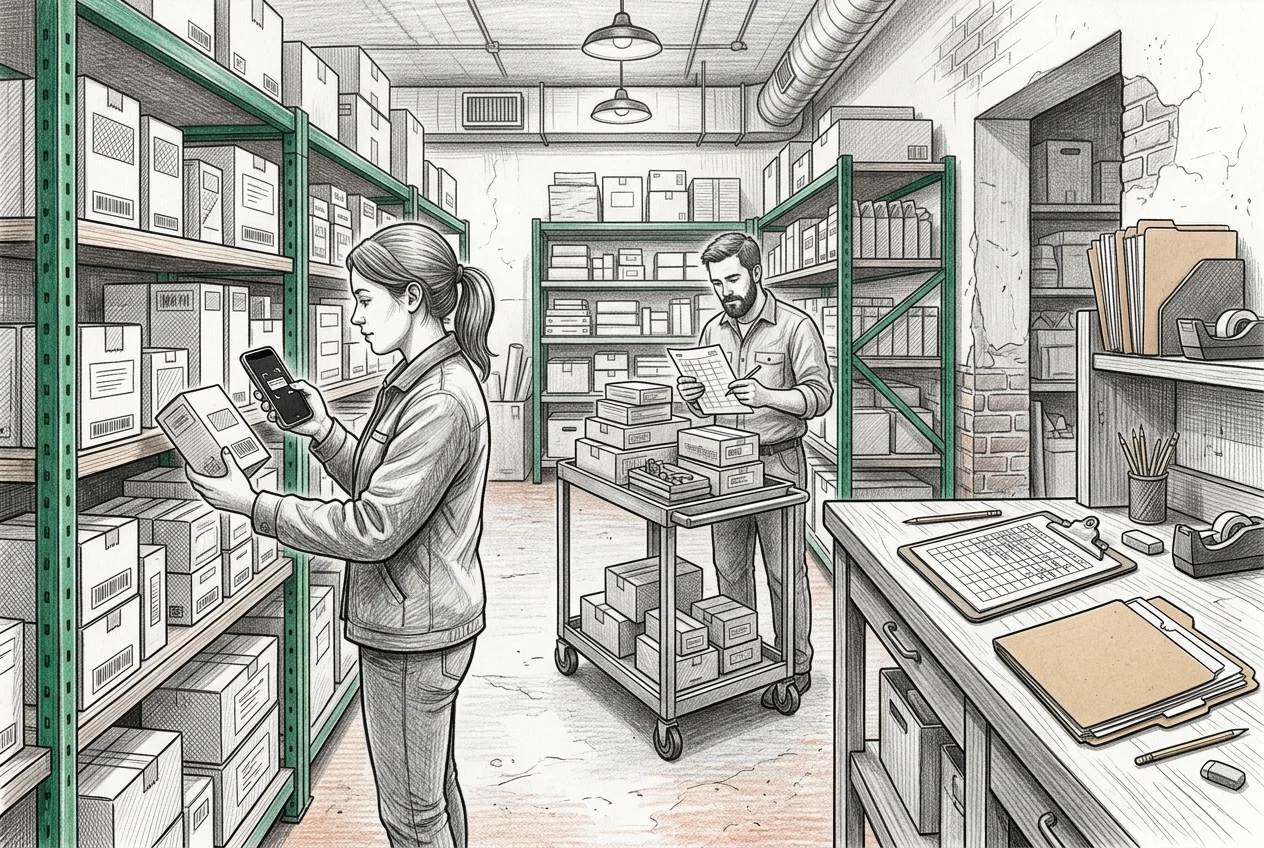
Експорт у CSV
Формат значень, розділених комами (CSV), є універсальним форматом обміну даними між системами обліку. Він компактний, підтримується базами даних і касовими апаратами та легко імпортується в бухгалтерські програми.
Під час експорту в CSV переконайтеся, що додаток використовує стандартні роздільники (кому або крапку з комою), бере текстові поля в лапки та додає метадані заголовка: ідентифікатор сесії, дату підрахунку та обраний режим роботи.
Універсальна сумісність
Відкривається в будь-яких версіях Microsoft Excel, Google Таблиць, Apple Numbers, модулях імпорту POS-систем і базах даних SQL.
Прозорість простого тексту
Містить лише чисті рядки даних без прихованих макросів, надлишкового XML-коду та спотворень форматування.
Експорт в Excel (XLSX)
Нативний формат Excel (.xlsx) зберігає результати підрахунку у структурованій книзі OpenXML. На відміну від звичайного CSV, файли XLSX безпосередньо фіксують типи даних колонок, стилі заголовків і ширину стовпчиків.
Прямий експорт у XLSX особливо зручний під час передачі звітів керівникам магазинів, бухгалтерам чи аудиторам, яким потрібна готова таблиця з виділеними заголовками, вирівняними числами та розрахованими розбіжностями.
Збереження початкових нулів у штрихкодах
Найпоширеніша помилка під час ведення обліку в електронних таблицях — втрата початкових нулів. Багато 12-значних кодів UPC починаються з нуля (наприклад, 012345678905). Коли Microsoft Excel відкриває невідформатований файл CSV, автоматичне визначення типів розпізнає число й видаляє перший нуль, перетворюючи код на 12345678905.
Видалення нуля порушує пошук у каталозі, спотворює алгоритм контрольної суми GTIN і не дозволяє сканеру на касі знайти товар. Щоб запобігти цьому, переконайтеся, що під час експорту CSV штрихкоди беруться у подвійні лапки, або імпортуйте CSV через майстер імпорту даних Excel, явно встановивши для стовпчика формат Text (@).
Помилка відсікання нуля
Excel автоматично сприймає 012345678905 як ціле число 12345678905, безповоротно стираючи першу цифру під час збереження.
Помилка експоненційного запису
Довгі 13- та 14-значні штрихкоди GTIN (наприклад, 00123456789012) можуть перетворюватися на експоненційний вигляд (1.23457E+11), знищуючи вихідний ідентифікатор.
Надійне рішення
Завжди призначайте стовпчику формат Text (@) перед імпортом або відкриттям файлів CSV у настільних табличних процесорах.
CSV чи XLSX: який формат обрати?
Вибір між CSV та XLSX залежить від того, як файл оброблятиметься далі. Обидва формати мають свої переваги в роботі малого бізнесу.
Використовуйте CSV під час завантаження підрахованих залишків у POS-систему, програму складського обліку чи платформу інтернет-магазину (наприклад, Shopify або WooCommerce). Обирайте XLSX під час надсилання звіту бухгалтеру, банку чи власнику бізнесу, яким потрібен наочний документ з підсумковими сумами.
Обирайте CSV, коли
Потрібно передати дані в касові системи, програми ERP або модулі онлайн-магазинів, які вимагають стандартних текстових таблиць.
Обирайте XLSX, коли
Потрібен акуратний оформлений звіт для бухгалтерського звіряння, податкового обліку чи внутрішнього аналізу розбіжностей з командою.
Як безпечно відкрити файл в Excel без пошкодження даних
Не відкривайте початковий CSV-файл простим подвійним клацанням, якщо в каталозі є штрихкоди з початковими нулями. Подвійне клацання змушує Excel застосовувати стандартне автовизначення типів, яке миттєво стирає нулі.
Натомість застосовуйте безпечний порядок імпорту: відкрийте порожню книгу в Microsoft Excel, перейдіть до меню Дані > Отримати дані > З тексту/CSV, виберіть файл і у вікні попереднього перегляду змініть тип стовпчика зі штрихкодом з «Число» на «Текст», після чого натисніть «Завантажити».
Крок 1: Відкрийте порожню книгу Excel
Запустіть Excel і створіть порожню чисту книгу замість подвійного клацання по файлу CSV.
Крок 2: Використовуйте команду «З тексту/CSV»
Відкрийте вкладку «Дані» на верхній стрічці та оберіть «Отримати дані» > «З файлу» > «З тексту/CSV».
Крок 3: Встановіть стовпчику тип «Текст»
У вікні Power Query виберіть стовпчик зі штрихкодами, змініть тип даних на «Текст» і завантажте таблицю на аркуш.
Типові помилки під час перенесення інвентаризації в таблиці
Облік залишків у таблицях є простим, проте регулярні помилки можуть зіпсувати результати багатогодинного перерахунку на полицях. Уникайте поширених помилок для забезпечення чистоти даних.
Найчастіше помилки пов'язані з неправильним вибором режиму підрахунку, забутими коробками на складі, відкриттям CSV подвійним клацанням без текстового формату та випадковим введенням символів формул у примітках до товарів.
Запис штрихкодів замість кількості
Працівники забувають вносити кількість і зберігають лише список зчитаних кодів без фізичних залишків.
Втрата початкових нулів
Відкриття CSV-файлу подвійним клацанням у табличному процесорі зі збереженням поверх оригіналу після того, як Excel стер перші нулі.
Ін'єкція формул у текстових полях
Введення приміток або назв місць зберігання із символів = чи +, які табличні процесори сприймають як виконувані формули.
Подвійний облік відкритих чернеток
Ведення кількох незавершених сесій у різні зміни без своєчасного об'єднання підрахунків в один підсумковий документ.
Приклад організації процесу в невеликому магазині
Щоб уявити всю послідовність дій на практиці, розглянемо щотижневий перерахунок напоїв та охолоджених продуктів у незалежному гастрономі.
Працівник проходить вздовж холодильної вітрини зі смартфоном, сканує товари, вносить фізичну кількість та експортує перевірений результат. Нижче показано, як дані переходять з полиці в готову таблицю.
Крок 1: Підготовка та вирівнювання
Працівник упорядковує полиці в холодильнику, висуває товари вперед і перевіряє видимість штрихкодів UPC на упаковках.
Крок 2: Сканування телефоном
Працівник відкриває Retail Scan & Stock на iPhone, обирає режим точної кількості, сканує молоко (012345678905) та вводить 22 штуки на клавіатурі.
Крок 3: Перевірка розбіжності
Додаток показує обліковий залишок 24 і фіксує відхилення -2. Працівник додає у примітку до рядка: «2 шт. пошкоджені/зіпсовані у вітрині».
Крок 4: Експорт сесії
Працівник завершує сесію INV-2026-0014, експортує файл CSV і надсилає його безпосередньо електронною поштою керівнику для формування замовлення постачальнику.
Коли звичайного сканера штрихкодів недостатньо
Звичайний ручний USB- або Bluetooth-сканер створений суто для зчитування оптичних символів у режимі емуляції клавіатури. Він добре підходить для роботи за столом перед монітором комп'ютера. Проте ходити рядами складу з ноутбуком або тримати одночасно планшет і сканер-пістолет незручно й повільно.
Крім того, звичайний сканер не запитує фізичну кількість, не вміє шукати товари у вбудованій локальній базі даних і не рахує розбіжності в реальному часі. Мобільний додаток замінює зв'язку з комп'ютера та сканера одним смартфоном, який уже лежить у вашій кишені.
Коли Retail Scan & Stock підходить вашому магазину
Додаток Retail Scan & Stock створено спеціально для малого бізнесу, роздрібних магазинів і складів, яким потрібен точний мобільний інструмент інвентаризації без громіздких корпоративних функцій.
Додаток працює на iPhone та Android, повністю функціонує без інтернету, підтримує до 1 000 товарів у каталозі на постійному безкоштовному тарифі Free за $0 та експортує чисті таблиці у форматах CSV й Excel прямо з телефона.
Дізнайтеся більше про наш мобільний додаток для перерахунку товарів у невеликих магазинах
Ознайомтеся з безкоштовним додатком для обліку за штрихкодами зі сканером камерою
Постійний безкоштовний тариф Free
$0 назавжди. До 1 000 товарів у каталозі, 30 днів історії сесій, 5 відкритих документів, 1 постачальник та 1 пристрій.
Платні тарифи для команд, що зростають
Тариф Store (до 3 пристроїв), тариф Multi-Store (до 5 пристроїв) та тариф Business (до 20 пристроїв) з хмарною синхронізацією між пристроями.
Межі застосування та призначення продукту
Retail Scan & Stock — спеціалізований мобільний додаток для інвентаризації, складання замовлень постачальникам і приймання товарів для малого бізнесу та роздрібних магазинів. Це не корпоративна система управління складом (WMS), не бухгалтерська книга ERP, не заміна касового терміналу (POS) і не шлюз синхронізації інтернет-магазинів. Додаток забезпечує локальний перерахунок залишків на підтримуваних пристроях з акуратним експортом у таблиці.
Офіційні стандарти та дослідження
Цей практичний посібник укладено на основі офіційних міжнародних стандартів штрихкодування та документації з керування даними в електронних таблицях:
- Загальні специфікації GS1 v24.0 — Стандарти форматів даних для ідентифікаторів та символік GTIN-12, GTIN-13, UPC-A та EAN-13.
- Документація Microsoft Excel з імпорту даних — Рекомендації щодо збереження початкових нулів та довгих числових рядків під час імпорту текстових файлів та CSV.
- Специфікація IETF RFC 4180 — Стандартні специфікації типу MIME та форматування для файлів значень, розділених комами (CSV).
- Посібник OWASP щодо CSV-ін'єкцій — Рекомендації з безпеки для зниження ризиків ін'єкції формул у експортованих таблицях.
Часті запитання
Чи можна сканувати штрихкоди безпосередньо в Excel на телефоні?
Так. Проте ручне введення в мобільному додатку Excel є незручним на сенсорному екрані та створює ризик втрати початкових нулів. Використання спеціалізованого додатка фіксує штрихкод і фізичну кількість у структурованому процесі, після чого експортує чисту таблицю Excel або CSV.
Чому штрихкод втратив початковий нуль в Excel?
Microsoft Excel автоматично розпізнає стовпчики чисел як цілі математичні значення. Оскільки числа не мають початкових нулів, Excel видаляє перший нуль з 12-значних кодів UPC. Щоб запобігти цьому, встановіть для стовпчика формат Text (@) під час імпорту CSV.
Чи працює Retail Scan & Stock без підключення до інтернету?
Так. Додаток побудовано на локально-орієнтованій архітектурі SQLite. Ви можете сканувати штрихкоди, вносити кількості та завершувати підрахунок повністю офлайн. Інтернет потрібен лише для синхронізації між кількома пристроями на платних тарифах.
Чи є експорт у CSV повністю безкоштовним?
Так. Експорт сесій інвентаризації в CSV та Excel повністю підтримується на постійному безкоштовному тарифі Free за $0 для каталогу обсягом до 1 000 товарів.
У чому різниця між точним підрахунком та поштучним скануванням?
Точний підрахунок дозволяє відсканувати штрихкод товару один раз і ввести всю підраховану кількість (наприклад, 24) на цифровій клавіатурі. Поштучне сканування додає +1 під час кожного зчитування, що зручно для приймання поштучних товарів або вибіркової перевірки.
Пов'язані посібники та інструменти
- Як провести інвентаризацію за допомогою телефона: повний посібник
- Штрихкод, SKU, UPC, EAN та GTIN: докладне пояснення
- Як налаштувати систему обліку за штрихкодами для малого бізнесу
- Таблиця чи додаток для обліку: коли переходити
- Безкоштовний генератор бланків інвентаризації та друковані шаблони
- Додаток для перерахунку складських залишків у невеликих магазинах