

Краткий ответ
Штрихкод идентифицирует товар, но не содержит данных о его количестве. Чтобы выгрузить инвентаризацию в Excel или CSV, нужно приложение, которое считывает штрихкод, запрашивает или прибавляет фактическое количество и формирует CSV с текстовой квалификацией полей или нативный файл XLSX. Всегда сохраняйте ведущие нули в кодах UPC и EAN, задавайте колонкам текстовый формат и проверяйте подсчёты до обновления главной учётной таблицы.
Что на самом деле означает «сканировать остатки в Excel»
Многие владельцы малого бизнеса полагают, что простое сканирование штрихкода сразу заполняет полную учётную запись в Microsoft Excel. На практике стандартный сканер штрихкодов работает как обычная клавиатура: он передаёт последовательность цифр штрихкода в текущую активную ячейку таблицы и нажимает клавишу Enter или Tab. Сканер сам по себе не знает, какой именно товар закодирован и сколько физических единиц находится на полках склада.
Настоящий учёт по штрихкодам включает три взаимосвязанных этапа: распознавание оптического символа камерой, сопоставление этого кода с проверенной позицией каталога товаров и фиксацию фактического количества в конкретном месте хранения. Результатом такого пересчёта становится файл данных — CSV или Excel XLSX, — который затем можно загрузить в бухгалтерскую программу, кассовую систему (POS) или главную учётную таблицу остатков.
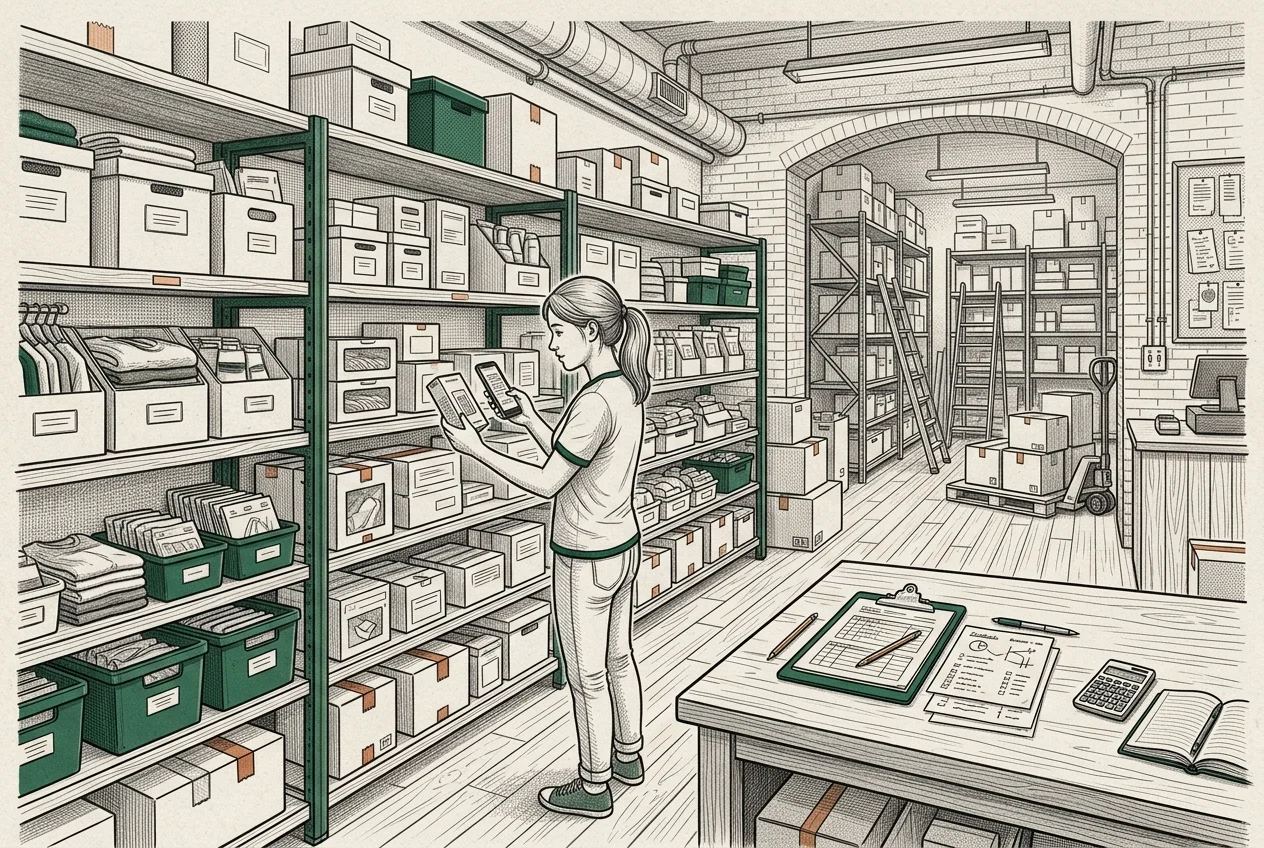
Идентификатор штрихкода против фактического количества
Главный организационный принцип ревизии склада — строгое разделение идентификации товара и измерения его количества. Штрихкод (например, 12-значный UPC-A, 13-значный EAN-13 или буквенно-цифровой Code 128) содержит только строку идентификатора. В нём нет данных о том, лежит ли на складе 1 штука, 24 штуки или товар полностью закончился.
Во время инвентаризации решаются две разные задачи. Первая: «Что это за товар?». Вторая: «Сколько физических единиц находится в этой зоне прямо сейчас?». Специализированное приложение для пересчёта остатков запрашивает точное количество или накапливает единичные сканирования, записывая итоговую сумму в одну строку по товару, а не создаёт в таблице сотни одинаковых строк на каждый считанный артикул.
Читайте наше справочное руководство по стандартам штрихкодов, SKU и GTIN
Идентификатор (штрихкод / SKU)
Постоянная строка символов (например, 012345678905), привязанная к карточке товара в каталоге. Она остаётся неизменной независимо от остатка на складе.
Фактическое количество
Переменное число физических единиц (например, 24 шт.), определённое при ручном пересчёте или поштучном сканировании во время конкретной сессии.
Что подготовить перед началом сканирования
Перед выходом в торговый зал или складское помещение подготовьте всё необходимое для работы. Попытка начать пересчёт без подготовки приводит к зависаниям процесса, дублированию строк и повреждению файлов.
Убедитесь, что у вас есть смартфон с чистой линзой камеры, на полках достаточно света, а каталог товаров заранее загружен в приложение. Если каталог ещё не оцифрован, предусмотрите порядок быстрой записи неизвестных кодов, чтобы ревизия полок не останавливалась.
Камера смартфона
Телефон на базе iOS или Android с автофокусом камеры. Перед началом работы протрите объектив от пыли и следов пальцев.
Файл каталога товаров
Предварительный CSV-файл или таблица со списком ваших SKU, названий товаров и кодов производителей для моментального поиска при сканировании.
Подготовка складских полок
Поверните все товары штрихкодами наружу. До начала физического пересчёта отделите бракованные изделия, клиентские резервы и возвраты поставщикам.
Подготовка и импорт каталога товаров
Загрузка основного каталога в мобильное приложение превращает простой сканер в интеллектуальный инструмент ревизии. При считывании кода приложение сразу выводит название товара, SKU и категорию, подтверждая, что штрихкод соответствует товару в руках сотрудника.
Шаблон импорта должен содержать как минимум четыре понятные колонки: Штрихкод, SKU, Название товара и Категория. Следите, чтобы табличный редактор не удалял ведущие нули у числовых штрихкодов при сохранении файла каталога.
Узнайте, как пошагово создать чистый каталог штрихкодов для малого бизнеса
Используйте штрихкоды производителя там, где они есть
Если на поступающих товарах уже нанесены заводские штрихкоды (UPC-A, EAN-13 или GS1-128), используйте их вместо печати собственных наклеек. Заводские коды напечатаны полиграфическим способом, обладают высокой контрастностью и соответствуют мировым стандартам.
Собственные внутренние этикетки оставляйте для небрендированных товаров, весовой продукции, фасованных наборов или позиций, оригинальная упаковка которых была утеряна. Повторное использование заводских штрихкодов экономит часы работы персонала и снижает расходы на расходные материалы.
Сканирование камерой телефона
Камеры современных смартфонов распознают оптические коды со скоростью, сопоставимой со специализированными лазерными сканерами для розничной инвентаризации. Системные алгоритмы камеры автоматически корректируют экспозицию, определяют границы штрихкода и декодируют стандартные 1D- и 2D-символики за доли секунды.
Держите телефон на расстоянии от 15 до 25 см (6–10 дюймов) от упаковки под небольшим углом, чтобы избежать бликов от потолочных светильников или глянцевой плёнки. В тёмных складских углах или холодильных камерах включайте встроенный фонарик устройства.
Подробное руководство по физическому пересчёту остатков с помощью смартфона
Оптимальное расстояние сканирования
Держите камеру в 15–25 см (6–10 дюймах) от этикетки, чтобы датчик автофокуса чётко сфокусировался на тонких штрихах кода.
Угол наклона и защита от бликов
Наклоняйте телефон примерно на 15 градусов относительно глянцевой упаковки, чтобы отвести прямые световые отражения от сенсора камеры.
Ввод точного количества или поштучное сканирование
Различные сценарии учёта требуют разного темпа внесения данных. Специализированное приложение для инвентаризации должно поддерживать как ввод точного итогового количества, так и режим инкремента при каждом сканировании.
Режим точного количества оптимален для полок с большими запасами и целых упаковок: отсканируйте товар один раз, посчитайте 36 единиц на полке, введите 36 на клавиатуре и подтвердите. Режим поштучного сканирования удобен для быстрого пересчёта штучных позиций, приёмки разнородных поставок или выборочных проверок: каждое считывание или нажатие прибавляет ровно единицу к текущей позиции.
Режим точного количества
Один раз отсканируйте штрихкод и введите фактическое количество на цифровой клавиатуре. Подходит для коробок, рядов с одинаковым товаром и годовой сплошной ревизии.
Режим поштучного сканирования
Каждое сканирование автоматически увеличивает счётчик на +1. Удобно для штучной одежды, распакованных поставок и быстрой циклической проверки ячеек.
Работа без стабильного интернета
Склады магазинов, подвалы, промышленные морозильные камеры и металлические ангары часто находятся вне зоны действия мобильных сетей и качественного Wi-Fi. Если программа требует интернет-соединения при каждом считывании штрихкода, инвентаризация просто остановится.
Локально-ориентированная архитектура мобильного приложения сохраняет каталог товаров и текущий черновик пересчёта прямо во встроенной базе данных на устройстве (например, SQLite). Вы можете пересчитать сотни позиций полностью офлайн; вернувшись в зону действия Wi-Fi, вы сможете экспортировать готовые таблицы или синхронизировать данные с коллегами.
Узнайте о возможностях офлайн-инвентаризации и локально-ориентированной архитектуре
Обработка дубликатов и неизвестных товаров
Во время обхода полок вы неизбежно встретите штрихкоды, которых ещё нет в основном каталоге, а также товары, размещённые в нескольких разных местах магазина. Корректная система должна обрабатывать обе ситуации без риска порчи данных.
При сканировании неизвестного кода приложение должно позволить сразу записать фактическое количество и временное название, пометив позицию для последующей проверки в каталоге. Когда один и тот же штрихкод сканируется в другой зоне (например, складской запас и витрина), приложение должно объединить количества в общий итог сессии, сохраняя прозрачность каждой записи.
Завершение физического пересчёта
Никогда не экспортируйте и не закрывайте сессию инвентаризации во время активного внесения остатков. Сделайте чёткую паузу: завершите последний сектор полок, проверьте все открытые черновики и запустите процедуру закрытия сессии.
Завершение сессии блокирует документ от случайных изменений, рассчитывает расхождения между учётным и фактическим остатком и фиксирует время верификации. После завершения сессия готова к аккуратному экспорту в CSV или Excel.
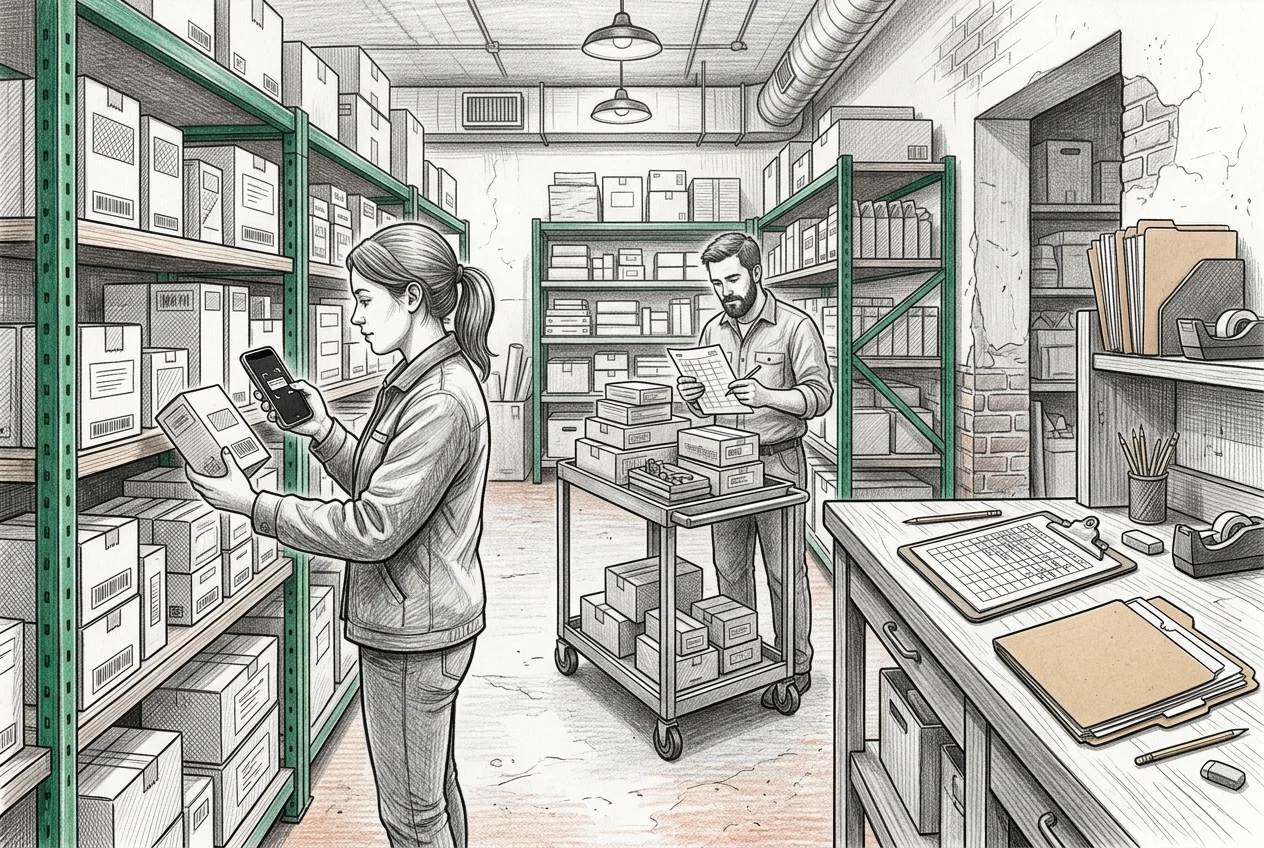
Экспорт в CSV
Формат значений, разделённых запятыми (CSV), является универсальным форматом обмена данными между системами учёта. Он компактен, поддерживается любыми базами данных и кассовыми терминалами и легко импортируется в бухгалтерский софт.
При экспорте в CSV убедитесь, что приложение использует стандартные разделители (запятую или точку с запятой), заключает текстовые поля в кавычки и добавляет метаданные заголовка: идентификатор сессии, дату пересчёта и выбранный режим счёта.
Универсальная совместимость
Открывается в любых версиях Microsoft Excel, Google Таблиц, Apple Numbers, модулях импорта POS-систем и базах данных SQL.
Прозрачность простого текста
Содержит только чистые строки данных без скрытых макросов, избыточного XML-кода и искажений форматирования.
Экспорт в Excel (XLSX)
Нативный формат Excel (.xlsx) упаковывает результаты пересчёта в структурированную книгу OpenXML. В отличие от простого CSV, файлы XLSX напрямую фиксируют типы данных колонок, оформление заголовков и ширину столбцов.
Прямой экспорт в XLSX особенно удобен для передачи отчётов управляющим магазинов, бухгалтерам или аудиторам, которым нужна готовая таблица с выделенными заголовками, выровненными числами и рассчитанными расхождениями.
Сохранение ведущих нулей в штрихкодах
Самая частая ошибка при ведении учёта в электронных таблицах — потеря ведущих нулей. Многие 12-значные коды UPC начинаются с нуля (например, 012345678905). Когда Microsoft Excel открывает неотформатированный файл CSV, автоматическое определение типов видит число и удаляет первый ноль, превращая код в 12345678905.
Удаление нуля ломает поиск по каталогу, нарушает алгоритм контрольной суммы GTIN и не даёт кассовому сканеру найти товар. Чтобы этого избежать, убедитесь, что при экспорте CSV штрихкоды заключены в двойные кавычки, либо импортируйте CSV через мастер импорта данных Excel, явно назначив столбцу формат Text (@).
Искажение отсечением нуля
Excel автоматически воспринимает 012345678905 как целое число 12345678905, безвозвратно стирая первую цифру при сохранении файла.
Искажение экспоненциальной записью
Длинные 13- и 14-значные штрихкоды GTIN (например, 00123456789012) могут автоматически преобразовываться в экспоненциальный вид (1.23457E+11), разрушая исходный код.
Надёжное решение
Всегда задавайте столбцу формат Text (@) перед импортом или открытием файлов CSV в настольных табличных редакторах.
CSV или XLSX: какой формат выбрать?
Выбор между CSV и XLSX зависит от того, как файл будет обрабатываться дальше. Оба формата имеют свои преимущества в работе малого бизнеса.
Используйте CSV при загрузке пересчитанных остатков в POS-систему, программу складского учёта или панель интернет-магазина (например, Shopify или WooCommerce). Выбирайте XLSX при отправке отчёта бухгалтеру, банку или владельцу бизнеса, которым нужен наглядный документ с итоговыми суммами.
Выбирайте CSV, если
Нужно передать данные в кассовые программы, системы ERP или сервисы онлайн-торговли, требующие стандартных текстовых таблиц.
Выбирайте XLSX, если
Нужен аккуратный читаемый отчёт для бухгалтерской сверки, налогового учёта или внутреннего разбора расхождений с сотрудниками.
Как безопасно открыть файл в Excel без повреждения данных
Не открывайте исходный CSV-файл простым двойным кликом, если в каталоге есть штрихкоды с ведущими нулями. Двойной клик заставляет Excel применять автоопределение типов, которое моментально удаляет начальные нули.
Вместо этого используйте безопасный порядок импорта: откройте пустую книгу в Microsoft Excel, перейдите в меню Данные > Получить данные > Из текста/CSV, выберите файл и в окне предварительного просмотра измените тип столбца со штрихкодом с «Число» на «Текст», после чего нажмите «Загрузить».
Шаг 1: Откройте пустую книгу Excel
Запустите Excel и создайте пустую чистую книгу вместо двойного щелчка по файлу CSV.
Шаг 2: Используйте команду «Из текста/CSV»
Откройте вкладку «Данные» на верхней ленте и выберите «Получить данные» > «Из файла» > «Из текста/CSV».
Шаг 3: Назначьте столбцу формат «Текст»
В окне Power Query выберите столбец со штрихкодами, измените тип данных на «Текст» и загрузите таблицу на лист.
Частые ошибки при переносе инвентаризации в таблицы
Считать остатки в таблицы несложно, но типичные ошибки могут свести на нет результаты многочасового пересчёта. Избегайте распространённых промахов для сохранения чистоты данных.
Чаще всего ошибки связаны с неверным выбором режима счёта, забытыми коробками на складе, открытием CSV двойным кликом без текстового формата и случайным вводом символов формул в примечаниях к товарам.
Запись штрихкодов вместо количества
Сотрудники забывают вводить количество и сохраняют только список считанных кодов без фактических остатков.
Потеря ведущих нулей
Открытие CSV-файла двойным кликом в табличном редакторе с последующим сохранением поверх оригинала после того, как Excel стёр первые нули.
Внедрение формул в текстовых полях
Ввод заметок или названий мест хранения с символов = или +, которые табличные процессоры воспринимают как исполняемые формулы.
Двойной учёт открытых черновиков
Ведение нескольких незавершённых сессий в разные смены без своевременного объединения подсчётов в один итоговый документ.
Пример организации процесса в небольшом магазине
Чтобы представить весь цикл работы на практике, рассмотрим еженедельный пересчёт напитков и охлаждённых продуктов в независимом гастрономе.
Сотрудник проходит вдоль холодильной витрины со смартфоном, считывает товары, вносит фактическое количество и экспортирует проверенный результат. Ниже показано, как данные переходят с полки в готовую таблицу.
Шаг 1: Подготовка полок
Работник выравнивает ряды в холодильнике, пододвигает продукцию вперёд и проверяет читаемость штрихкодов UPC на пакетах.
Шаг 2: Сканирование телефоном
Работник открывает Retail Scan & Stock на iPhone, выбирает режим точного количества, считывает молоко (012345678905) и вводит 22 штуки на клавиатуре.
Шаг 3: Проверка расхождения
Приложение показывает учётный остаток 24 и фиксирует отклонение -2. Работник добавляет в примечание к строке: «2 шт. испорчены/списаны в витрине».
Шаг 4: Экспорт сессии
Работник завершает сессию INV-2026-0014, экспортирует файл CSV и сразу отправляет его управляющему для формирования заказа поставщику.
Когда обычного сканера штрихкодов недостаточно
Обычный ручной USB- или Bluetooth-сканер предназначен исключительно для чтения оптических символов в режиме клавиатуры. Он удобен при работе за столом перед монитором компьютера. Однако ходить по рядам склада с ноутбуком в руках или держать одновременно планшет и пистолет-сканер неудобно и медленно.
Кроме того, стандартный сканер не запрашивает фактическое количество, не умеет искать товары во встроенной локальной базе и не считает расхождения в реальном времени. Мобильное приложение заменяет связку из компьютера и сканера одним смартфоном, который уже лежит в кармане.
Когда Retail Scan & Stock подходит вашему магазину
Приложение Retail Scan & Stock создано специально для малого бизнеса, розничных магазинов и складов, которым нужен точный инструмент мобильной инвентаризации без громоздких корпоративных функций.
Приложение работает на iPhone и Android, полностью автономно без интернета, поддерживает до 1 000 товаров в каталоге на постоянном бесплатном тарифе Free за $0 и выгружает чистые таблицы в форматах CSV и Excel прямо с телефона.
Узнайте больше о нашем мобильном приложении для пересчёта товаров в небольших магазинах
Познакомьтесь с бесплатным приложением для учёта по штрихкодам со сканером камерой
Постоянный бесплатный план Free
$0 навсегда. До 1 000 товаров в каталоге, 30 дней истории сессий, 5 активных документов, 1 поставщик и 1 устройство.
Платные тарифы для растущих команд
Тариф Store (до 3 устройств), тариф Multi-Store (до 5 устройств) и тариф Business (до 20 устройств) с облачной синхронизацией между устройствами.
Область применения и позиционирование продукта
Retail Scan & Stock — специализированное мобильное приложение для инвентаризации, составления заказов поставщикам и приёмки товаров в малом бизнесе и розничных магазинах. Это не корпоративная система управления складом (WMS), не главная бухгалтерская книга ERP, не замена кассового терминала (POS) и не шлюз синхронизации интернет-магазинов. Приложение обеспечивает локальный пересчёт остатков на поддерживаемых устройствах с аккуратным экспортом в таблицы.
Официальные стандарты и исследования
Это практическое руководство составлено на основе официальных международных стандартов штрихкодирования и документации по работе с электронными таблицами:
- Общие спецификации GS1 v24.0 — Стандарты форматов данных для идентификаторов и символик GTIN-12, GTIN-13, UPC-A и EAN-13.
- Документация Microsoft Excel по импорту данных — Рекомендации по сохранению ведущих нулей и длинных числовых строк при импорте текстовых файлов и CSV.
- Спецификация IETF RFC 4180 — Стандартные спецификации типа MIME и форматирования для файлов значений, разделённых запятыми (CSV).
- Руководство OWASP по CSV-инъекциям — Рекомендации по безопасности для снижения рисков внедрения формул (CSV-инъекций) в экспортируемых таблицах.
Часто задаваемые вопросы
Можно ли сканировать штрихкоды прямо в Excel на телефоне?
Да. Однако ручной ввод в мобильном приложении Excel неудобен на сенсорном экране и может приводить к удалению ведущих нулей. Использование специализированного приложения фиксирует штрихкод и фактическое количество в структурированном процессе, после чего выгружает аккуратную таблицу Excel или CSV.
Почему штрихкод потерял ведущий ноль в Excel?
Microsoft Excel автоматически распознаёт столбцы с числами как целые числовые значения. Поскольку у математических чисел не бывает ведущих нулей, Excel удаляет начальный ноль из 12-значных кодов UPC. Чтобы этого избежать, задайте столбцу формат Text (@) при импорте CSV.
Работает ли Retail Scan & Stock без подключения к интернету?
Да. Приложение построено на локально-ориентированной архитектуре SQLite. Вы можете считывать штрихкоды, вносить количества и завершать ревизию полностью автономно. Связь требуется только при синхронизации между несколькими устройствами на платных тарифах.
Экспорт в CSV полностью бесплатен?
Да. Экспорт сессий инвентаризации в CSV и Excel полностью доступен на постоянном бесплатном плане Free за $0 для каталога объёмом до 1 000 товаров.
В чём разница между вводом точного количества и поштучным сканированием?
Режим точного количества позволяет отсканировать штрихкод товара один раз и ввести всё посчитанное количество (например, 24) на цифровой клавиатуре. Поштучное сканирование добавляет +1 при каждом считывании, что оптимально для приёмки штучных товаров или выборочной проверки.
Связанные руководства и инструменты
- Как провести инвентаризацию с помощью телефона: полное руководство
- Штрихкод, SKU, UPC, EAN и GTIN: подробное объяснение
- Как настроить систему учёта по штрихкодам для малого бизнеса
- Таблица или приложение для учёта: когда переходить
- Бесплатный генератор бланков инвентаризации и печатные шаблоны
- Приложение для пересчёта складских остатков в небольших магазинах