

त्वरित उत्तर
बारकोड एक उत्पाद पहचानकर्ता है, मात्रा की गिनती नहीं। इन्वेंट्री को Excel या CSV में स्कैन करने के लिए, आपको ऐसे ऐप की आवश्यकता है जो बारकोड को पढ़ता है, भौतिक मात्रा दर्ज करने या बढ़ाने का संकेत देता है, और टेक्स्ट-क्वालिफाइड CSV या मूल XLSX फ़ाइल निर्यात करता है। UPC और EAN बारकोड पर हमेशा शुरुआती शून्य सुरक्षित रखें, पहचानकर्ताओं को टेक्स्ट के रूप में प्रारूपित करें, और अपनी मुख्य स्प्रेडशीट को अपडेट करने से पहले गिनती सत्यापित करें।
«Excel में इन्वेंट्री स्कैन करने» का वास्तविक अर्थ क्या है
कई छोटे व्यवसाय संचालक मानते हैं कि बारकोड स्कैन करने से Microsoft Excel में पूर्ण इन्वेंट्री रिकॉर्ड सीधे दर्ज हो जाते हैं। वास्तव में, एक मानक बारकोड स्कैनर एक साधारण कीबोर्ड-वेज इनपुट डिवाइस के रूप में कार्य करता है: यह बारकोड के संख्यात्मक वर्णों को उस स्प्रेडशीट सेल में प्रेषित करता है जो वर्तमान में चयनित है, जिसके बाद enter या tab की स्ट्रोक होता है। यह स्वचालित रूप से यह नहीं जानता कि बारकोड किस उत्पाद का प्रतिनिधित्व करता है, और न ही यह कि आपके स्टॉक रूम के शेल्फ़ पर कितनी भौतिक इकाइयाँ मौजूद हैं।
सच्ची इन्वेंट्री स्कैनिंग के लिए तीन समन्वित घटकों की आवश्यकता होती है: मशीन-पठनीय ऑप्टिकल प्रतीक को डिकोड करना, उस कोड को सत्यापित उत्पाद कैटलॉग आइटम से मिलाना, और उस विशिष्ट शेल्फ़ स्थान पर भौतिक रूप से गिनी गई मात्रा को कैप्चर करना। उस गिनती कार्यप्रवाह का परिणाम एक निर्यातित डेटा फ़ाइल है—चाहे वह CSV हो या Excel XLSX—जिसे आपके लेखांकन सिस्टम, POS, या मुख्य इन्वेंट्री लेज़र में आयात किया जा सकता है।
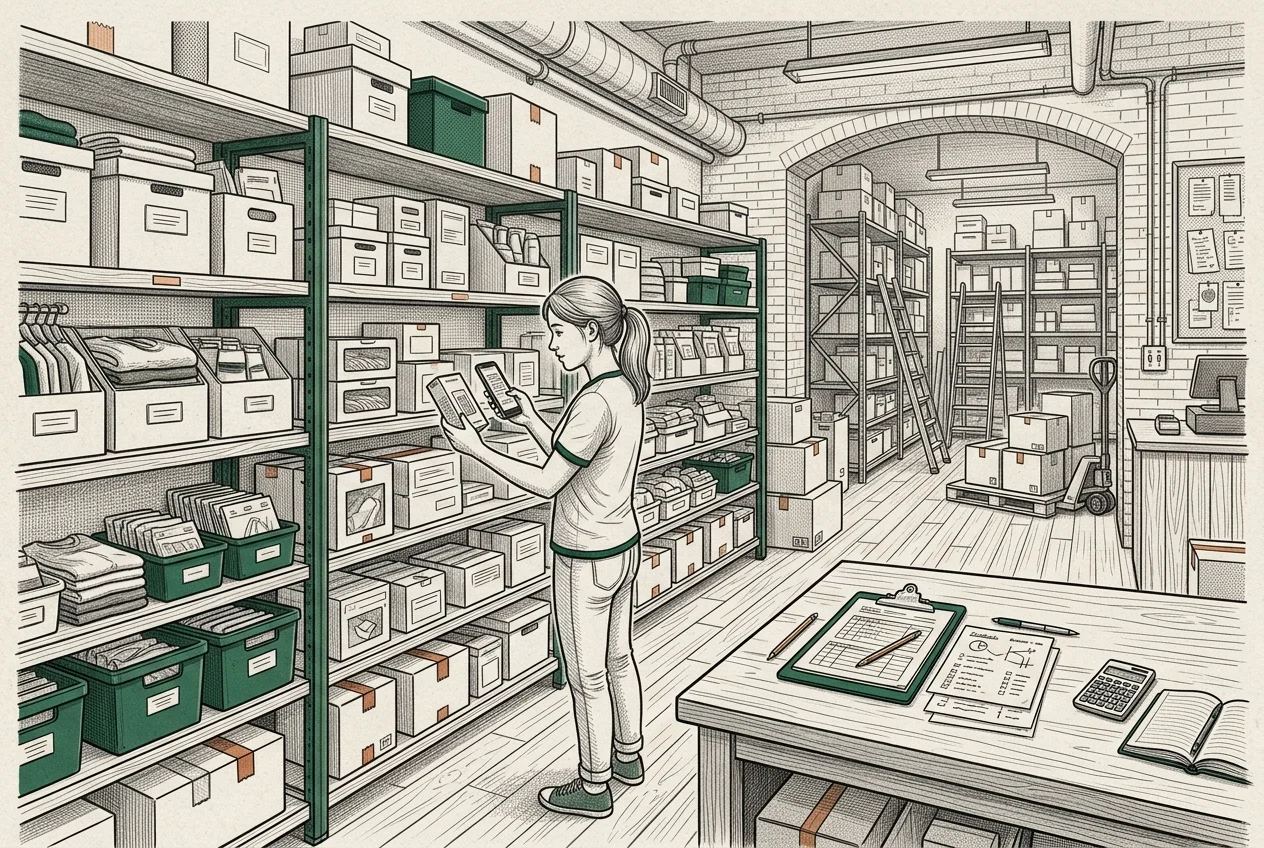
बारकोड पहचान बनाम इन्वेंट्री मात्रा
स्टॉक ऑडिटिंग में सबसे महत्वपूर्ण परिचालन सिद्धांत आइटम पहचान को मात्रा माप से अलग करना है। एक बारकोड (जैसे 12-अंकीय UPC-A, 13-अंकीय EAN-13, या अल्फ़ान्यूमेरिक Code 128) में केवल एक पहचानकर्ता स्ट्रिंग होती है। यह यह संग्रहीत नहीं करता है कि आपके पास 1 इकाई है, 24 इकाइयाँ हैं, या शेल्फ़ पर शून्य इकाइयाँ उपलब्ध हैं।
जब आप स्टॉक का ऑडिट करते हैं, तो आप दो अलग-अलग प्रश्नों का उत्तर दे रहे होते हैं। पहला: «यह कौन सा आइटम है?» दूसरा: «इस समय इस स्थान पर कितनी भौतिक इकाइयाँ मौजूद हैं?» भौतिक इन्वेंट्री के लिए डिज़ाइन किया गया एक ऐप आपसे गिनी गई मात्रा मांगता है या प्रति स्कैन संख्या बढ़ाता है, और उसी SKU के लिए आपकी स्प्रेडशीट को सैकड़ों डुप्लिकेट पंक्तियों से भरने के बजाय एकल लाइन आइटम के विरुद्ध कुल रिकॉर्ड करता है।
बारकोड, SKUs और GTIN मानकों पर हमारी संदर्भ मार्गदर्शिका पढ़ें
पहचानकर्ता (बारकोड / SKU)
एक स्थिर अल्फ़ान्यूमेरिक स्ट्रिंग (उदा. 012345678905) जो एक विशिष्ट कैटलॉग रिकॉर्ड से मेल खाती है। आपके पास कितनी इकाइयाँ हैं, इसकी परवाह किए बिना यह स्थिर रहता है।
गिनी गई मात्रा
मानव निरीक्षण या विशिष्ट गिनती सत्र के दौरान सत्यापित इकाई वेतन वृद्धि द्वारा निर्धारित एक गतिशील भौतिक गणना (उदा. 24 नग)।
स्कैनिंग शुरू करने से पहले आपको क्या चाहिए
खुदरा फ़्लोर पर या गोदाम के स्टॉक रूम में कदम रखने से पहले, अपनी परिचालन पूर्व-आवश्यकताएं एकत्र करें। तैयारी के बिना इन्वेंट्री को स्कैन करने का प्रयास करने से सत्र रुक जाते हैं, डुप्लिकेट लाइनें बनती हैं और फ़ाइलें दूषित हो जाती हैं।
सुनिश्चित करें कि आपके पास एक साफ कैमरा लेंस वाला स्मार्टफोन, पर्याप्त शेल्फ़ लाइटिंग, और पहले से लोड किया गया उत्पाद कैटलॉग है। यदि आपका कैटलॉग अभी तक डिजिटल नहीं हुआ है, तो एक ऐसा कार्यप्रवाह तैयार करें जिससे आप अज्ञात बारकोड को तुरंत कैप्चर कर सकें ताकि आपकी शेल्फ़ गिनती बाधित न हो।
स्मार्टफोन कैमरा
ऑटो-फ़ोकस कैमरा क्षमताओं वाला एक iOS या Android फ़ोन। शुरू करने से पहले सुनिश्चित करें कि कैमरे के लेंस को धूल और उंगलियों के निशान से साफ कर लिया गया है।
उत्पाद कैटलॉग फ़ाइल
स्कैन पर त्वरित खोज सक्षम करने के लिए आपके ज्ञात SKUs, उत्पाद नामों और निर्माता बारकोड को सूचीबद्ध करने वाली एक प्रारंभिक CSV या स्प्रेडशीट।
स्टॉक रूम शेल्फ़ तैयारी
सभी उत्पादों को बारकोड बाहर की ओर रखते हुए व्यवस्थित करें। भौतिक गिनती शुरू करने से पहले क्षतिग्रस्त सामान, ग्राहक आरक्षण और विक्रेता रिटर्न को अलग करें।
अपना उत्पाद कैटलॉग तैयार करें या आयात करें
अपने मास्टर कैटलॉग को अपने मोबाइल काउंटिंग ऐप में आयात करने से एक साधारण बारकोड रीडर एक बुद्धिमान स्टॉक ऑडिट टूल में बदल जाता है। जब आप किसी उत्पाद को स्कैन करते हैं, तो ऐप तुरंत आइटम का नाम, SKU और अपेक्षित श्रेणी प्रदर्शित करता है, जिससे यह पुष्टि होती है कि बारकोड आपके हाथ में मौजूद भौतिक आइटम का है।
आपके आयात टेम्पलेट में कम से कम चार स्पष्ट कॉलम होने चाहिए: Barcode, SKU, Product Name, और Category। सुनिश्चित करें कि कैटलॉग निर्यात के दौरान आपका स्प्रेडशीट टूल संख्यात्मक बारकोड से शुरुआती शून्य नहीं हटाता है।
चरण-दर-चरण छोटे व्यवसाय के लिए एक स्वच्छ बारकोड कैटलॉग बनाना सीखें
जहाँ संभव हो मौजूदा निर्माता बारकोड का उपयोग करें
जब भी आपके उत्पाद मौजूदा निर्माता बारकोड (UPC-A, EAN-13, या GS1-128) के साथ आते हैं, कस्टम स्टिकर छापने के बजाय उन प्रतीकों का पुन: उपयोग करें। निर्माता बारकोड पेशेवर रूप से मुद्रित, उच्च-विपरीत और विश्व स्तर पर मानकीकृत होते हैं।
कस्टम आंतरिक बारकोड लेबल केवल बिना ब्रांड वाले सामानों, थोक उत्पादों, स्टोर-पैक बंडलों, या उन वस्तुओं के लिए आरक्षित रखें जहाँ मूल पैकेजिंग हटा दी गई है। मौजूदा पैकेजिंग बारकोड का पुन: उपयोग करने से लेबलिंग श्रम के घंटों की बचत होती है और उपभोज्य स्टिकर खर्च कम होता है।
फ़ोन कैमरे से स्कैन करें
आधुनिक स्मार्टफोन कैमरे उच्च गति की ऑप्टिकल पहचान प्रदान करते हैं जो मानक खुदरा स्टॉक गिनती के लिए समर्पित लेजर स्कैनर को टक्कर देती है। अंतर्निहित कैमरा फ्रेमवर्क स्वचालित रूप से एक्सपोजर समायोजित करते हैं, बारकोड बाउंडिंग बॉक्स का पता लगाते हैं, और सेकंड के अंशों में मानक 1D और 2D प्रतीकों को डिकोड करते हैं।
ओवरहेड फ्लोरोसेंट लाइटिंग या चमकदार प्लास्टिक रैप से चकाचौंध से बचने के लिए फ़ोन को पैकेजिंग से 15 से 25 सेमी (6–10 इंच) की दूरी पर थोड़ा तिरछा रखें। यदि अंधेरे भंडारण कक्षों या कूलर कोनों में काम कर रहे हैं, तो बारकोड को रोशन करने के लिए डिवाइस टॉर्च टॉगल का उपयोग करें।
अपने स्मार्टफोन से भौतिक स्टॉक की गिनती करने पर विस्तृत गाइड
इष्टतम स्कैनिंग दूरी
ऑटोफोकस सेंसर को संकीर्ण बारकोड पट्टियों पर तेजी से लॉक करने की अनुमति देने के लिए कैमरा लेंस को लेबल से 15 से 25 सेमी (6–10 इंच) दूर रखें।
कोण और चकाचौंध प्रबंधन
कैमरा सेंसर से सीधे प्रकाश प्रतिबिंबों को दूर मोड़ने के लिए चमकदार पैकेजिंग के सापेक्ष फ़ोन को 15 डिग्री झुकाएं।
सटीक मात्रा दर्ज करना बनाम स्कैन-टू-इंक्रीमेंट
विभिन्न इन्वेंट्री परिदृश्य डेटा प्रविष्टि की विभिन्न लय की मांग करते हैं। एक समर्पित इन्वेंट्री काउंटिंग ऐप को सटीक मात्रा प्रविष्टि और स्कैन-टू-इंक्रीमेंट दोनों मोड का समर्थन करना चाहिए।
सटीक गिनती मोड थोक शेल्फ़ और डिब्बाबंद मामलों के लिए आदर्श है: आइटम को एक बार स्कैन करें, शेल्फ़ पर 36 भौतिक इकाइयों की गिनती करें, कीपैड पर 36 दर्ज करें और पुष्टि करें। स्कैन-टू-इंक्रीमेंट मोड त्वरित एकल-आइटम पिकिंग, अनपैक किए गए सामान प्राप्त करने या त्वरित चक्र जांच के लिए आदर्श है: प्रत्येक टैप या स्कैन सक्रिय लाइन आइटम में ठीक एक इकाई जोड़ता है।
सटीक गिनती मोड
बारकोड को एक बार स्कैन करें, न्यूमेरिक कीपैड पर कुल भौतिक मात्रा दर्ज करें। बक्से, समान फेसिंग वाले शेल्फ़ और व्यापक वार्षिक स्टॉक गिनती के लिए सर्वोत्तम।
स्कैन-टू-इंक्रीमेंट मोड
प्रत्येक स्कैन स्वचालित रूप से गिने गए कुल में +1 की वृद्धि करता है। अनपैक्ड कपड़ों, विविध आवक डिलीवरी और त्वरित बिन चक्र ऑडिट के लिए सर्वोत्तम।
विश्वसनीय इंटरनेट के बिना काम करें
खुदरा स्टॉक रूम, बेसमेंट स्टोरेज क्षेत्र, वॉक-इन वाणिज्यिक कूलर और धातु शिपिंग कंटेनर अक्सर मृत सेलुलर रिसेप्शन और वाई-फाई रुकावटों से पीड़ित होते हैं। यदि आपके स्कैनिंग समाधान को प्रत्येक बारकोड लुकअप के लिए सक्रिय इंटरनेट कनेक्शन की आवश्यकता है, तो आपका स्टॉक ऑडिट रुक जाएगा।
लोकल-फर्स्ट मोबाइल आर्किटेक्चर आपके उत्पाद कैटलॉग और सक्रिय काउंटिंग ड्राफ्ट को सीधे ऑन-डिवाइस डेटाबेस (जैसे SQLite) में संग्रहीत करता है। आप सैकड़ों वस्तुओं को पूरी तरह से ऑफ़लाइन स्कैन कर सकते हैं; एक बार वाई-फाई पर लौटने के बाद, आप अपनी पूर्ण स्प्रेडशीट निर्यात कर सकते हैं या टीम के सदस्यों के साथ समन्वय कर सकते हैं।
ऑफ़लाइन इन्वेंट्री काउंटिंग सुविधाओं और लोकल-फर्स्ट आर्किटेक्चर का अन्वेषण करें
डुप्लिकेट और अज्ञात वस्तुओं की समीक्षा करें
शेल्फ़ वॉक के दौरान, आपको अनिवार्य रूप से ऐसे बारकोड मिलेंगे जो अभी तक आपके मास्टर कैटलॉग में नहीं हैं, साथ ही कई स्थानों पर बिखरी हुई वस्तुएं भी मिलेंगी। एक संरचित प्रणाली को मौजूदा रिकॉर्ड को दूषित किए बिना दोनों को संभालना चाहिए।
जब किसी अज्ञात बारकोड को स्कैन किया जाता है, तो ऐप को आपको तुरंत भौतिक गिनती रिकॉर्ड करने और एक अनंतिम नाम निर्दिष्ट करने की अनुमति देनी चाहिए, जिससे कैटलॉग समीक्षा के लिए इसे चिह्नित किया जा सके। जब एक समान बारकोड को दूसरे स्थान पर स्कैन किया जाता है (जैसे बैकस्टॉक बनाम फ्रंट डिस्प्ले), तो ऐप को लाइन ऑडिट पारदर्शिता बनाए रखते हुए एकल समेकित सत्र कुल में गिनती को एकत्रित करना चाहिए।
भौतिक गिनती पूरी करें
सक्रिय रूप से गिनती दर्ज किए जाने के दौरान इन्वेंट्री सत्र को कभी भी निर्यात या अंतिम रूप न दें। एक स्पष्ट परिचालन विराम स्थापित करें: अंतिम शेल्फ़ अनुभाग समाप्त करें, सत्यापित करें कि सभी खुली ड्राफ्ट लाइनों की समीक्षा की गई है, और सत्र पूर्णता कार्यप्रवाह को ट्रिगर करें।
सत्र पूरा करने से दस्तावेज़ लॉक हो जाता है, रिकॉर्ड किए गए अपेक्षित स्टॉक और भौतिक रूप से गिनी गई इकाइयों के बीच अंतर की गणना होती है, और सत्यापित रिकॉर्ड का समय टिकट दर्ज होता है। एक बार पूरा होने के बाद, सत्र CSV या Excel में स्वच्छ निर्यात के लिए तैयार है।
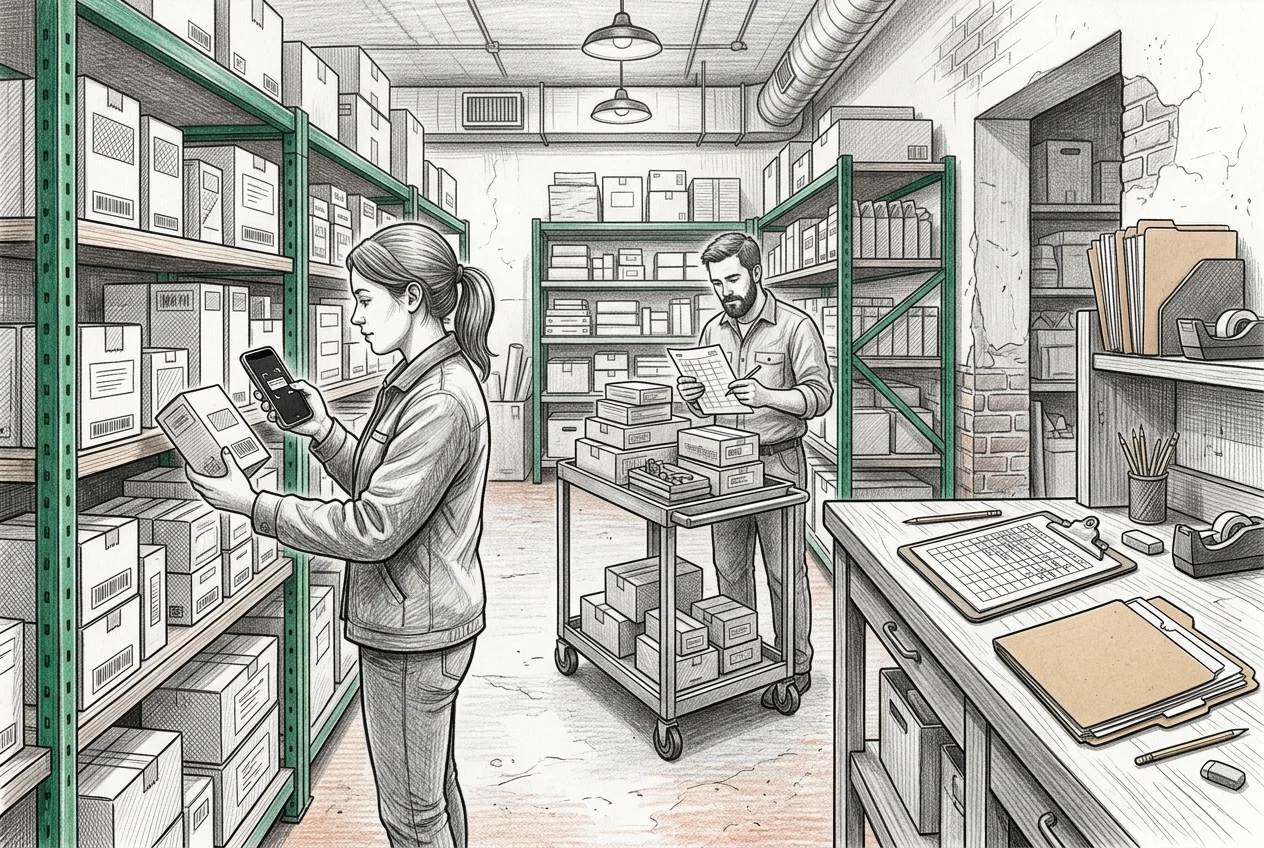
CSV में निर्यात करें
अल्पविराम से अलग किए गए मान (CSV) इन्वेंट्री सिस्टम के लिए सार्वभौमिक डेटा विनिमय प्रारूप है। यह हल्का है, डेटाबेस और पॉइंट-ऑफ-सेल सिस्टम द्वारा सार्वभौमिक रूप से समर्थित है, और लेखांकन सॉफ्टवेयर में आसानी से आयात किया जा सकता है।
CSV में निर्यात करते समय, सुनिश्चित करें कि आपका काउंटिंग सॉफ़्टवेयर मानक डिलीमीटर फ़ॉर्मेटिंग (जैसे अर्धविराम या अल्पविराम) का उपयोग करता है, टेक्स्ट स्ट्रिंग्स को उद्धरण चिह्नों में लपेटता है, और सत्र आईडी, गिनती तिथि और गिनती मोड का दस्तावेजीकरण करने वाला हेडर मेटाडेटा शामिल करता है।
सार्वभौमिक अनुकूलता
Microsoft Excel, Google Sheets, Apple Numbers, POS आयात उपकरण और SQL डेटाबेस के किसी भी संस्करण द्वारा खोला जा सकता है।
सादा-पाठ पारदर्शिता
छिपी हुई मैक्रो स्क्रिप्ट, मालिकाना XML ब्लोट, या स्वरूपण विकृति के बिना कच्चा डेटा पंक्तियाँ शामिल हैं।
Excel (XLSX) में निर्यात करें
मूल Excel प्रारूप (.xlsx) आपके काउंट डेटा को एक संरचित OpenXML वर्कबुक में पैक करता है। सादी CSV फ़ाइलों के विपरीत, XLSX फ़ाइलें स्पष्ट रूप से कॉलम डेटा प्रकार, हेडर फ़ॉर्मेटिंग और कॉलम चौड़ाई को परिभाषित करती हैं।
सीधे XLSX में निर्यात करना विशेष रूप से तब सुविधाजनक होता है जब स्टोर प्रबंधकों, मुनीमों या बाहरी लेखा परीक्षकों को रिपोर्ट सौंपी जाती है जो बोल्ड हेडर, संरेखित संख्यात्मक कॉलम और पूर्व-गणना किए गए विचरण आंकड़ों के साथ पूर्व-स्वरूपित तालिकाएं चाहते हैं।
बारकोड में शुरुआती शून्य सुरक्षित रखें
स्प्रेडशीट इन्वेंट्री प्रबंधन में सबसे आम खराबी शुरुआती शून्य का नुकसान है। कई 12-अंकीय UPC कोड शून्य से शुरू होते हैं (जैसे 012345678905)। जब Microsoft Excel एक अप्रारूपित CSV फ़ाइल खोलता है, तो इसका स्वचालित प्रकार का पता लगाना एक संख्या देखता है और शुरुआती शून्य को हटा देता है, जिससे यह 12345678905 में बदल जाता है।
शून्य को हटाने से बारकोड लुकअप टूट जाता है, GTIN चेकसम एल्गोरिदम अमान्य हो जाता है, और POS स्कैनर उत्पाद से मेल खाने से रोकते हैं। इसे रोकने के लिए, हमेशा सुनिश्चित करें कि आपका CSV निर्यात बारकोड स्ट्रिंग्स को दोहरे उद्धरण चिह्नों में संलग्न करता है, या बारकोड कॉलम को स्पष्ट रूप से Text (@) के रूप में स्वरूपित करके डेटा आयात विज़ार्ड का उपयोग करके Excel में CSV आयात करें।
छंटाई दोष
Excel स्वचालित रूप से 012345678905 को पूर्णांक 12345678905 के रूप में व्याख्या करता है, सहेजने पर पहले अंक को स्थायी रूप से हटा देता है।
वैज्ञानिक संकेतन दोष
लंबे 13-अंकीय और 14-अंकीय GTIN बारकोड (उदा. 00123456789012) स्वतः वैज्ञानिक संकेतन (1.23457E+11) में स्वरूपित हो सकते हैं, जिससे कच्चा पहचानकर्ता नष्ट हो जाता है।
स्थायी समाधान
डेस्कटॉप स्प्रेडशीट सॉफ़्टवेयर में कच्ची CSV फ़ाइलों को आयात करने या खोलने से पहले हमेशा कॉलम प्रारूप को Text (@) पर सेट करें।
CSV बनाम XLSX: आपको कौन सा प्रारूप चुनना चाहिए?
CSV और XLSX के बीच चयन इस बात पर निर्भर करता है कि निर्यात की गई फ़ाइल को आगे कैसे संसाधित किया जाएगा। छोटे व्यवसाय के कार्यप्रवाह में दोनों प्रारूपों की अलग-अलग ताकतें हैं।
गिने गए स्टॉक को अपने POS, वेयरहाउस मैनेजमेंट सॉफ्टवेयर, या ई-कॉमर्स प्लेटफॉर्म (जैसे Shopify या WooCommerce) में आयात करते समय CSV का उपयोग करें। लेखाकार, ऋणदाता या स्टोर स्वामी को ऑडिट रिपोर्ट भेजते समय XLSX का उपयोग करें, जिन्हें स्वरूपित योग के साथ तत्काल मानव पठनीयता की आवश्यकता होती है।
CSV तब चुनें जब
आपको POS सिस्टम, ERP सॉफ़्टवेयर, या ऑनलाइन स्टोर बैकएंड में डेटा अपलोड करने की आवश्यकता है जिनके लिए मानक सादे-पाठ सारणीबद्ध फ़ीड की आवश्यकता होती है।
XLSX तब चुनें जब
आपको लेखांकन समाधान, कर ऑडिट, या टीम विचरण समीक्षाओं के लिए एक परिष्कृत, मानव-पठनीय रिपोर्ट की आवश्यकता होती है।
डेटा को दूषित किए बिना सुरक्षित रूप से Excel में फ़ाइल खोलें
यदि आपके कैटलॉग में शुरुआती शून्य वाले बारकोड हैं, तो अपने डेस्कटॉप पर केवल कच्ची CSV फ़ाइल पर डबल-क्लिक न करें। डबल-क्लिक करने से Excel अपने डिफ़ॉल्ट स्वचालित प्रकार अनुमान का उपयोग करने के लिए मजबूर होता है, जो तुरंत शुरुआती शून्य को हटा देता है।
इसके बजाय, सुरक्षित आयात क्रम का पालन करें: Microsoft Excel में एक खाली कार्यपुस्तिका खोलें, डेटा > डेटा प्राप्त करें > टेक्स्ट/CSV से पर नेविगेट करें, अपनी फ़ाइल चुनें, और पूर्वावलोकन संवाद में, लोड पर क्लिक करने से पहले बारकोड कॉलम डेटा प्रकार को संख्या से टेक्स्ट में बदलें।
चरण 1: खाली Excel शीट खोलें
CSV फ़ाइल पर डबल-क्लिक करने के बजाय Excel लॉन्च करें और एक साफ, खाली वर्कबुक खोलें।
चरण 2: टेक्स्ट/CSV से डेटा प्राप्त करें का उपयोग करें
शीर्ष रिबन में डेटा टैब पर क्लिक करें और डेटा प्राप्त करें > फ़ाइल से > टेक्स्ट/CSV से चुनें।
चरण 3: बारकोड कॉलम को टेक्स्ट पर सेट करें
Power Query पूर्वावलोकन विंडो में, बारकोड कॉलम चुनें, डेटा प्रकार को टेक्स्ट में बदलें और शीट में लोड करें।
स्प्रेडशीट में इन्वेंट्री स्कैन करते समय सामान्य गलतियाँ
स्प्रेडशीट में इन्वेंट्री स्कैन करना सरल है, लेकिन बार-बार होने वाले परिचालन नुकसान फ़्लोर काउंटिंग के घंटों को बर्बाद कर सकते हैं। स्वच्छ डेटा सुनिश्चित करने के लिए इन सामान्य त्रुटियों से बचें।
सबसे लगातार गलतियों में असंतुलित गिनती मोड, भूला हुआ बैकस्टॉक, टेक्स्ट योग्यता के बिना CSV पर डबल-क्लिक करना, और कस्टम उत्पाद नोट्स दर्ज करते समय फॉर्मूला-इंजेक्शन सुरक्षा की उपेक्षा करना शामिल है।
बारकोड नंबरों को मात्रा मानना
गिनी गई मात्रा को रिकॉर्ड करना भूल जाना और गलती से केवल स्कैन किए गए बारकोड स्ट्रिंग्स की एक सूची रिकॉर्ड करना।
शुरुआती शून्य खोना
डेस्कटॉप स्प्रेडशीट टूल में CSV फ़ाइलों पर डबल-क्लिक करना और Excel द्वारा पहले अंकों को छोटा करने के बाद मूल फ़ाइल पर सहेजना।
टेक्स्ट फ़ील्ड में फ़ॉर्मूला इंजेक्शन
ऐसे उत्पाद नोट्स या स्थान दर्ज करना जो = या + जैसे प्रतीकों से शुरू होते हैं जिन्हें स्प्रेडशीट सॉफ़्टवेयर निष्पादन योग्य फ़ार्मुलों के रूप में व्याख्या करता है।
खुले ड्राफ्ट को दो बार गिनना
गिनती को एकल मास्टर दस्तावेज़ में समेकित किए बिना पारियों में कई गैर-अंतिम ड्राफ्ट सत्रों को खुला छोड़ना।
एक छोटे स्टोर के लिए उदाहरण कार्यप्रवाह
संपूर्ण परिचालन अनुक्रम की कल्पना करने के लिए, एक स्वतंत्र विशेष किराना स्टोर पर विचार करें जो पेय और प्रशीतित कूलर की साप्ताहिक गिनती कर रहा है।
संचालक अपने स्मार्टफोन के साथ कूलर की गलियारे में चलता है, प्रत्येक आइटम को स्कैन करता है, भौतिक गिनती दर्ज करता है, और सत्यापित परिणाम निर्यात करता है। नीचे एक यथार्थवादी उदाहरण दिया गया है कि वह डेटा भौतिक शेल्फ़ से अंतिम स्प्रेडशीट में कैसे प्रवाहित होता है।
चरण 1: तैयारी और फेसिंग
क्लर्क कूलर के शेल्फ़ को सीधा करता है, स्टॉक को आगे खींचता है, और जाँचता है कि सभी कार्टन पठनीय UPC बारकोड के साथ आगे की ओर हों।
चरण 2: स्मार्टफोन शेल्फ़ वॉक
क्लर्क iPhone पर Retail Scan & Stock खोलता है, सटीक गिनती मोड चुनता है, साबुत दूध (012345678905) को स्कैन करता है, और कीपैड पर 22 इकाइयाँ दर्ज करता है।
चरण 3: विचरण जाँच
ऐप 24 का अपेक्षित रिकॉर्डेड स्टॉक दिखाता है, जिसके परिणामस्वरूप -2 का विचरण होता है। क्लर्क आइटम नोट में «कूलर में 2 क्षतिग्रस्त/खराब» लिखता है।
चरण 4: सत्र निर्यात
क्लर्क सत्र INV-2026-0014 पूरा करता है, CSV निर्यात करता है, और आपूर्तिकर्ता को पुनः ऑर्डर करने के लिए फ़ाइल सीधे स्टोर मैनेजर को ईमेल करता है।
जब एक सामान्य बारकोड रीडर पर्याप्त नहीं होता है
एक सामान्य हैंडहेल्ड USB या ब्लूटूथ बारकोड स्कैनर पूरी तरह से प्रतीकों को पढ़ने और कीबोर्ड का अनुकरण करने के लिए डिज़ाइन किया गया है। यदि आप अपने सामने कंप्यूटर स्क्रीन के साथ डेस्क पर बैठते हैं तो यह अच्छा काम करता है। हालाँकि, लैपटॉप के साथ गलियारों में चलना या टैबलेट और बारकोड गन को संतुलित करना बोझिल और धीमा है।
इसके अलावा, एक सामान्य स्कैनर भौतिक गणना के लिए संकेत नहीं दे सकता है, स्थानीय-प्राथमिक डेटाबेस कैटलॉग लुकअप नहीं कर सकता है, और वास्तविक समय में स्टॉक विचरण की गणना नहीं कर सकता है। एक मोबाइल काउंटिंग ऐप लैपटॉप और स्कैनिंग गन दोनों को आपकी जेब में मौजूद स्मार्टफोन से बदल देता है।
जब Retail Scan & Stock आपके स्टोर के लिए उपयुक्त हो सकता है
Retail Scan & Stock विशेष रूप से छोटे व्यवसायों, खुदरा दुकानों और स्टॉक रूम के लिए बनाया गया है, जिन्हें उद्यम जटिलता के बिना एक सटीक, मोबाइल-प्रथम इन्वेंट्री काउंटिंग टूल की आवश्यकता होती है।
ऐप iPhone और Android पर चलता है, पूरी तरह से ऑफ़लाइन काम करता है, स्थायी $0 Free टियर पर 1,000 कैटलॉग उत्पादों तक का समर्थन करता है, और सीधे आपके फ़ोन से स्वच्छ CSV और Excel स्प्रेडशीट निर्यात करता है।
छोटे स्टोर के लिए हमारे मोबाइल स्टॉक काउंटिंग ऐप के बारे में और जानें
मुफ़्त बारकोड इन्वेंट्री ऐप और कैमरा स्कैनर का अन्वेषण करें
स्थायी Free टियर
$0 हमेशा के लिए। 1,000 कैटलॉग आइटम तक, 30 दिनों का सत्र इतिहास, 5 सक्रिय दस्तावेज़, 1 आपूर्तिकर्ता और 1 डिवाइस।
बढ़ती टीमों के लिए सशुल्क टियर
मल्टी-डिवाइस क्लाउड सिंक के साथ Store टियर (3 डिवाइस तक), Multi-Store टियर (5 डिवाइस तक), और Business टियर (20 डिवाइस तक)।
दायरा और उत्पाद उपयुक्तता
Retail Scan & Stock छोटे व्यवसायों और खुदरा दुकानों के लिए एक केंद्रित मोबाइल इन्वेंट्री काउंटिंग, खरीद आदेश प्रारूपण और सामान प्राप्ति एप्लिकेशन है। यह एक एंटरप्राइज़ वेयरहाउस मैनेजमेंट सिस्टम (WMS), एक ERP अकाउंटिंग लेज़र, एक POS प्रतिस्थापन, या एक ई-कॉमर्स सिंक्रोनाइज़ेशन गेटवे नहीं है। यह स्वच्छ स्प्रेडशीट निर्यात के साथ समर्थित उपकरणों पर लोकल-फर्स्ट स्टॉक गिनती प्रदान करता है।
प्रामाणिक शोध और मानक
यह व्यावहारिक मार्गदर्शिका आधिकारिक अंतरराष्ट्रीय बारकोड मानकों और स्प्रेडशीट डेटा प्रबंधन दस्तावेज़ीकरण द्वारा सूचित है:
- GS1 सामान्य विनिर्देश v24.0 — GTIN-12, GTIN-13, UPC-A और EAN-13 पहचानकर्ताओं और सहजीवन के लिए डेटा प्रारूप मानक।
- Microsoft Excel डेटा आयात दस्तावेज़ीकरण — टेक्स्ट और CSV आयात के दौरान शुरुआती शून्य और बड़ी संख्यात्मक स्ट्रिंग्स को संरक्षित करने पर मार्गदर्शन।
- IETF RFC 4180 विनिर्देश — अल्पविराम से अलग किए गए मान (CSV) फ़ाइलों के लिए मानक MIME प्रकार और स्वरूपण विनिर्देश।
- OWASP CSV इंजेक्शन मार्गदर्शन — निर्यात की गई स्प्रेडशीट में फ़ॉर्मूला इंजेक्शन जोखिमों को कम करने के लिए सुरक्षा सर्वोत्तम अभ्यास।
अक्सर पूछे जाने वाले प्रश्न
क्या मैं अपने फ़ोन पर सीधे Excel में बारकोड स्कैन कर सकता हूँ?
हाँ। हालाँकि, टचस्क्रीन पर सीधे Excel मोबाइल ऐप में टाइप करना अनाड़ी हो सकता है और इसमें शुरुआती शून्य के छूटने का जोखिम होता है। एक समर्पित काउंटिंग ऐप का उपयोग करने से बारकोड और गिने गए परिमाण को एक संरचित कार्यप्रवाह में कैप्चर किया जाता है, फिर एक स्वच्छ Excel या CSV स्प्रेडशीट निर्यात की जाती है।
Excel में मेरे बारकोड का शुरुआती शून्य क्यों हट गया?
Microsoft Excel स्वचालित रूप से संख्याओं के कॉलम को संख्यात्मक पूर्णांक के रूप में व्याख्या करता है। क्योंकि गणितीय रूप से संख्याओं में शुरुआती शून्य नहीं होते हैं, Excel 12-अंकीय UPC से शुरुआती 0 को हटा देता है। इसे रोकने के लिए, CSV आयात करते समय कॉलम को Text (@) के रूप में प्रारूपित करें।
क्या Retail Scan & Stock बिना इंटरनेट कनेक्शन के काम करता है?
हाँ। ऐप लोकल-फर्स्ट SQLite आर्किटेक्चर के साथ बनाया गया है। आप बारकोड स्कैन कर सकते हैं, मात्रा दर्ज कर सकते हैं, और ऑफ़लाइन काउंटिंग सत्र पूरा कर सकते हैं। आपको केवल तभी कनेक्टिविटी की आवश्यकता होती है जब किसी सशुल्क योजना पर उपकरणों में सिंक किया जाता है।
क्या CSV निर्यात पूरी तरह से मुफ़्त है?
हाँ। 1,000 कैटलॉग उत्पादों तक के लिए स्थायी $0 Free टियर पर अपने इन्वेंट्री काउंट सत्रों को CSV और Excel में निर्यात करना पूरी तरह से समर्थित है।
सटीक गिनती और स्कैन-टू-इंक्रीमेंट में क्या अंतर है?
सटीक गिनती आपको किसी उत्पाद बारकोड को एक बार स्कैन करने और कीपैड पर शेल्फ़ की कुल गिनी गई मात्रा (उदा. 24) दर्ज करने की अनुमति देती है। स्कैन-टू-इंक्रीमेंट प्रत्येक स्कैन पर आइटम की संख्या में +1 जोड़ता है, जो एकल-आइटम प्राप्ति या चक्र जांच के लिए आदर्श है।
संबंधित गाइड और उपकरण
- अपने फ़ोन से इन्वेंट्री की गिनती कैसे करें: संपूर्ण गाइड
- बारकोड बनाम SKU, UPC, EAN, और GTIN की व्याख्या
- छोटे व्यवसाय के लिए बारकोड इन्वेंट्री सिस्टम कैसे स्थापित करें
- इन्वेंट्री स्प्रेडशीट बनाम इन्वेंट्री ऐप: कब स्विच करें
- निःशुल्क इन्वेंट्री काउंट शीट जेनरेटर और प्रिंट करने योग्य टेम्पलेट
- छोटे स्टोर के लिए खुदरा स्टॉक काउंटिंग ऐप