

Schnelle Antwort
Ein Barcode ist eine Artikelkennung, keine Mengenangabe. Um Bestände in Excel oder CSV zu scannen, benötigen Sie eine App, die den Barcode liest, physische Mengen abfragt oder hochzählt und eine textqualifizierte CSV-Datei oder native XLSX-Datei exportiert. Behalten Sie bei UPC- und EAN-Barcodes stets führende Nullen bei, formatieren Sie Kennungen als Text und prüfen Sie die Zählergebnisse vor der Aktualisierung Ihrer Haupttabelle.
Was „Inventar in Excel scannen“ in der Praxis bedeutet
Viele Betreiber kleiner Unternehmen nehmen an, dass das Scannen eines Barcodes sofort vollständige Bestandsdatensätze in Microsoft Excel einträgt. In der Realität fungiert ein herkömmlicher Barcodescanner als einfaches Tastatur-Eingabegerät (Keyboard-Wedge): Er überträgt lediglich die Ziffernfolge des Barcodes in die aktuell ausgewählte Tabellenzelle, gefolgt von einem Eingabe- oder Tabulatorsprung. Er erkennt nicht automatisch, welches Produkt der Barcode repräsentiert, und weiß nicht, wie viele physische Einheiten sich in Ihren Lagerregalen befinden.
Eine echte Bestandserfassung erfordert drei aufeinander abgestimmte Komponenten: das Dekodieren des optischen Maschinencodes, den Abgleich dieses Codes mit einem verifizierten Produktkatalogartikel und das Erfassen der physisch gezählten Menge an diesem konkreten Regalfach oder Lagerort. Das Ergebnis dieses Zählablaufs ist eine exportierte Datendatei – entweder als CSV oder als Excel-XLSX –, die in Ihre Buchhaltung, Ihr Kassensystem (POS) oder Ihre zentrale Bestandsübersicht importiert werden kann.
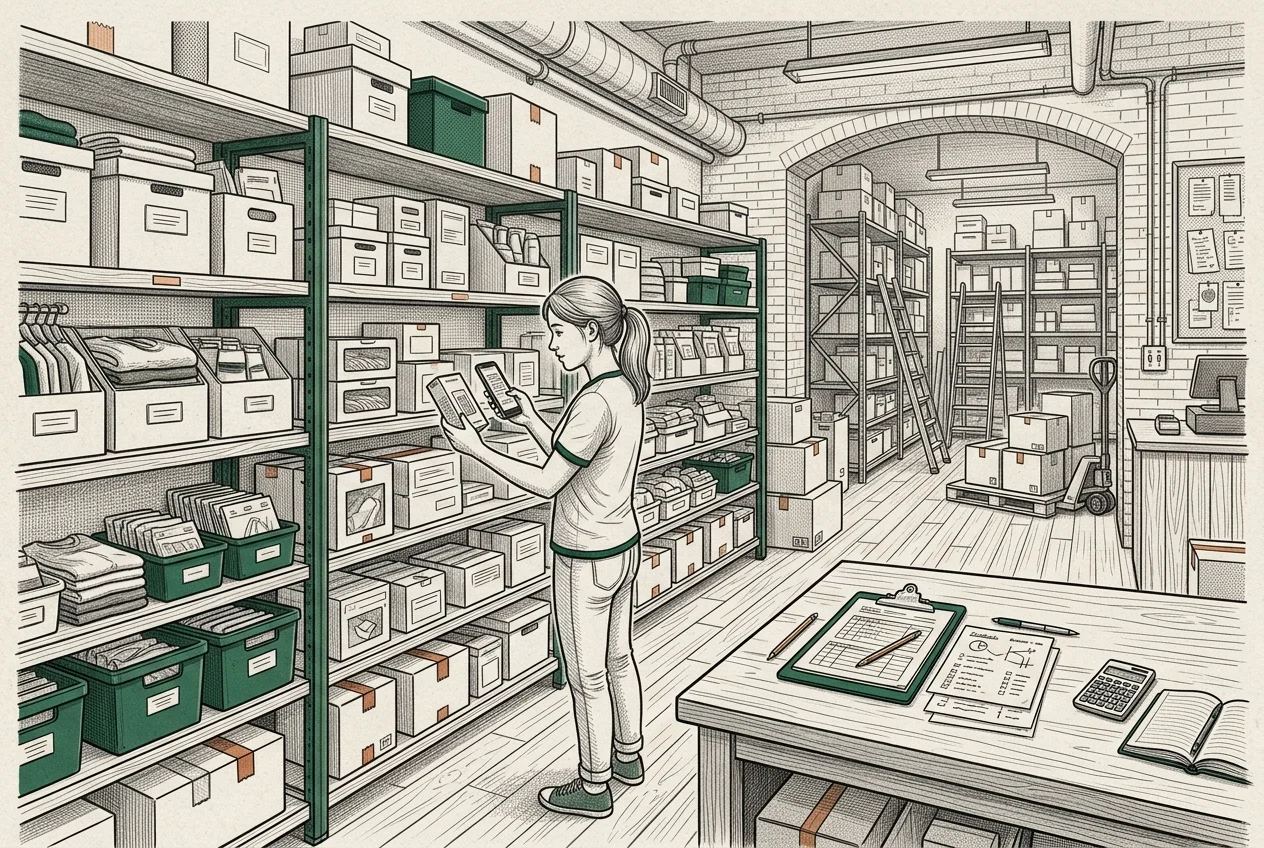
Barcode-Identität im Vergleich zur Bestandsmenge
Das wichtigste operative Grundprinzip bei Bestandsprüfungen ist die saubere Trennung von Artikelidentifikation und Mengenerfassung. Ein Barcode (wie ein 12-stelliger UPC-A, ein 13-stelliger EAN-13 oder ein alphanumerischer Code 128) enthält ausschließlich eine Kennungszeichenfolge. Er speichert keineswegs, ob Sie 1 Stück, 24 Einheiten oder null Stück vorrätig haben.
Bei einer Bestandsprüfung beantworten Sie zwei völlig eigenständige Fragen. Erstens: „Welcher Artikel ist das?“ Zweitens: „Wie viele physische Einheiten befinden sich im Moment an diesem Ort?“ Eine für die physische Inventur entwickelte Anwendung fragt die gezählte Menge ab oder zählt Scanvorgänge hoch. So wird der Gesamtwert in einer einzigen Zeile erfasst, anstatt Ihre Tabelle mit Hunderten doppelter Zeilen für dieselbe SKU zu überfluten.
Lesen Sie unseren Referenzleitfaden zu Barcodes, SKUs und GTIN-Standards
Kennung (Barcode / SKU)
Eine statische alphanumerische Zeichenfolge (z. B. 012345678905), die einem bestimmten Katalogdatensatz entspricht. Sie bleibt unverändert, ganz gleich, wie viele Einheiten Sie besitzen.
Gezählte Menge
Ein dynamischer physischer Zählwert (z. B. 24 Stück), der durch Sichtprüfung oder bestätigte Zählschritte während einer Zählsitzung ermittelt wird.
Was Sie vor dem Scannen benötigen
Bevor Sie die Verkaufsfläche oder das Lager betreten, sollten Sie die betrieblichen Voraussetzungen schaffen. Ein unvorbereiteter Beginn der Bestandserfassung führt zu Verzögerungen, doppelten Zeilen und fehlerhaften Dateien.
Stellen Sie sicher, dass Sie ein Smartphone mit sauberer Kameralinse, ausreichende Regalbeleuchtung und einen vorab geladenen Produktkatalog bereithalten. Wenn Ihr Katalog noch nicht digitalisiert ist, bereiten Sie einen Ablauf vor, mit dem sich unbekannte Barcodes direkt erfassen lassen, damit der Rundgang nicht ins Stocken gerät.
Smartphone-Kamera
Ein iOS- oder Android-Smartphone mit Autofokus-Funktion. Wischen Sie Staub und Fingerabdrücke von der Kameralinse ab, bevor Sie beginnen.
Produktkatalog-Datei
Eine vorbereitete CSV- oder Tabellendatei mit Ihren bekannten SKUs, Produktbezeichnungen und Hersteller-Barcodes, um beim Scannen sofortige Treffer zu erhalten.
Vorbereitung der Lagerregale
Richten Sie alle Produkte so aus, dass die Barcodes nach vorne zeigen. Sortieren Sie beschädigte Waren, Kundenreservierungen und Lieferantenrücksendungen vor Beginn der physischen Zählung aus.
Produktkatalog vorbereiten oder importieren
Wenn Ihr Hauptkatalog in die mobile Zähl-App importiert ist, wird aus einem einfachen Barcode-Lesegerät ein intelligentes Werkzeug für die Bestandsaufnahme. Sobald Sie ein Produkt scannen, zeigt die App Artikelname, SKU und die erwartete Kategorie an. So stellen Sie sicher, dass der Barcode wirklich zum physischen Artikel in Ihrer Hand gehört.
Ihre Importvorlage sollte mindestens vier übersichtliche Spalten umfassen: Barcode, SKU, Produktname und Kategorie. Achten Sie darauf, dass Ihr Tabellenprogramm beim Katalogexport keine führenden Nullen von numerischen Barcodes abschneidet.
Vorhandene Hersteller-Barcodes nutzen
Wann immer Ihre Produkte bereits mit Hersteller-Barcodes versehen sind (UPC-A, EAN-13 oder GS1-128), sollten Sie diese Symbole weiterverwenden, anstatt eigene Etiketten zu drucken. Hersteller-Barcodes sind professionell gedruckt, kontrastreich und weltweit standardisiert.
Eigene interne Barcode-Etiketten sollten Sie für markenlose Artikel, Schüttgut, im Laden abgepackte Bündel oder Produkte reservieren, deren Originalverpackung fehlt. Die Weiternutzung vorhandener Verpackungscodes spart viele Stunden Etikettieraufwand und senkt die Kosten für Etikettenmaterial.
Mit der Smartphone-Kamera scannen
Moderne Smartphone-Kameras bieten eine schnelle optische Erkennung, die dedizierten Laserscannern bei regulären Zählungen im Einzelhandel in nichts nachsteht. Integrierte Kamera-Frameworks passen die Belichtung automatisch an, erkennen Barcode-Bereiche und entschlüsseln lineare 1D- sowie 2D-Symbole in Sekundenbruchteilen.
Halten Sie das Smartphone in einem Abstand von 15 bis 25 cm leicht schräg zur Verpackung, um störende Lichtreflexe von Leuchtstoffröhren oder glänzender Folie zu vermeiden. Nutzen Sie in dunklen Lagerecken oder Kühlräumen das Kameralicht des Geräts, um den Barcode auszuleuchten.
Detaillierter Leitfaden zur physischen Bestandserfassung mit dem Smartphone
Optimaler Scan-Abstand
Halten Sie das Objektiv 15 bis 25 cm (6–10 Zoll) vom Etikett entfernt, damit der Autofokus-Sensor die schmalen Linien des Barcodes scharf erfassen kann.
Winkel und Reflexionsvermeidung
Neigen Sie das Smartphone um etwa 15 Grad gegenüber glänzenden Verpackungen, um direkte Lichtspiegelungen vom Kamerasensor wegzulenken.
Feste Menge eingeben im Vergleich zum Scan-Hochzählen
Verschiedene Inventursituationen erfordern unterschiedliche Abläufe bei der Datenerfassung. Eine spezialisierte Zähl-App sollte sowohl die direkte Eingabe exakter Mengen als auch den Scan-to-Increment-Modus unterstützen.
Der Modus für exakte Mengeneingabe eignet sich perfekt für Großgebinde und Kistenware: Scannen Sie den Artikel einmal, zählen Sie die 36 physischen Einheiten im Fach, tippen Sie 36 auf dem Ziffernblock ein und bestätigen Sie. Der Modus zum automatischen Hochzählen eignet sich hervorragend für unverpackte Einzelteile, Lieferungen bei der Warenannahme oder schnelle Stichproben: Jeder Scan addiert genau eine Einheit zur aktiven Position.
Modus für exakte Mengeneingabe
Barcode einmal scannen, physische Gesamtzahl auf dem Ziffernblock eingeben. Ideal für Kartons, Regale mit einheitlichen Produkten und umfassende Jahresinventuren.
Scan-to-Increment-Modus (Hochzählen)
Jeder Scanvorgang erhöht die gezählte Gesamtzahl automatisch um +1. Ideal für lose Textilien, gemischte Wareneingänge und schnelle Kontrollen einzelner Lagerplätze.
Zuverlässig ohne Internetverbindung arbeiten
Lagerbereiche im Einzelhandel, Kellerräume, begehbare Kühlhäuser und Frachtcontainer leiden häufig unter Mobilfunk-Funklöchern und Verbindungsabbrüchen im Wi-Fi. Wenn Ihre Scanlösung für jede Barcode-Abfrage eine aktive Internetverbindung voraussetzt, gerät Ihre Inventur ins Stocken.
Eine lokale Mobile-Architektur (Local-first) speichert Ihren Produktkatalog und aktive Zählsitzungen direkt in einer internen Datenbank auf dem Gerät (wie SQLite). Sie können Hunderte von Artikeln vollständig offline erfassen; sobald wieder Wi-Fi verfügbar ist, exportieren Sie Ihre fertigen Tabellen oder synchronisieren sich mit Ihrem Team.
Funktionen für Offline-Inventurzählung und lokale Architektur entdecken
Duplikate und unbekannte Artikel prüfen
Während des Rundgangs an den Regalen stoßen Sie unvermeidlich auf Barcodes, die noch nicht im Katalog stehen, sowie auf Artikel, die auf verschiedene Regale verteilt sind. Ein strukturiertes System muss beide Situationen bewältigen, ohne bestehende Datensätze zu beschädigen.
Wird ein unbekannter Barcode erfasst, sollte die App das sofortige Notieren der physischen Menge und die Vergabe einer vorläufigen Bezeichnung ermöglichen, um den Artikel für die spätere Katalogpflege zu markieren. Wird derselbe Barcode an einem zweiten Lagerort gescannt (etwa im Lager versus im Verkaufsraum), sollte die App die Mengen zu einem gemeinsamen Gesamtwert zusammenführen und die Nachvollziehbarkeit der einzelnen Positionen wahren.
Die physische Zählung abschließen
Exportieren oder schließen Sie eine Inventursitzung niemals ab, solange noch aktiv Zählwerte eingetragen werden. Legen Sie eine klare operative Pause ein: Schließen Sie den letzten Regalabschnitt ab, prüfen Sie alle offenen Entwurfspositionen und starten Sie den offiziellen Abschluss der Sitzung.
Durch das Abschließen wird das Dokument gesperrt, die Differenz zwischen hinterlegtem Sollbestand und physisch gezählten Einheiten errechnet und der verifizierte Datensatz mit einem Zeitstempel versehen. Danach ist die Sitzung bereit für den sauberen Export nach CSV oder Excel.
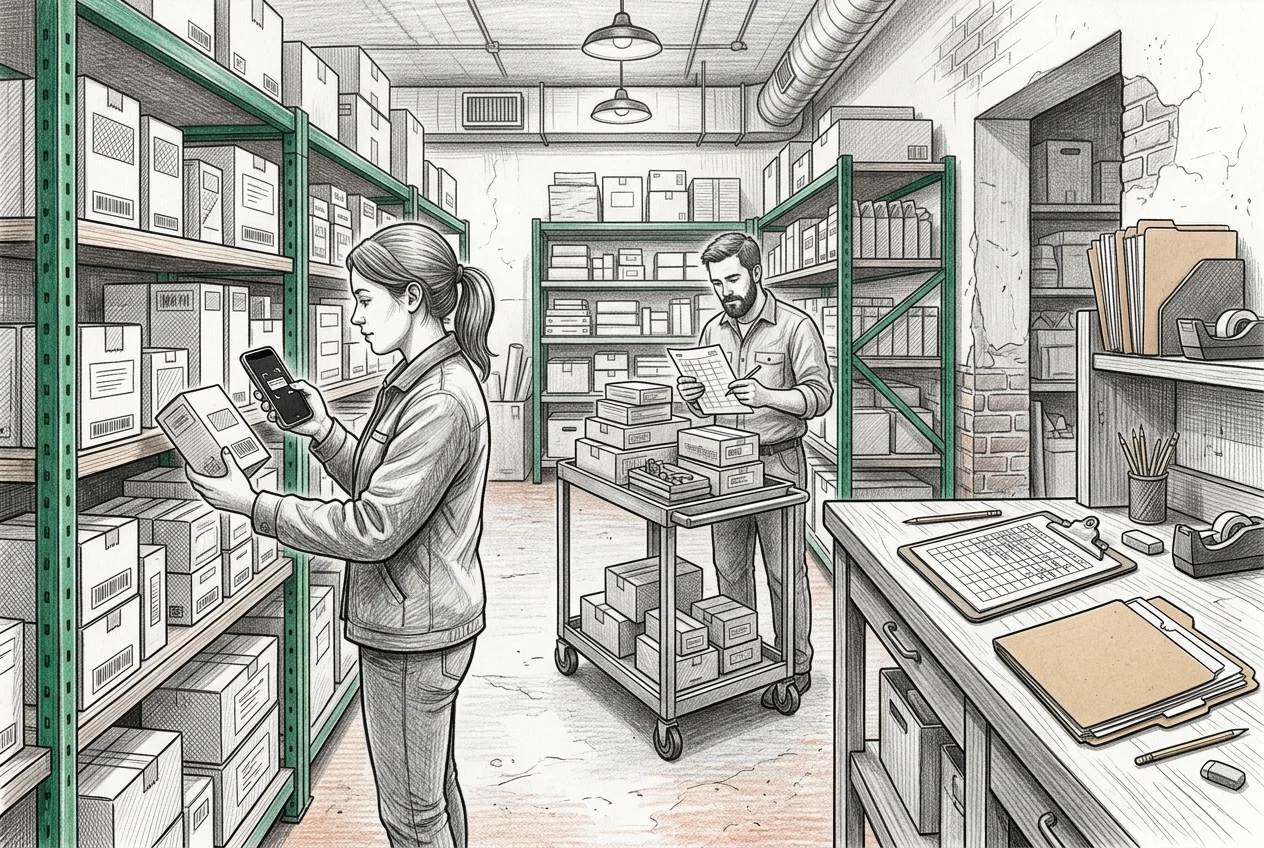
Export als CSV-Datei
Comma-Separated Values (CSV) ist das universelle Standardformat für den Datenaustausch von Warenwirtschafts- und Bestandssystemen. Es ist schlank, wird von Datenbanken und Kassensystemen durchgängig unterstützt und lässt sich problemlos in Buchhaltungssoftware einlesen.
Achten Sie beim CSV-Export darauf, dass Ihre Zähl-Software standardmäßige Trennzeichen verwendet (wie Semikolons oder Kommas), Textwerte in Anführungszeichen setzt und Kopfzeilen-Metadaten mit Sitzungs-ID, Zähldatum und Erfassungsmodus enthält.
Universelle Kompatibilität
Kann von jeder Version von Microsoft Excel, Google Sheets, Apple Numbers, Kassen-Importtools und SQL-Datenbanken geöffnet werden.
Transparenz im Klartext
Enthält Rohdatenzeilen ohne versteckte Makro-Skripte, proprietären XML-Ballast oder Formatierungsfehler.
Export nach Excel (XLSX)
Das native Excel-Format (.xlsx) bündelt Ihre Zähldaten in einer strukturierten OpenXML-Arbeitsmappe. Im Unterschied zu reinen CSV-Dateien legt XLSX Datentypen für Spalten, Kopfzeilenformatierungen und Spaltenbreiten verbindlich fest.
Der direkte Export nach XLSX ist besonders praktisch, wenn Berichte an Filialleiter, Buchhalter oder Steuerberater weitergegeben werden, die vorbereitete Tabellen mit hervorgehobenen Überschriften, ausgerichteten Zahlen und fertig berechneten Differenzwerten erwarten.
Führende Nullen in Barcodes beibehalten
Der häufigste Fehler bei der Bestandsverwaltung mit Tabellenkalkulationen ist das Verschwinden führender Nullen. Viele 12-stellige UPC-Codes beginnen mit einer Null (beispielsweise 012345678905). Wenn Microsoft Excel eine unformatierte CSV-Datei öffnet, erkennt die automatische Typenerkennung eine Zahl und entfernt die führende Null, sodass 12345678905 übrig bleibt.
Das Abschneiden der Null zerstört Barcode-Abfragen, macht GTIN-Prüfziffern ungültig und verhindert, dass Kassenscanner das Produkt zuordnen können. Um das zu vermeiden, stellen Sie sicher, dass Ihr CSV-Export Barcode-Zeichenketten in doppelte Anführungszeichen setzt, oder importieren Sie die CSV-Datei über den Datenabfrage-Assistenten in Excel, wobei die Barcode-Spalte explizit als Text (@) formatiert wird.
Der Kürzungsfehler
Excel interpretiert 012345678905 automatisch als Ganzzahl 12345678905 und löscht die erste Ziffer beim Speichern unwiderruflich.
Der Exponential-Fehler
Lange 13-stellige und 14-stellige GTIN-Barcodes (z. B. 00123456789012) werden oft automatisch in wissenschaftliche Exponentialschreibweise (1.23457E+11) umgewandelt, was die eigentliche Kennung verfälscht.
Die dauerhafte Lösung
Stellen Sie das Spaltenformat vor dem Importieren oder Öffnen von CSV-Dateien in Desktop-Tabellenprogrammen immer verbindlich auf Text (@).
CSV oder XLSX: Welches Format sollten Sie wählen?
Die Entscheidung zwischen CSV und XLSX hängt davon ab, wie die exportierte Datei im weiteren Ablauf verarbeitet wird. Beide Formate bieten in kleinen Unternehmen spezifische Vorzüge.
Verwenden Sie CSV für den Import gezählter Bestände in Ihr Kassensystem (POS), Ihre Lagerverwaltungssoftware oder Ihre E-Commerce-Plattform (wie Shopify oder WooCommerce). Verwenden Sie XLSX, wenn Sie den Zählbericht an Buchhalter, Banken oder Geschäftsinhaber weitergeben, die sofort lesbare Tabellen mit formatierten Summen benötigen.
Wählen Sie CSV, wenn
Sie Daten in Kassensysteme, ERP-Software oder Online-Shop-Backends hochladen müssen, die standardisierte tabellarische Textdaten verlangen.
Wählen Sie XLSX, wenn
Sie einen übersichtlichen, gut lesbaren Bericht für die Buchhaltungsabstimmung, die Steuerprüfung oder teaminterne Abweichungsprüfungen benötigen.
CSV-Dateien in Excel sicher öffnen, ohne Daten zu beschädigen
Klicken Sie eine CSV-Datei auf Ihrem Schreibtisch nicht einfach doppelt an, wenn Ihr Katalog Barcodes mit führenden Nullen enthält. Ein Doppelklick zwingt Excel dazu, seine standardmäßige automatische Datentyperkennung anzuwenden, wodurch führende Nullen sofort gelöscht werden.
Nutzen Sie stattdessen den sicheren Importablauf: Öffnen Sie eine leere Arbeitsmappe in Microsoft Excel, navigieren Sie zu Daten > Daten abrufen > Aus Text/CSV, wählen Sie Ihre Datei aus und ändern Sie im Vorschaufenster den Datentyp der Barcode-Spalte von Zahl auf Text, bevor Sie auf Laden klicken.
Schritt 1: Leere Excel-Tabelle öffnen
Starten Sie Excel und öffnen Sie eine neue, leere Arbeitsmappe, statt die CSV-Datei per Doppelklick zu öffnen.
Schritt 2: Daten aus Text/CSV abrufen
Klicken Sie im oberen Menüband auf die Registerkarte Daten und wählen Sie Daten abrufen > Aus Datei > Aus Text/CSV.
Schritt 3: Barcode-Spalte auf Text setzen
Wählen Sie im Power-Query-Vorschaufenster die Barcode-Spalte aus, stellen Sie den Datentyp auf Text um und laden Sie die Daten in das Tabellenblatt.
Häufige Fehler beim Scannen von Beständen in Tabellen
Das Scannen von Beständen in Tabellenkalkulationen ist unkompliziert, aber wiederkehrende operative Fehler können die Arbeit stundenlanger Zählungen zunichtemachen. Vermeiden Sie diese typischen Fehler, um saubere Daten zu gewährleisten.
Zu den häufigsten Fehlern gehören falsch eingestellte Zählmodi, vergessenes Lagergut, das unbedachte Öffnen von CSV-Dateien per Doppelklick ohne Textformatierung und das Vernachlässigen von Formelinjektionen bei eigenen Artikelnotizen.
Barcode-Ziffern als Mengen behandeln
Das Erfassen der physischen Zählmenge wird vergessen, sodass versehentlich nur eine Liste gescannter Barcode-Ziffernfolgen gespeichert wird.
Führende Nullen verlieren
CSV-Dateien in Tabellenprogrammen per Doppelklick öffnen und über die Originaldatei speichern, nachdem Excel die Anfangsziffern gelöscht hat.
Formelinjektion in Textfeldern
Eintragen von Notizen oder Lagerplatzbezeichnungen, die mit Symbolen wie = oder + beginnen und von Tabellenprogrammen als ausführbare Formeln interpretiert werden.
Offene Entwürfe doppelt zählen
Mehrere nicht abgeschlossene Zählentwürfe über Schichten hinweg geöffnet lassen, statt die Mengen in einem einzigen Hauptdokument zusammenzuführen.
Beispiel-Arbeitsablauf für ein kleines Geschäft
Um den gesamten betrieblichen Ablauf zu veranschaulichen, betrachten wir ein unabhängiges Lebensmittelgeschäft, das eine wöchentliche Zählung im Kühlregal durchführt.
Der Mitarbeiter geht mit dem Smartphone durch die Kühlgänge, scannt die Artikel, gibt die physischen Mengen ein und exportiert die geprüften Ergebnisse. Unten sehen Sie ein realistisches Beispiel dafür, wie die Daten vom Regal bis zur fertigen Tabelle fließen.
Schritt 1: Vorbereitung & Fronting
Der Mitarbeiter richtet die Kühlregale her, zieht die Ware nach vorne und prüft, ob alle Kartons mit lesbarem UPC-Barcode nach vorne zeigen.
Schritt 2: Regalrundgang mit dem Smartphone
Der Mitarbeiter öffnet Retail Scan & Stock auf dem iPhone, wählt den Modus für exakte Mengen, scannt Vollmilch (012345678905) und tippt 22 Einheiten auf dem Tastenfeld ein.
Schritt 3: Differenzenprüfung
Die App zeigt einen hinterlegten Sollbestand von 24 an, woraus sich eine Differenz von -2 ergibt. Der Mitarbeiter vermerkt „2 beschädigt/verdorben in Kühlung“ in der Artikelnotiz.
Schritt 4: Sitzungsexport
Der Mitarbeiter schließt die Sitzung INV-2026-0014 ab, exportiert die CSV-Datei und sendet sie per E-Mail direkt an den Filialleiter zur Nachbestellung beim Lieferanten.
Wann ein herkömmlicher Barcodescanner nicht ausreicht
Ein einfacher tragbarer USB- oder Bluetooth-Barcodescanner ist ausschließlich dafür konzipiert, optische Codes zu lesen und Tastatureingaben nachzuahmen. Das funktioniert gut, wenn Sie an einem Schreibtisch mit festem Computerbildschirm sitzen. Mit einem Laptop durch Regalgänge zu laufen oder gleichzeitig ein Tablet und eine Scan-Pistole zu halten, ist jedoch umständlich und langsam.
Zudem kann ein einfacher Scanner keine Mengeneingaben anfordern, keine Offline-Katalogabfragen in einer lokalen Datenbank durchführen und Bestandsdifferenzen nicht in Echtzeit errechnen. Eine mobile Inventur-App ersetzt sowohl den Laptop als auch die Scan-Pistole durch das Smartphone, das Sie ohnehin in der Tasche tragen.
Wann Retail Scan & Stock zu Ihrem Geschäft passt
Retail Scan & Stock wurde speziell für kleine Unternehmen, Ladengeschäfte und Lagerräume entwickelt, die ein präzises, für Mobilgeräte optimiertes Zählwerkzeug ohne überflüssigen Konzernballast benötigen.
Die App läuft auf iPhone und Android, arbeitet vollständig offline, unterstützt im dauerhaften $0 Free-Tarif bis zu 1.000 Katalogartikel und exportiert saubere CSV- und Excel-Dateien direkt vom Smartphone.
Erfahren Sie mehr über unsere mobile App für Inventurzählungen in kleinen Geschäften
Entdecken Sie die kostenlose Barcode-Inventar-App und den Kamera-Scanner
Dauerhafter Free-Tarif
$0 dauerhaft. Bis zu 1.000 Katalogartikel, 30 Tage Sitzungsverlauf, 5 offene Dokumente, 1 Lieferant und 1 Gerät.
Kostenpflichtige Tarife für wachsende Teams
Store-Tarif (bis zu 3 Geräte), Multi-Store-Tarif (bis zu 5 Geräte) und Business-Tarif (bis zu 20 Geräte) mit Cloud-Synchronisierung über mehrere Geräte.
Anwendungsbereich und Produkteignung
Retail Scan & Stock ist eine fokussierte mobile Anwendung für Bestandszählungen, Bestellungsentwürfe und Warenannahmen in kleinen Unternehmen und Einzelhandelsgeschäften. Es ist weder ein komplexes Lagerverwaltungssystem (WMS) für Großkonzerne noch eine ERP-Hauptbuchhaltung, kein Ersatz für Kassen-POS-Systeme und keine E-Commerce-Synchronisationsschnittstelle. Die App bietet lokale Bestandszählung auf unterstützten Geräten mit sauberen Tabellenexporten.
Maßgebliche Standards und Fachquellen
Dieser Praxisleitfaden basiert auf offiziellen internationalen Barcode-Standards und Fachdokumentationen zur Tabellendatenverwaltung:
- GS1 Allgemeine Spezifikationen v24.0 — Datenformatstandards für GTIN-12, GTIN-13, UPC-A und EAN-13 Kennungen und Symbologien.
- Microsoft Excel Dokumentation zum Datenimport — Anleitung zum Beibehalten führender Nullen und großer Zahlenfolgen beim Import von Text- und CSV-Dateien.
- IETF RFC 4180 Spezifikation — Standardisierter MIME-Typ und Formatspezifikationen für kommagetrennte CSV-Dateien.
- OWASP Leitfaden zur CSV-Injektion — Sicherheitsrichtlinien zur Vermeidung von Risiken durch Formelinjektionen in exportierten Tabellendateien.
Häufig gestellte Fragen
Kann ich Barcodes auf meinem Smartphone direkt in Excel einscannen?
Ja. Das direkte Eintippen in mobile Excel-Apps auf dem Touchscreen ist jedoch umständlich und birgt das Risiko, führende Nullen zu verlieren. Eine spezialisierte Zähl-App erfasst Barcode und gezählte Menge in einem strukturierten Ablauf und exportiert anschließend eine saubere Excel- oder CSV-Tabelle.
Warum hat mein Barcode in Excel die führende Null verloren?
Microsoft Excel interpretiert Zahlenspalten automatisch als ganzzahlige Werte. Da Zahlen mathematisch keine führenden Nullen besitzen, entfernt Excel die führende 0 bei 12-stelligen UPC-Codes. Um dies zu verhindern, formatieren Sie die Spalte beim Importieren der CSV-Datei als Text (@).
Funktioniert Retail Scan & Stock ohne Internetverbindung?
Ja. Die App basiert auf einer lokalen SQLite-Architektur. Sie können Barcodes scannen, Mengen erfassen und Zählsitzungen komplett offline durchführen. Eine Internetverbindung ist lediglich erforderlich, wenn Sie auf einem kostenpflichtigen Tarif Daten zwischen mehreren Geräten synchronisieren.
Ist der CSV-Export wirklich vollkommen kostenlos?
Ja. Der Export Ihrer Inventursitzungen nach CSV und Excel wird im dauerhaften $0 Free-Tarif für bis zu 1.000 Katalogprodukte vollständig unterstützt.
Was ist der Unterschied zwischen exakter Menge und Scan-Hochzählen?
Bei der exakten Menge scannen Sie den Produkt-Barcode einmal und geben die physisch gezählte Regalmenge (z. B. 24) über ein Tastenfeld ein. Beim Scan-Hochzählen wird der Zählwert des Artikels mit jedem Scanvorgang um +1 erhöht, was sich ideal für Einzelartikel beim Wareneingang oder schnelle Regalprüfungen eignet.
Passende Leitfäden und Werkzeuge
- Inventur mit dem Smartphone durchführen: Vollständiger Leitfaden
- Barcode vs. SKU, UPC, EAN und GTIN verständlich erklärt
- Barcode-Bestandssystem für kleine Unternehmen einrichten
- Inventartabelle oder Inventur-App: Wann sich der Umstieg lohnt
- Kostenloser Inventurzähllisten-Generator und druckbare Vorlagen
- Inventur-App für kleine Geschäfte