

Réponse rapide
Un code-barres est un identifiant de produit, pas un décompte de quantité. Pour scanner un inventaire vers Excel ou CSV, vous avez besoin d'une application qui lit le code-barres, demande ou incrémente la quantité physique et exporte un fichier CSV avec délimiteurs de texte ou un fichier XLSX natif. Conservez toujours les zéros initiaux des codes UPC et EAN, formatez les identifiants en texte et vérifiez les comptages avant de mettre à jour votre tableau de bord principal.
Ce que signifie réellement « scanner l'inventaire vers Excel »
De nombreux gérants de petites entreprises pensent que scanner un code-barres saisit directement une fiche d'inventaire complète dans Microsoft Excel. En réalité, une douchette standard fonctionne comme un simple périphérique d'émulation de clavier (keyboard-wedge) : elle transmet les caractères numériques du code-barres dans la cellule de feuille de calcul alors sélectionnée, suivie d'une touche Entrée ou Tabulation. Elle n'identifie pas automatiquement quel produit ce code représente et ne sait pas combien d'unités physiques se trouvent sur vos étagères.
Un véritable inventaire par lecture optique exige trois éléments coordonnés : décoder le symbole optique lisible par machine, faire correspondre ce code à un article vérifié de votre catalogue et saisir la quantité physique comptée à cet emplacement précis en rayon. Le résultat de cette procédure est un fichier de données exporté — au format CSV ou Excel XLSX — qui peut être importé dans votre logiciel comptable, votre caisse enregistreuse (POS) ou votre registre d'inventaire central.
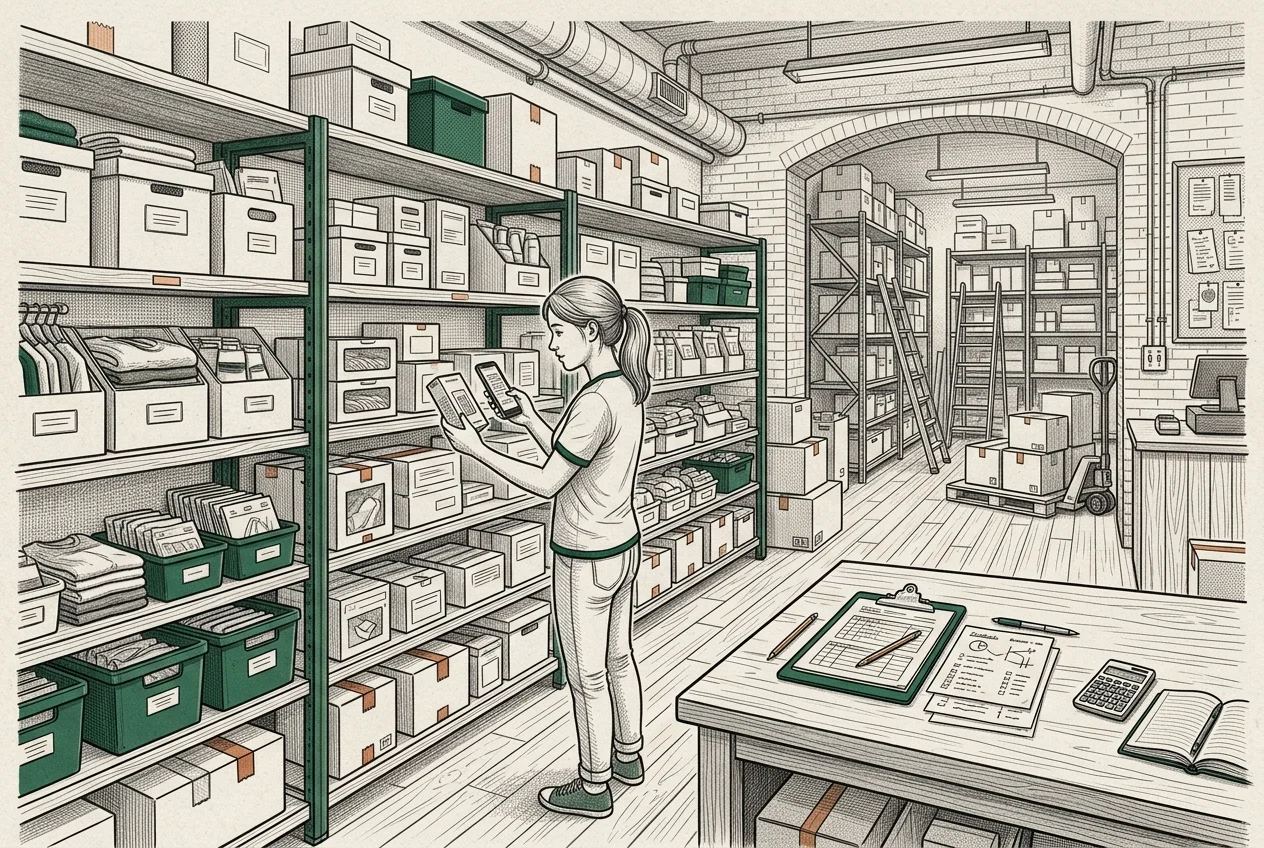
Identifiant de code-barres contre quantité en stock
Le principe opérationnel le plus crucial lors d'un audit de stock consiste à séparer l'identification de l'article de la mesure de quantité. Un code-barres (comme un code UPC-A à 12 chiffres, un EAN-13 à 13 chiffres ou un code alphanumérique Code 128) ne contient qu'une chaîne d'identification. Il ne stocke absolument pas le fait que vous ayez 1 unité, 24 unités ou zéro unité en réserve.
Lorsque vous auditez vos stocks, vous répondez à deux questions distinctes. Premièrement : « De quel article s'agit-il ? » Deuxièmement : « Combien d'unités physiques existent à cet emplacement en cet instant ? » Une application conçue pour l'inventaire physique vous invite à saisir la quantité comptée ou incrémente les passages de scan, en consignant le total sur une seule ligne plutôt qu'en inondant votre tableur de centaines de lignes en double pour le même SKU.
Consultez notre guide de référence sur les codes-barres, SKU et normes GTIN
Identifiant (Code-barres / SKU)
Une chaîne alphanumérique statique (par ex. 012345678905) qui correspond à une fiche précise du catalogue. Elle reste constante quel que soit le nombre d'unités possédées.
Quantité comptée
Un décompte physique dynamique (par ex. 24 pièces) déterminé par vérification visuelle ou incrémentations d'unités lors d'une session de comptage spécifique.
Ce dont vous avez besoin avant de scanner
Avant d'entrer sur la surface de vente ou dans la réserve de l'entrepôt, rassemblez vos prérequis opérationnels. Tenter de scanner un inventaire sans préparation préalable entraîne des blocages, des doublons de lignes et des fichiers corrompus.
Assurez-vous de disposer d'un smartphone doté d'un objectif photo propre, d'un éclairage suffisant en rayon et d'un catalogue de produits préchargé. Si votre catalogue n'est pas encore numérisé, prévoyez un mode opératoire permettant de capturer les codes-barres inconnus à la volée afin de ne pas interrompre votre tournée en rayon.
Appareil photo de smartphone
Un téléphone iOS ou Android équipé d'un appareil photo avec mise au point automatique. Nettoyez l'objectif pour ôter poussières et traces de doigts avant de commencer.
Fichier de catalogue de produits
Un fichier CSV ou tableur préliminaire répertoriant vos SKU connus, noms de produits et codes fabricants pour une recherche instantanée lors du scan.
Préparation des étagères et réserves
Orientez tous les produits avec les codes-barres vers l'avant. Isolez les articles endommagés, les réservations clients et les retours fournisseurs avant d'entamer le comptage physique.
Préparer ou importer votre catalogue de produits
Importer votre catalogue de référence dans votre application mobile de comptage transforme un simple lecteur de codes-barres en un outil d'inventaire intelligent. Lorsque vous scannez un produit, l'application affiche immédiatement le nom de l'article, son SKU et sa catégorie prévue, confirmant que le code-barres correspond bien à l'article physique tenu en main.
Votre modèle d'importation doit comporter au minimum quatre colonnes nettes : Code-barres, SKU, Nom du produit et Catégorie. Veillez à ce que votre tableur ne supprime pas les zéros initiaux des codes-barres numériques lors de l'exportation du catalogue.
Découvrez comment bâtir un catalogue de codes-barres clair pour petite entreprise étape par étape
Utiliser les codes-barres fabricants existants
Chaque fois que vos produits arrivent avec des codes-barres fabricants existants (UPC-A, EAN-13 ou GS1-128), réutilisez ces symboles plutôt que d'imprimer des étiquettes personnalisées. Les codes-barres fabricants sont imprimés de manière professionnelle, très contrastés et standardisés à l'international.
Réservez les étiquettes de codes-barres internes personnalisées aux articles sans marque, aux produits vendus en vrac, aux lots conditionnés en magasin ou aux marchandises dont l'emballage d'origine a été jeté. Réutiliser les codes d'emballage existants économise des heures d'étiquetage et réduit les dépenses d'adhésifs consommables.
Scanner avec l'appareil photo du téléphone
Les appareils photo des smartphones récents offrent une vitesse de lecture optique qui rivalise avec les lecteurs laser dédiés pour les inventaires standards de magasins. Les modules caméra intégrés ajustent automatiquement l'exposition, détectent les zones de codes-barres et décodent les symbologies 1D et 2D courantes en une fraction de seconde.
Tenez le téléphone à une distance de 15 à 25 cm de l'emballage avec une légère inclinaison pour éviter les reflets des néons ou des films plastiques brillants. Si vous travaillez dans des réserves sombres ou des chambres froides, activez la torche de l'appareil pour éclairer le code-barres.
Guide détaillé pour compter son stock physique avec son smartphone
Distance de scan optimale
Maintenez l'objectif de 15 à 25 cm (6 à 10 pouces) de l'étiquette pour permettre à l'autofocus de faire une mise au point nette sur les barres étroites.
Angle et gestion des reflets
Inclinez le téléphone d'environ 15 degrés par rapport aux emballages brillants pour dévier les reflets directs du capteur photo.
Saisir une quantité globale contre scan d'incrémentation
Différentes situations d'inventaire appellent différents rythmes de saisie des données. Une application spécialisée dans le comptage d'inventaire doit prendre en charge à la fois la saisie de quantités exactes et le mode d'incrémentation par scan.
Le mode quantité exacte est idéal pour les étagères de stockage et les cartons complets : scannez l'article une fois, comptez les 36 unités physiques présentes en rayon, saisissez 36 sur le pavé numérique et confirmez. Le mode par incrémentation convient parfaitement au prélèvement rapide d'articles uniques, à la réception de marchandises en vrac ou aux contrôles tournants rapides : chaque scan ajoute exactement une unité à la ligne active.
Mode quantité exacte
Scannez le code-barres une fois, saisissez la quantité physique totale sur le pavé numérique. Idéal pour les cartons, les rayonnages aux façades identiques et les inventaires annuels exhaustifs.
Mode scan par incrémentation
Chaque scan augmente automatiquement le total compté de +1. Idéal pour les vêtements non emballés, les réceptions hétérogènes et les audits rapides d'emplacements.
Travailler sans connexion internet fiable
Les réserves de magasins, les sous-sols de stockage, les chambres froides commerciales et les conteneurs métalliques souffrent régulièrement de zones blanches et de déconnexions Wi-Fi. Si votre solution de scan exige une connexion internet active pour chaque recherche de code-barres, votre inventaire se retrouvera bloqué.
Une architecture mobile locale (local-first) stocke votre catalogue de produits et vos brouillons de comptage actifs directement dans une base de données sur l'appareil (comme SQLite). Vous pouvez scanner des centaines d'articles entièrement hors ligne ; dès votre retour sous couverture Wi-Fi, vous pouvez exporter vos feuilles de calcul finalisées ou synchroniser avec votre équipe.
Découvrez les fonctionnalités de comptage hors ligne et l'architecture locale
Gérer les doublons et les articles inconnus
Au fil de votre passage dans les rayons, vous rencontrerez inévitablement des codes-barres absents de votre catalogue de référence, ainsi que des articles répartis sur plusieurs emplacements d'exposition. Un système structuré doit gérer ces deux cas sans altérer les fiches existantes.
Lorsqu'un code-barres inconnu est scanné, l'application doit vous permettre d'enregistrer immédiatement la quantité physique et d'attribuer un nom provisoire, en le signalant pour révision ultérieure du catalogue. Lorsqu'un code-barres identique est scanné à un second emplacement (comme la réserve par rapport à la surface de vente), l'application doit regrouper les quantités en un total de session consolidé tout en conservant le détail d'audit de chaque ligne.
Finaliser le comptage physique
N'exportez ni ne clôturez jamais une session d'inventaire pendant que des quantités sont encore en cours de saisie. Instaurez une pause opérationnelle claire : terminez la dernière travée d'étagères, vérifiez que toutes les lignes de brouillon ouvertes ont été relues et déclenchez la procédure de finalisation de session.
Finaliser la session verrouille le document, calcule l'écart entre le stock théorique enregistré et les unités physiques comptées, et horodate l'enregistrement vérifié. Une fois finalisée, la session est prête pour un export propre vers CSV ou Excel.
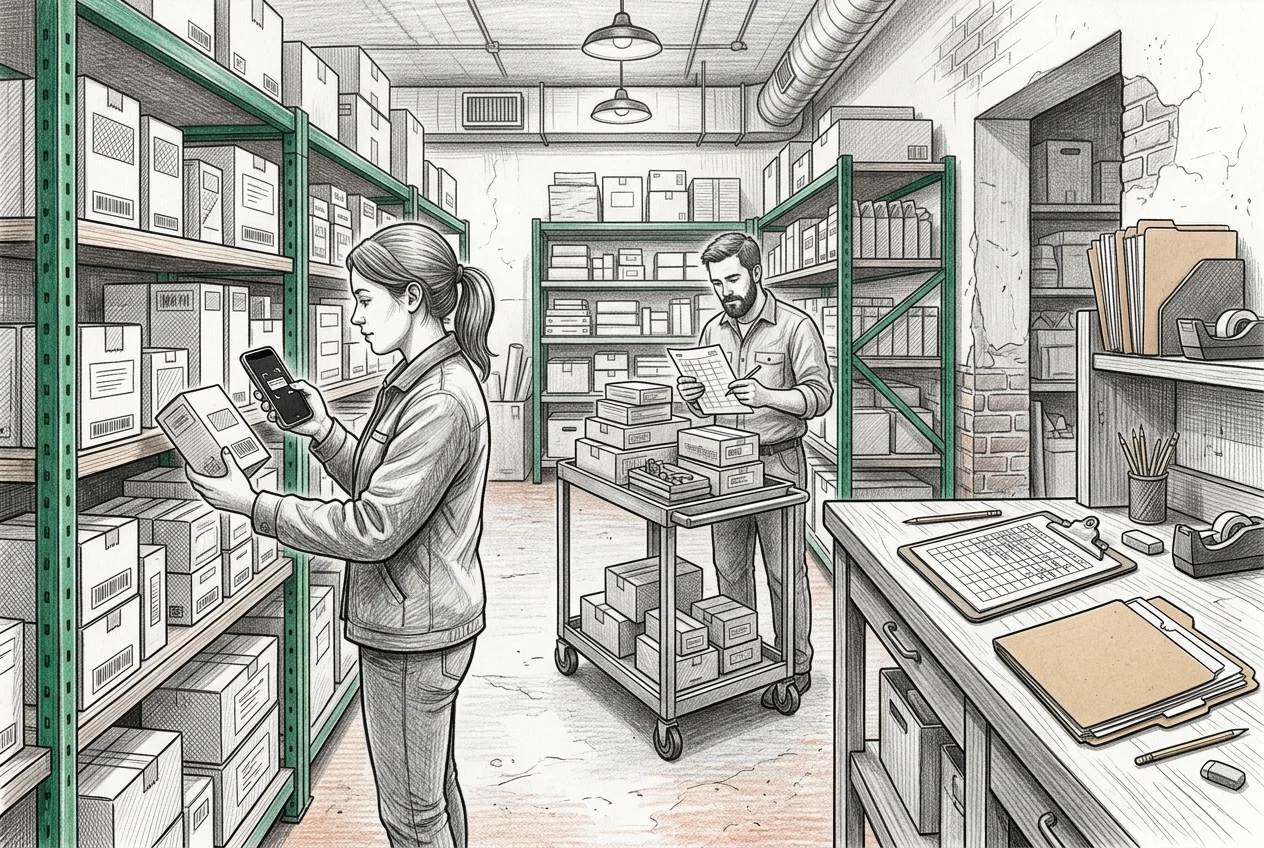
Exporter au format CSV
Le format de valeurs séparées par des virgules (CSV) est le standard universel d'échange pour les systèmes d'inventaire. Il est léger, pris en charge universellement par les bases de données et logiciels de caisse, et s'importe aisément dans les logiciels de comptabilité.
Lors de l'export en CSV, assurez-vous que votre logiciel de comptage utilise un format de délimiteur standard (comme le point-virgule ou la virgule), encadre les chaînes de texte entre guillemets et intègre des métadonnées d'en-tête consignant l'identifiant de session, la date du comptage et le mode de saisie.
Compatibilité universelle
Peut être ouvert par toute version de Microsoft Excel, Google Sheets, Apple Numbers, les outils d'import de caisse et les bases de données SQL.
Transparence en texte brut
Contient des lignes de données brutes sans scripts de macros masqués, surcharge XML propriétaire ou altération de mise en forme.
Exporter vers Excel (XLSX)
Le format natif d'Excel (.xlsx) regroupe vos données de comptage dans un classeur structuré OpenXML. À la différence des fichiers CSV bruts, les fichiers XLSX définissent explicitement les types de données des colonnes, le formatage des en-têtes et les largeurs de colonnes.
L'export direct en XLSX s'avère particulièrement pratique lors de la remise de rapports aux directeurs de magasin, comptables ou experts-comptables qui attendent des tableaux préformatés avec en-têtes en gras, colonnes numériques alignées et écarts déjà calculés.
Préserver les zéros initiaux dans les codes-barres
L'erreur la plus fréquente dans la gestion d'inventaire sur tableur est la perte des zéros initiaux. De nombreux codes UPC à 12 chiffres commencent par un zéro (comme 012345678905). Lorsque Microsoft Excel ouvre un fichier CSV non formaté, sa détection automatique de type y voit un nombre et supprime le premier zéro, le transformant en 12345678905.
La suppression du zéro bloque les recherches de codes-barres, invalide les algorithmes de clé de contrôle GTIN et empêche les scanners de caisse de reconnaître le produit. Pour éviter cela, veillez toujours à ce que votre export CSV place les codes-barres entre guillemets, ou importez le fichier CSV dans Excel via l'Assistant d'importation de données en définissant explicitement la colonne du code-barres au format Texte (@).
L'erreur de troncature
Excel interprète automatiquement 012345678905 comme l'entier 12345678905, supprimant définitivement le premier chiffre lors de l'enregistrement.
L'erreur de notation scientifique
Les codes-barres GTIN longs de 13 ou 14 chiffres (ex. 00123456789012) risquent d'être convertis en notation scientifique (1.23457E+11), altérant l'identifiant brut.
La solution définitive
Définissez systématiquement le format de colonne sur Texte (@) avant d'importer ou d'ouvrir des fichiers CSV bruts dans un tableur de bureau.
CSV ou XLSX : quel format choisir ?
Le choix entre CSV et XLSX dépend de la manière dont le fichier exporté sera exploité en aval. Les deux formats présentent des avantages distincts dans l'organisation d'une petite entreprise.
Utilisez le CSV pour importer le stock compté dans votre logiciel de caisse (POS), votre outil de gestion d'entrepôt ou votre plateforme de vente en ligne (comme Shopify ou WooCommerce). Utilisez le format XLSX pour transmettre le rapport de contrôle à un comptable, un banquier ou un gérant qui a besoin d'une lecture humaine immédiate avec totaux mis en forme.
Choisissez le CSV lorsque
Vous devez charger des données dans des systèmes de caisse, des logiciels ERP ou des outils e-commerce exigeant des flux tabulaires standard en texte brut.
Choisissez le format XLSX lorsque
Vous avez besoin d'un rapport soigné et lisible pour la réconciliation comptable, les contrôles fiscaux ou les revues d'écarts en équipe.
Ouvrir le fichier dans Excel en toute sécurité sans corrompre les données
Ne double-cliquez pas simplement sur un fichier CSV brut sur votre ordinateur si votre catalogue contient des codes-barres avec des zéros initiaux. Le double-clic oblige Excel à utiliser son inférence automatique par défaut, qui élimine immédiatement les zéros de tête.
Suivez plutôt la procédure d'importation sécurisée : ouvrez un classeur vierge dans Microsoft Excel, accédez à Données > Obtenir des données > À partir d'un fichier texte/CSV, sélectionnez votre fichier, et dans la fenêtre de prévisualisation, modifiez le type de données de la colonne Code-barres de Nombre à Texte avant de cliquer sur Charger.
Étape 1 : Ouvrir une feuille Excel vierge
Lancez Excel et ouvrez un classeur vierge plutôt que de double-cliquer directement sur le fichier CSV.
Étape 2 : Utiliser Obtenir des données à partir d'un fichier texte/CSV
Cliquez sur l'onglet Données dans le ruban supérieur et sélectionnez Obtenir des données > À partir d'un fichier > À partir d'un fichier texte/CSV.
Étape 3 : Définir la colonne Code-barres sur Texte
Dans la fenêtre d'aperçu Power Query, sélectionnez la colonne Code-barres, définissez le type de données sur Texte et chargez dans la feuille.
Erreurs courantes lors de la numérisation d'inventaire vers des tableurs
Scanner un inventaire vers des feuilles de calcul est simple, mais des pièges opérationnels répétés peuvent gâcher des heures de comptage en magasin. Évitez ces erreurs courantes pour garantir des données impeccables.
Les fautes les plus régulières concernent des modes de comptage inadaptés, des réserves oubliées, le double-clic sur des fichiers CSV sans précaution de format texte et le risque d'injection de formules lors de la saisie de remarques personnalisées.
Confondre numéros de code-barres et quantités
Oublier de saisir les quantités physiques comptées et enregistrer par mégarde une simple liste de chaînes de codes-barres scannés.
Perdre les zéros initiaux
Double-cliquer sur les fichiers CSV dans un tableur et réenregistrer sur le fichier d'origine après la troncature automatique des premiers chiffres par Excel.
Injection de formules dans les champs de texte
Saisir des remarques ou des emplacements débutant par des symboles comme = ou + que le tableur interprète comme des formules exécutables.
Compter deux fois des brouillons ouverts
Laisser plusieurs sessions brouillons non finalisées ouvertes sur différentes équipes sans regrouper les comptages dans un document de référence unique.
Exemple de procédure pour un petit commerce
Pour visualiser l'ensemble de la séquence opérationnelle, prenons l'exemple d'une épicerie indépendante effectuant un inventaire hebdomadaire de ses boissons et de son rayon frais.
L'employé parcourt le rayon frais avec son smartphone, scanne chaque article, saisit la quantité physique et exporte les résultats vérifiés. Voici comment circulent les données, du rayon physique jusqu'au tableur définitif.
Étape 1 : Préparation & facing
L'employé redresse les étagères réfrigérées, avance les produits et vérifie que toutes les briques présentent leur code-barres UPC vers l'avant.
Étape 2 : Tournée en rayon sur smartphone
L'employé ouvre Retail Scan & Stock sur iPhone, choisit le mode Quantité exacte, scanne le Lait entier (012345678905) et saisit 22 unités sur le clavier.
Étape 3 : Contrôle des écarts
L'application affiche un stock théorique de 24, révélant un écart de -2. L'employé indique « 2 articles endommagés/périmés en chambre froide » dans la note d'article.
Étape 4 : Exportation de la session
L'employé finalise la session INV-2026-0014, exporte le fichier CSV et l'envoie par e-mail directement au responsable de magasin pour réapprovisionnement.
Quand un lecteur de codes-barres ordinaire ne suffit plus
Une douchette de codes-barres USB ou Bluetooth générique est conçue strictement pour décoder des symboles et simuler un clavier. Cela fonctionne convenablement assis à un bureau devant un écran d'ordinateur. En revanche, arpenter les allées avec un ordinateur portable ou jongler entre une tablette et une douchette s'avère lourd et lent.
De plus, une douchette classique ne peut pas solliciter la saisie de quantités physiques, ne peut pas interroger une base de données locale sans connexion et ne calcule pas les écarts de stock en temps réel. Une application mobile d'inventaire remplace à la fois l'ordinateur et la douchette par le smartphone déjà présent dans votre poche.
Quand Retail Scan & Stock répond aux besoins de votre boutique
Retail Scan & Stock est spécialement conçu pour les petites entreprises, commerces de détail et réserves nécessitant un outil d'inventaire mobile précis, sans lourdeur d'entreprise.
L'application fonctionne sur iPhone et Android, s'utilise intégralement hors ligne, prend en charge jusqu'à 1,000 produits de catalogue sur son forfait permanent Free à $0 et exporte des feuilles de calcul CSV et Excel directement depuis votre smartphone.
En savoir plus sur notre application mobile d'inventaire pour petites boutiques
Découvrez l'application gratuite d'inventaire par code-barres et scanner photo
Forfait Free permanent
$0 pour toujours. Jusqu'à 1,000 articles de catalogue, 30 jours d'historique de sessions, 5 documents ouverts, 1 fournisseur et 1 appareil.
Forfaits payants pour équipes en développement
Forfait Store (jusqu'à 3 appareils), forfait Multi-Store (jusqu'à 5 appareils) et forfait Business (jusqu'à 20 appareils) avec synchronisation cloud multi-appareils.
Périmètre et positionnement du produit
Retail Scan & Stock est une application mobile ciblée de comptage d'inventaire, de préparation de bons de commande et de réception de marchandises pour petites entreprises et commerces de détail. Ce n'est ni un système complexe de gestion d'entrepôt d'entreprise (WMS), ni un grand livre comptable ERP, ni un remplacement de caisse enregistreuse, ni une passerelle de synchronisation e-commerce. Elle assure un comptage de stock local sur les appareils pris en charge avec des exports de tableurs propres.
Recherches de référence et normes
Ce guide pratique s'appuie sur les normes officielles internationales de codes-barres et les documentations de gestion de données pour tableurs :
- Spécifications générales GS1 v24.0 — Normes de formats de données pour les identifiants et symbologies GTIN-12, GTIN-13, UPC-A et EAN-13.
- Documentation Microsoft Excel sur l'importation de données — Conseils pour préserver les zéros initiaux et les grands nombres lors des imports de texte et fichiers CSV.
- Spécification IETF RFC 4180 — Spécifications de type MIME et de mise en forme standard pour les fichiers de valeurs séparées par des virgules (CSV).
- Guide OWASP sur l'injection CSV — Bonnes pratiques de sécurité pour prévenir les risques d'injection de formules dans les tableurs exportés.
Foire aux questions
Puis-je scanner des codes-barres directement dans Excel sur mon smartphone ?
Oui. Cependant, taper directement dans les applications mobiles Excel sur écran tactile est laborieux et risque de supprimer les zéros initiaux. Utiliser une application de comptage dédiée saisit le code-barres et la quantité comptée dans un flux structuré, puis exporte une feuille de calcul Excel ou CSV impeccable.
Pourquoi mon code-barres a-t-il perdu son zéro initial dans Excel ?
Microsoft Excel interprète automatiquement les colonnes de chiffres comme des entiers numériques. Les nombres n'ayant mathématiquement pas de zéro au début, Excel supprime le 0 initial des codes UPC à 12 chiffres. Pour éviter cela, définissez la colonne au format Texte (@) lors de l'importation du CSV.
Retail Scan & Stock fonctionne-t-il sans connexion internet ?
Oui. L'application repose sur une architecture locale SQLite. Vous pouvez scanner des codes-barres, enregistrer des quantités et finaliser des sessions de comptage entièrement hors ligne. Vous n'avez besoin d'une connexion que pour synchroniser plusieurs appareils sur un forfait payant.
L'exportation CSV est-elle totalement gratuite ?
Oui. L'exportation de vos sessions d'inventaire vers CSV et Excel est intégralement prise en charge sur le forfait permanent Free à $0 jusqu'à 1,000 produits de catalogue.
Quelle est la différence entre quantité exacte et scan par incrémentation ?
Le mode quantité exacte vous permet de scanner le code-barres d'un produit une seule fois et de saisir la quantité physique totale constatée en rayon (par ex. 24) sur un pavé numérique. Le scan par incrémentation ajoute +1 au décompte de l'article à chaque scan, ce qui est idéal pour la réception pièce par pièce ou les contrôles tournants.
Guides et outils associés
- Comment réaliser un inventaire avec son smartphone : guide complet
- Code-barres contre SKU, UPC, EAN et GTIN expliqués
- Comment mettre en place un système de gestion des stocks par codes-barres pour une petite entreprise
- Tableur d'inventaire contre application d'inventaire : quand changer
- Générateur gratuit de feuilles de comptage d'inventaire et modèles imprimables
- Application de comptage de stock pour petits commerces