

快速解答
条形码是商品标识符,而不是数量计数。要将库存扫描到 Excel 或 CSV 中,你需要一个能够识别条码、提示输入或递增实物数量,并能导出带文本限定符的 CSV 或原生 XLSX 文件的应用程序。务必保留 UPC 和 EAN 条码上的前导零,将标识符格式化为文本,并在更新主电子表格之前核对盘点数量。
“将库存扫描至 Excel”的真实含义
许多小微企业经营者误以为扫描条码就能直接将完整的库存记录录入 Microsoft Excel。实际上,标准的条码扫描枪只是一个简单的键盘仿真输入设备(keyboard-wedge):它将条码的数字字符传输到当前选中的电子表格单元格中,随后触发一次回车或制表键。它并不会自动识别该条码代表哪件商品,也不会知道你的库房货架上实际摆放着多少件实物商品。
真正的库存扫描需要三个环节的协同配合:解码机器可读的光学符号、将该代码与经过验证的商品目录项进行比对匹配,以及记录该特定货架位置的实际盘点数量。这一盘点工作流程的产出是一个导出的数据文件——CSV 或 Excel XLSX 格式——可直接导入你的会计系统、POS 零售系统或库存主账本。
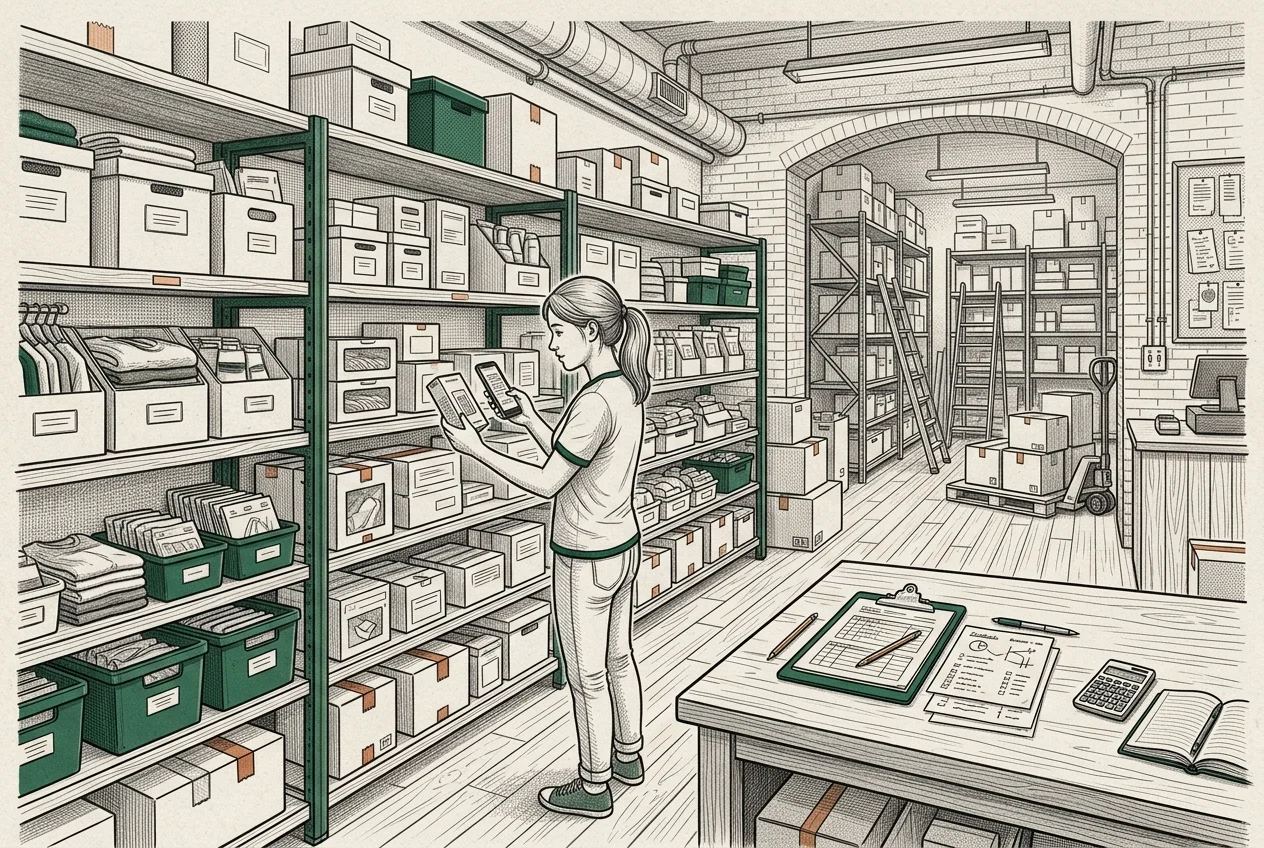
条码身份标识与库存数量的区别
在库存审计中,最关键的操作原则是将商品身份标识与数量计量严格区分开来。一个条码(例如 12 位的 UPC-A、13 位的 EAN-13 或字母数字混合的 Code 128)仅包含一串标识符。它本身并不记录你的货架上拥有 1 件、24 件还是零件现货。
在盘点库存时,你实际上在回答两个截然不同的问题。第一:“这是哪件商品?”第二:“当前此位置有多少件实物?”专为实物库存设计的应用程序会提示你输入盘点数量或通过逐次扫描累加计数,将总数记录在单行明细中,而不是用同一 SKU 的数百条重复行塞满电子表格。
标识符(条码 / SKU)
与特定目录记录匹配的静态字母数字字符串(例如 012345678905)。无论你拥有多少件库存,它都保持恒定不变。
盘点数量
在特定盘点会话期间通过人工清点或逐件确认所确定的动态实物数量(例如 24 件)。
开始扫描前的准备工作
在踏入零售卖场或库房之前,请先准备好必要的操作前提条件。如果在毫无准备的情况下尝试扫描库存,往往会导致盘点中断、条目重复以及文件损坏。
确保你拥有一部摄像头镜片干净的智能手机、充足的货架照明以及预先加载的商品目录。如果你的商品目录尚未数字化,请建立一个能够随时录入未知条码的工作流程,以免货架巡查盘点中途停滞。
智能手机摄像头
具备自动对焦摄像头功能的 iOS 或 Android 手机。在开始前,请务必擦净镜头上的灰尘和指纹油渍。
商品目录文件
列出已知 SKU、商品名称和厂商条码的初步 CSV 或电子表格,以便在扫描时实现即时查找比对。
库房货架整理
将所有商品理货摆正,使条码朝外。在开始实物盘点前,将破损商品、客户预留件和退货商品分离开来。
准备或导入商品目录
将主目录导入移动盘点应用,可以将盲扫条码枪升级为智能库存审计工具。当你扫描一件商品时,应用程序会立即显示商品名称、SKU 和预期分类,从而确认该条码确实属于你手中拿取的实物商品。
你的导入模板应至少包含四个规范字段:Barcode、SKU、Product Name 和 Category。请确保电子表格工具在导出目录时不会剔除数字条码的前导零。
尽可能利用现有的厂商条码
只要到货商品自带厂商条码(UPC-A、EAN-13 或 GS1-128),就应直接复用这些符号,而无需重新打印自定义标签。厂商条码印刷专业、对比度高且具备全球通用标准化规范。
将自定义的内部条码标签留给无品牌散装商品、店内打包组合或原包装已遗失的物品。复用现有包装条码不仅能节省大量贴标人工,还能减少耗材标签开支。
使用手机摄像头扫描
现代智能手机摄像头具备高速光学识别能力,在日常零售盘点中完全可以媲美专用激光扫描枪。内置摄像头框架能够在数分之一秒内自动调节曝光、锁定条码边界框,并解码标准的 1D 和 2D 条码符号。
将手机保持在距离包装 15 至 25 厘米(6–10 英寸)处,稍作倾斜,以避开顶部荧光灯或光滑塑料包装膜产生的光斑反射。如果在昏暗的仓库或冷库死角作业,可开启设备手电筒补光。
最佳扫描距离
摄像头镜头与标签保持 15 至 25 厘米(6–10 英寸)距离,使自动对焦传感器能清晰锁定细密的条码线条。
角度与反光处理
面对光滑包装时将手机倾斜 15 度,使直射反射光偏离摄像头传感器。
直接输入总数与逐次扫描累加模式
不同的库存盘点场景需要不同的数据录入节奏。专业的库存盘点应用应同时支持直接输入精确数量模式和逐次扫描累加模式。
精确输入模式适合整箱或整层陈列货架:扫描一次商品条码,清点货架上的 36 件实物,在数字键盘上输入 36 并确认即可。逐次累加模式则适合快速单件分拣、散件收货或快速抽检:每次轻触或扫描都会为当前商品数量精准加 1。
精确输入模式
扫描一次条码,在数字键盘上输入实际清点总数。非常适合整箱包装、排列整齐的陈列架以及年度大盘点。
逐次累加模式
每次扫描自动将盘点总数加 1。非常适合挂装服装、零散收货核对以及快速储位抽检。
在没有可靠网络的环境下工作
零售库房、地下储藏室、大型商用冷库和金属集装箱内往往缺乏蜂窝网络信号,Wi-Fi 也经常断连。如果扫描工具每次查询条码都需要联网,你的库存盘点就会被迫中断。
本地优先(local-first)移动架构将商品目录和当前盘点草稿直接存储在设备本地数据库(如 SQLite)中。你可以在完全离线的情况下扫描数百件商品;一旦重新连入 Wi-Fi,即可导出完成的电子表格或与团队成员同步。
核对重复条目与未知商品
在货架巡查过程中,难免会遇到主目录中尚未收录的条码,或者分散在多个货架陈列位置的同一商品。结构完善的系统必须妥善处理这两种情况,同时避免破坏既有数据记录。
扫描到未知条码时,应用程序应允许你立即记录实物数量并指定临时名称,标记以便后续目录审核。当在第二个位置(如库房备货区与前厅陈列台)扫描到相同条码时,应用程序应将数量自动合并到统一的会话总数中,同时保留分项审计明细。
完成实物盘点
切勿在仍在录入数据时导出或结束盘点会话。请建立清晰的操作节点:完成最后一个货架区域的清点,核对所有打开的草稿行均已审核完毕,然后触发会话完成流程。
完成会话将锁定文档、计算账面预期库存与实物盘点数量之间的差异,并为验证记录打上时间戳。一旦完成,该会话即可规范导出为 CSV 或 Excel 文件。
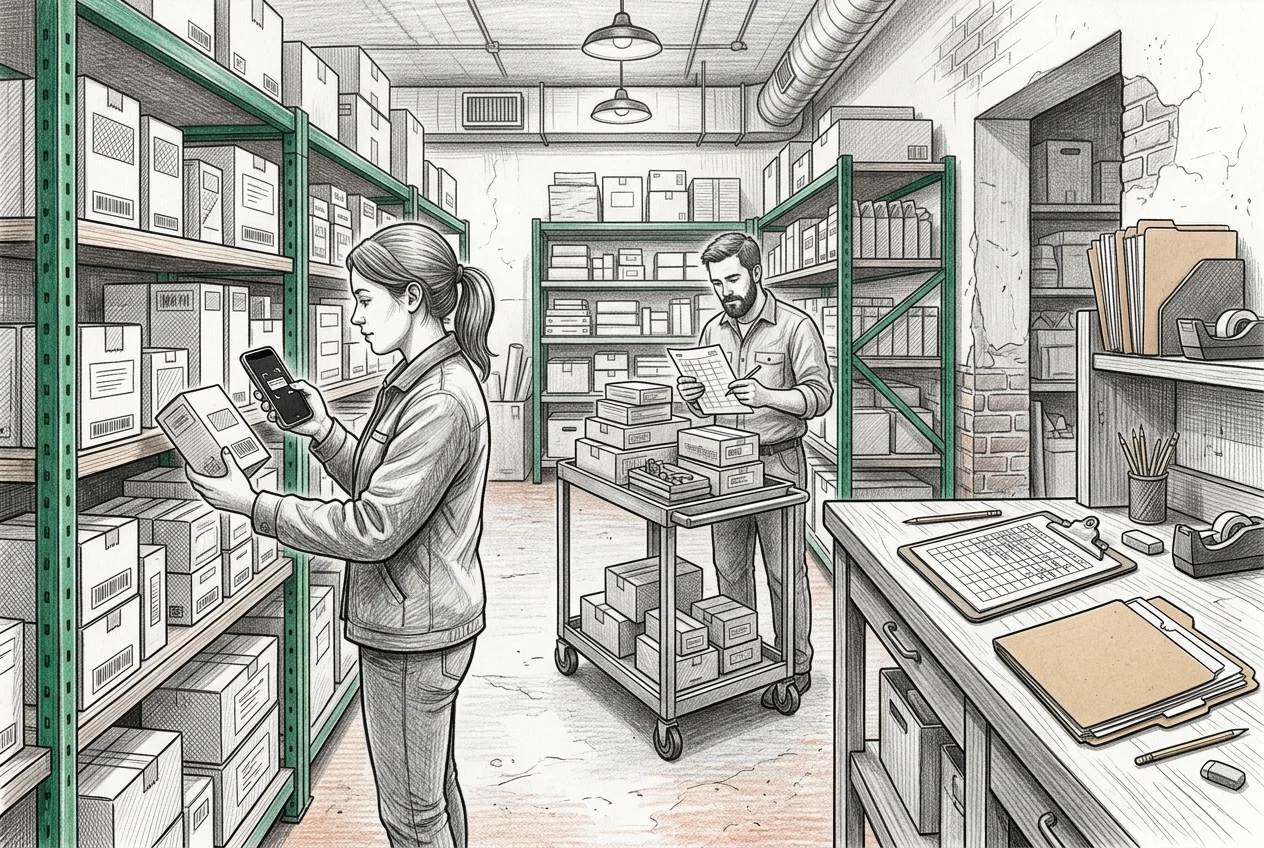
导出为 CSV
逗号分隔值(CSV)是库存系统通用的数据交换格式。它轻量、被各类数据库和销售点(POS)系统广泛支持,并可轻松导入会计软件中。
在导出为 CSV 时,请确保盘点软件使用标准分隔符(如分号或逗号),将文本字符串用引号包裹,并包含记录会话 ID、盘点日期和计数模式的表头元数据。
通用兼容性
可由任意版本的 Microsoft Excel、Google Sheets、Apple Numbers、POS 导入工具及 SQL 数据库直接打开。
纯文本透明度
包含原生数据行,不含隐藏的宏脚本、专有 XML 冗余或格式损坏风险。
导出为 Excel (XLSX)
原生 Excel 格式(.xlsx)将你的盘点数据封装为规范的 OpenXML 工作簿。与纯文本 CSV 文件不同,XLSX 文件明确定义了列数据类型、表头格式以及列宽。
直接导出为 XLSX 在向店长、财务或外部审计人员交付报表时尤为便捷,因为他们更青睐带有加粗表头、对齐数值列和预先计算差异数据的整洁排版表格。
保留条形码中的前导零
电子表格库存管理中最常见的问题就是前导零丢失。许多 12 位的 UPC 码都以数字零开头(例如 012345678905)。当 Microsoft Excel 打开未经格式化处理的 CSV 文件时,其自动类型推断机制会将该字段识别为数字并剥离首位的零,将其变为 12345678905。
抹去前导零会导致条码比对失败、使 GTIN 校验和算法失效,并导致 POS 扫描设备无法识别商品。为避免该问题,导出 CSV 时应始终用双引号包裹条码字符串,或在 Excel 中使用“数据导入向导”导入 CSV,并将条码列明确设置为文本 Text (@) 格式。
截断失真缺陷
Excel 会自动将 012345678905 理解为整数 12345678905,保存后首位数字将被永久删除。
科学计数法失真
13 位和 14 位的较长 GTIN 条码(例如 00123456789012)可能会被自动格式化为科学计数法(1.23457E+11),破坏原始标识符。
彻底解决方案
在桌面电子表格软件中导入或打开原始 CSV 文件前,务必将该列格式设置为文本 Text (@)。
CSV 与 XLSX:应该选择哪种格式?
在 CSV 与 XLSX 之间进行选择取决于导出文件在下游如何被处理。在小微企业工作流程中,这两种格式各有其独特优势。
当需要将盘点库存导入 POS 系统、仓库管理软件或电商平台(如 Shopify 或 WooCommerce)时,请使用 CSV。当需要向会计、借贷机构或店主提交审计报表,且对方需要直观查看带格式汇总的数据时,请选择 XLSX。
在以下情况下选择 CSV
需要将数据上传至 POS 系统、ERP 软件或要求标准纯文本表格数据流的网店后台。
在以下情况下选择 XLSX
需要一份排版规整、便于人工阅读的报表,用于财务对账、税务审计或团队库存差异审查。
在 Excel 中安全打开文件而不破坏数据
如果目录中包含带前导零的条码,切勿在电脑桌面上直接双击原始 CSV 文件。双击会强制 Excel 使用默认的自动类型推断,导致前导零瞬间丢失。
正确的安全导入步骤为:在 Microsoft Excel 中打开一个空白工作簿,导航至数据 > 获取数据 > 来自文本/CSV,选择你的文件,在预览窗口中将条码列的数据类型从“数字”更改为“文本”,然后点击“加载”。
第 1 步:打开空白 Excel 工作表
启动 Excel 并打开一个全新的空白工作簿,而不是直接双击 CSV 文件。
第 2 步:使用“从文本/CSV 获取数据”
点击顶部功能区中的“数据”选项卡,选择获取数据 > 来自文件 > 来自文本/CSV。
第 3 步:将条码列设为文本
在 Power Query 预览窗口中,选中条码列,将数据类型更改为“文本”,然后加载至工作表中。
将库存扫描至电子表格时的常见错误
将库存扫描至电子表格虽然简单,但反复出现的实操误区可能会白费数小时的货架盘点心血。请避开这些常见错误,确保数据准确干净。
最常见的失误包括未校准计数模式、遗漏后仓备货、未作文本限定直接双击打开 CSV,以及在输入自定义商品备注时忽视了公式注入风险。
误将条码数字当成数量
忘记记录实物盘点数量,误以为仅扫描条码字符串列表就完成了库存盘点。
丢失前导零
在桌面电子表格中双击打开 CSV 文件,并在 Excel 截断首位零后直接覆盖保存了原始文件。
文本字段中的公式注入
输入的商品备注或货位以 = 或 + 等符号开头,导致电子表格软件将其解析为可执行公式。
草稿未归档导致重复清点
跨班次遗留多个未归档完成的草稿会话,未将盘点数据合并到统一的主文档中。
小型店铺实操工作流程示例
为了直观展示整个操作流程,我们以一家独立精品生鲜超市每周清点饮料和冷藏保鲜柜为例。
操作员手持智能手机在冷柜通道走动,扫描每件商品,输入实物数量,并导出核对后的数据。以下展示了数据从物理货架流向最终电子表格的真实过程。
下载参考 Retail Scan & Stock 导出结构构建的合成样本库存盘点 CSV
第 1 步:理货与面向整理
店员整理冷柜货架,将商品前移拉齐,确保所有包装盒正面朝前且 UPC 条码清晰易读。
第 2 步:使用手机进行货架巡查
店员在 iPhone 上打开 Retail Scan & Stock,选择“精确输入模式”,扫描全脂牛奶(012345678905),并在数字键盘上输入 22 件。
第 3 步:差异核对
应用显示预期账面库存为 24 件,产生 -2 的差异。店员在商品备注中记录“冷柜内破损/变质 2 件”。
第 4 步:导出盘点会话
店员完成会话 INV-2026-0014,导出 CSV,并将文件直接通过邮件发送给店长用于向供应商补货。
通用条码扫描枪为何力不从心
通用的手持 USB 或蓝牙条码扫描枪严格设计用于读取符号并模拟键盘输入。如果你坐在桌前、眼前放着电脑屏幕,它确实运作良好。然而,端着笔记本电脑在货架间穿行,或者同时拿着平板电脑和扫描枪,既笨拙又低效。
此外,通用扫描枪无法提示输入实物数量,无法进行本地数据库目录检索,也无法实时计算库存差异。一款移动盘点应用能用你口袋里的智能手机完全取代笔记本电脑和扫描枪。
Retail Scan & Stock 何时适合你的店铺
Retail Scan & Stock 专为小微企业、零售店铺和仓库打造,提供轻便精准的移动端库存盘点工具,摒弃了大型企业软件的臃肿繁琐。
该应用支持 iPhone 和 Android,完全支持离线作业,在永久 $0 的 Free 方案下支持多达 1,000 种目录商品,并可直接在手机上导出干净的 CSV 和 Excel 电子表格。
永久 Free 方案
永久 $0。最多 1,000 种目录商品、30 天会话历史记录、5 个活跃文档、1 家供应商以及 1 台设备。
适合成长型团队的付费方案
Store 方案(最多 3 台设备)、Multi-Store 方案(最多 5 台设备)以及 Business 方案(最多 20 台设备),支持多设备云端同步。
适用范围与产品定位
Retail Scan & Stock 是一款针对小微企业与零售店铺的轻量级移动库存盘点、采购订单起草与收货核对应用。它并非大型仓库管理系统(WMS)、ERP 财务账本、POS 替代品或电商同步网关。它致力于在受支持的设备上提供本地优先的实物盘点体验,并支持整洁规范的电子表格导出。
权威研究与标准规范
本实用指南依据官方国际条形码标准和电子表格数据管理权威规范编写:
- GS1 通用规范第 24.0 版 — GTIN-12、GTIN-13、UPC-A 和 EAN-13 标识符及条码符号的数据格式标准。
- Microsoft Excel 数据导入文档 — 关于在文本和 CSV 导入过程中保留前导零和大数字字符串的官方指引。
- IETF RFC 4180 规范 — 逗号分隔值(CSV)文件的标准 MIME 类型及格式规范定义。
- OWASP CSV 注入防护指引 — 防范导出电子表格中公式注入安全风险的最佳实践指南。
常见问题解答
我可以直接在手机上的 Excel 中扫描条形码吗?
可以。但在触控屏上的 Excel 移动应用中直接输入容易操作失误,并存在前导零被清除的风险。使用专门的盘点应用可以在结构化工作流程中准确采集条码和盘点数量,随后导出整洁干净的 Excel 或 CSV 电子表格。
为什么我的条形码在 Excel 中丢失了前导零?
Microsoft Excel 会自动将包含数字的列识别为数值型整数。从数学角度来看数字不具备前导零,因此 Excel 会自动剔除 12 位 UPC 码开头的 0。要避免这种情况,请在导入 CSV 时将该列明确格式化为文本 Text (@)。
Retail Scan & Stock 可以在没有网络连接的情况下使用吗?
可以。该应用采用本地优先的 SQLite 架构构建。你可以完全离线扫描条形码、输入数量并完成盘点会话。只有在使用付费方案进行跨设备同步时才需要网络连接。
CSV 导出功能是完全免费的吗?
是的。在永久 $0 的 Free 方案下,多达 1,000 种目录商品的库存盘点会话均完全支持免费导出为 CSV 和 Excel 文件。
精确输入与逐次累加模式有什么区别?
精确输入模式允许你扫描一次商品条码,然后在键盘上直接输入货架盘点总数(例如 24)。逐次累加模式则会在每次扫描时自动为该商品数量加 1,非常适合单件收货或快速抽检。