

Szybka odpowiedź
Kod kreskowy jest identyfikatorem produktu, a nie zliczoną ilością. Aby zeskanować zapasy do programu Excel lub CSV, potrzebujesz aplikacji, która odczyta kod kreskowy, wyświetli monit o wprowadzenie ilości fizycznej lub zwiększy stan o 1 przy każdym skanie, a następnie wyeksportuje plik CSV z polami tekstowymi w cudzysłowach lub natywny plik XLSX. Zawsze zachowuj zera początkowe w kodach UPC i EAN, formatuj identyfikatory jako tekst i weryfikuj policzone stany przed aktualizacją głównego arkusza kalkulacyjnego.
Co tak naprawdę oznacza „skanowanie inwentaryzacji do programu Excel”
Wielu właścicieli małych firm zakłada, że zeskanowanie kodu kreskowego natychmiast wprowadza kompletne rekordy magazynowe do programu Microsoft Excel. W rzeczywistości standardowy skaner kodów kreskowych działa jak zwykła klawiatura emulująca (urządzenie typu keyboard-wedge): przesyła ciąg cyfr kodu kreskowego do aktualnie zaznaczonej komórki arkusza, a następnie symuluje naciśnięcie klawisza Enter lub Tab. Urządzenie to nie wie automatycznie, jaki produkt reprezentuje dany kod kreskowy, ani ile fizycznych sztuk znajduje się na Twoich półkach magazynowych.
Prawdziwe skanowanie inwentaryzacji wymaga trzech skoordynowanych elementów: zdekodowania optycznego symbolu czytelnego maszynowo, dopasowania tego kodu do zweryfikowanej pozycji w katalogu produktów oraz zarejestrowania fizycznie przeliczonej ilości w danej lokalizacji lub na konkretnym regale. Rezultatem takiego procesu liczenia jest wyeksportowany plik danych — w formacie CSV lub Excel XLSX — który można zaimportować do systemu księgowego, programu POS lub głównego rejestru magazynowego.
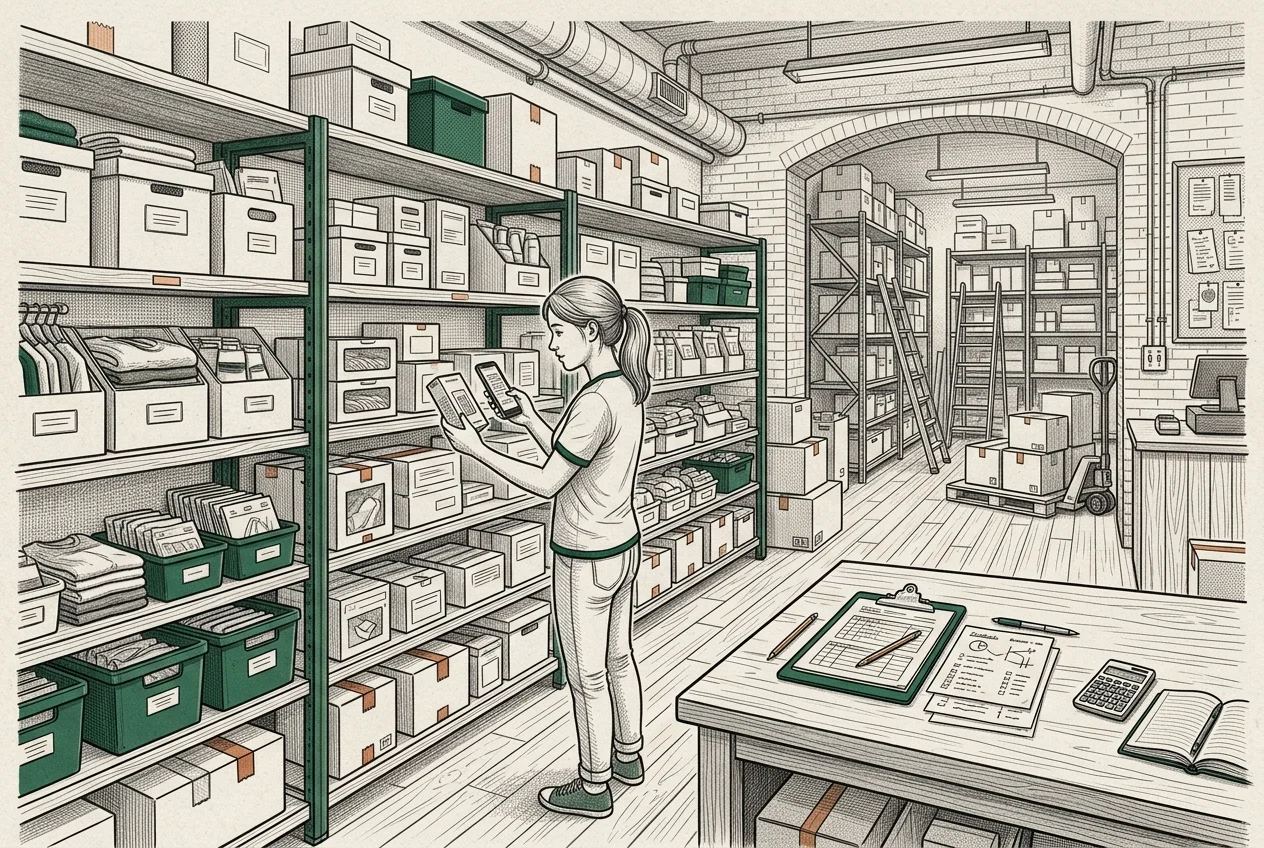
Tożsamość kodu kreskowego a ilość towaru w magazynie
Najważniejszą zasadą operacyjną podczas audytu zapasów jest oddzielenie identyfikacji towaru od pomiaru ilości. Kod kreskowy (taki jak 12-cyfrowy UPC-A, 13-cyfrowy EAN-13 czy alfanumeryczny Code 128) zawiera wyłącznie ciąg identyfikujący. Nie zawiera on informacji o tym, czy masz na stanie 1 sztukę, 24 sztuki czy zero sztuk.
Przeprowadzając audyt zapasów, odpowiadasz na dwa odrębne pytania. Po pierwsze: „Który to artykuł?”. Po drugie: „Ile fizycznych sztuk znajduje się w tym miejscu w tej chwili?”. Aplikacja zaprojektowana do inwentaryzacji fizycznej pyta o przeliczoną ilość lub zlicza kolejne skanowania, zapisując łączny stan w jednym wierszu pozycji, zamiast zalewać arkusz setkami zduplikowanych wierszy dla tego samego SKU.
Przeczytaj nasz przewodnik referencyjny o kodach kreskowych, SKU i standardach GS1 i GTIN
Identyfikator (kod kreskowy / SKU)
Niezmienny ciąg alfanumeryczny (np. 012345678905) powiązany z konkretnym rekordem w katalogu. Pozostaje stały niezależnie od tego, ile jednostek posiadasz na stanie.
Policzona ilość
Dynamiczna liczba sztuk fizycznych (np. 24 szt.) ustalona przez kontrolę pracownika lub zweryfikowane zliczenie jednostek podczas danej sesji liczenia.
Co przygotować przed rozpoczęciem skanowania
Zanim wejdziesz na salę sprzedaży lub do magazynu, przygotuj wszystkie niezbędne elementy operacyjne. Próba skanowania inwentaryzacji bez odpowiedniego przygotowania prowadzi do przestojów, zduplikowanych wierszy i uszkodzonych plików.
Upewnij się, że masz smartfon z czystym obiektywem aparatu, odpowiednie oświetlenie na regałach oraz wgrany katalog produktów. Jeśli Twój katalog nie jest jeszcze zdigitalizowany, przygotuj procedurę pozwalającą na bieżąco rejestrować nieznane kody kreskowe, aby liczenie towaru nie zostało zablokowane.
Aparat w smartfonie
Telefon z systemem iOS lub Android wyposażony w aparat z autofokusem. Przed rozpoczęciem pracy upewnij się, że obiektyw aparatu został oczyszczony z kurzu i śladów palców.
Plik katalogu produktów
Wstępny plik CSV lub arkusz kalkulacyjny zawierający znane indeksy SKU, nazwy produktów i fabryczne kody kreskowe, umożliwiający natychmiastowe rozpoznanie towaru po zeskanowaniu.
Przygotowanie półek w magazynie
Ustaw wszystkie towary etykietami z kodami kreskowymi na zewnątrz. Przed rozpoczęciem liczenia odseparuj uszkodzone artykuły, rezerwacje dla klientów i towary przeznaczone do zwrotu do dostawcy.
Przygotuj lub zaimportuj katalog produktów
Zaimportowanie głównego katalogu do aplikacji mobilnej do liczenia zamienia zwykły czytnik kodów w inteligentne narzędzie audytu magazynowego. Po zeskanowaniu towaru aplikacja natychmiast wyświetla nazwę produktu, SKU i przypisaną kategorię, potwierdzając, że kod kreskowy odpowiada fizycznemu artykułowi trzymanemu w ręku.
Twój szablon importu powinien zawierać co najmniej cztery uporządkowane kolumny: Kod kreskowy, SKU, Nazwa produktu oraz Kategoria. Upewnij się, że Twój arkusz kalkulacyjny nie usuwa zer początkowych z kodów numerycznych podczas eksportu katalogu.
Dowiedz się, jak krok po kroku zbudować uporządkowany katalog kodów kreskowych w małej firmie
Używaj istniejących kodów producenta, jeśli to możliwe
Zawsze, gdy produkty trafiają do Ciebie z gotowymi kodami kreskowymi producenta (UPC-A, EAN-13 lub GS1-128), wykorzystaj te symbole zamiast drukować własne etykiety. Kody kreskowe producenta są profesjonalnie wydrukowane, mają wysoki kontrast i odpowiadają globalnym standardom GS1.
Własne wewnętrzne etykiety z kodami kreskowymi rezerwuj dla produktów bezmarkowych, towarów sprzedawanych luzem, zestawów pakowanych w sklepie lub artykułów, których oryginalne opakowanie zostało uszkodzone. Ponowne wykorzystanie kodów z opakowań oszczędza wiele godzin pracy przy etykietowaniu i obniża koszty materiałów eksploatacyjnych.
Skanowanie aparatem w telefonie
Aparaty we współczesnych smartfonach zapewniają wysoką prędkość rozpoznawania optycznego, która w standardowej inwentaryzacji detalicznej dorównuje dedykowanym skanerom laserowym. Wbudowane biblioteki systemowe automatycznie dostosowują ekspozycję, wykrywają ramki kodów kreskowych i dekodują popularne symbole 1D oraz 2D w ułamku sekundy.
Trzymaj telefon w odległości od 15 do 25 cm (6–10 cali) od opakowania pod lekkim kątem, aby uniknąć odblasków od górnego oświetlenia jarzeniowego lub błyszczącej folii. Jeśli pracujesz w ciemnym magazynie lub w chłodni, włącz latarkę w urządzeniu, aby doświetlić kod kreskowy.
Szczegółowy poradnik liczenia fizycznych zapasów za pomocą smartfona
Optymalna odległość skanowania
Trzymaj obiektyw aparatu w odległości 15 do 25 cm (6–10 cali) od etykiety, co pozwoli czujnikowi autofokusa precyzyjnie wyostrzyć wąskie paski kodu kreskowego.
Kąt nachylenia i redukcja odblasków
Pochyl telefon pod kątem około 15 stopni względem błyszczącego opakowania, aby skierować bezpośrednie odbicia światła poza czujnik aparatu.
Wprowadzanie dokładnej ilości a skanowanie z dodawaniem po 1 sztuce
Różne sytuacje magazynowe wymagają innego tempa wprowadzania danych. Dedykowana aplikacja do inwentaryzacji powinna obsługiwać zarówno tryb wprowadzania dokładnej ilości, jak i tryb zliczania przez kolejne skanowanie.
Tryb dokładnej ilości sprawdza się idealnie przy regałach z dużą liczbą sztuk i całych kartonach: skanujesz produkt raz, przeliczasz 36 fizycznych sztuk na półce, wpisujesz 36 na klawiaturze numerycznej i zatwierdzasz. Tryb skanowania zliczającego jest doskonały do szybkiego kompletowania pojedynczych sztuk, przyjmowania rozpakowanych dostaw lub szybkich kontroli wyrywkowych: każde dotknięcie lub skan dodaje dokładnie jedną sztukę do bieżącej pozycji.
Tryb dokładnej ilości
Skanujesz kod kreskowy raz i wpisujesz łączną ilość z półki na klawiaturze numerycznej. Najlepsze rozwiązanie dla kartonów, półek z identycznymi artykułami i całościowych rocznych inwentaryzacji.
Tryb skanowania po 1 sztuce
Każde kolejne zeskanowanie automatycznie zwiększa licznik pozycji o +1. Najlepsze do odzieży bez opakowań, zróżnicowanych dostaw i szybkiego przeliczania pojedynczych gniazd magazynowych.
Praca bez stabilnego połączenia z internetem
Zaplecza sklepowe, piwnice magazynowe, chłodnie przemysłowe i metalowe kontenery transportowe często charakteryzują się brakiem zasięgu sieci komórkowej i przerwami w działaniu Wi-Fi. Jeśli Twoje oprogramowanie do skanowania wymaga aktywnego internetu przy każdym wyszukaniu kodu kreskowego, inwentaryzacja natychmiast utknie w martwym punkcie.
Lokalna architektura aplikacji (local-first) przechowuje Twój katalog produktów i bieżący projekt spisu bezpośrednio w bazie danych na urządzeniu (takiej jak SQLite). Możesz zeskanować setki produktów całkowicie offline; po powrocie do zasięgu Wi-Fi wyeksportujesz gotowe arkusze kalkulacyjne lub zsynchronizujesz dane z zespołem.
Poznaj funkcje inwentaryzacji offline i architekturę local-first
Weryfikacja duplikatów i nieznanych pozycji
Podczas spisu z natury nieuchronnie natkniesz się na kody kreskowe, których nie ma jeszcze w Twoim głównym katalogu, a także na te same towary rozłożone w kilku miejscach sklepu. Uporządkowany system musi obsłużyć obie te sytuacje bez uszkadzania dotychczasowych danych.
Gdy zeskanujesz nieznany kod kreskowy, aplikacja powinna umożliwić natychmiastowe zarejestrowanie policzonej ilości i nadanie tymczasowej nazwy, oznaczając pozycję do weryfikacji w katalogu. Gdy ten sam kod kreskowy zostanie zeskanowany w innej lokalizacji (np. na zapleczu i na ekspozycji), aplikacja powinna połączyć zliczone sztuki w jedną wspólną sumę sesji, zachowując pełną przejrzystość historii wpisów.
Zakończenie fizycznego spisu zapasów
Nigdy nie eksportuj ani nie zamykaj sesji inwentaryzacji, dopóki trwa aktywne wprowadzanie danych. Wprowadź jasną przerwę operacyjną: dokończ ostatni segment regału, upewnij się, że wszystkie otwarte pozycje robocze zostały sprawdzone, i uruchom procedurę zakończenia sesji.
Zakończenie sesji blokuje dokument przed przypadkową edycją, oblicza różnice inwentaryzacyjne między stanem ewidencyjnym a policzonymi fizycznie sztukami i oznacza zweryfikowany rekord znacznikiem czasu. Po sfinalizowaniu sesja jest gotowa do wyeksportowania do czystego pliku CSV lub Excel.
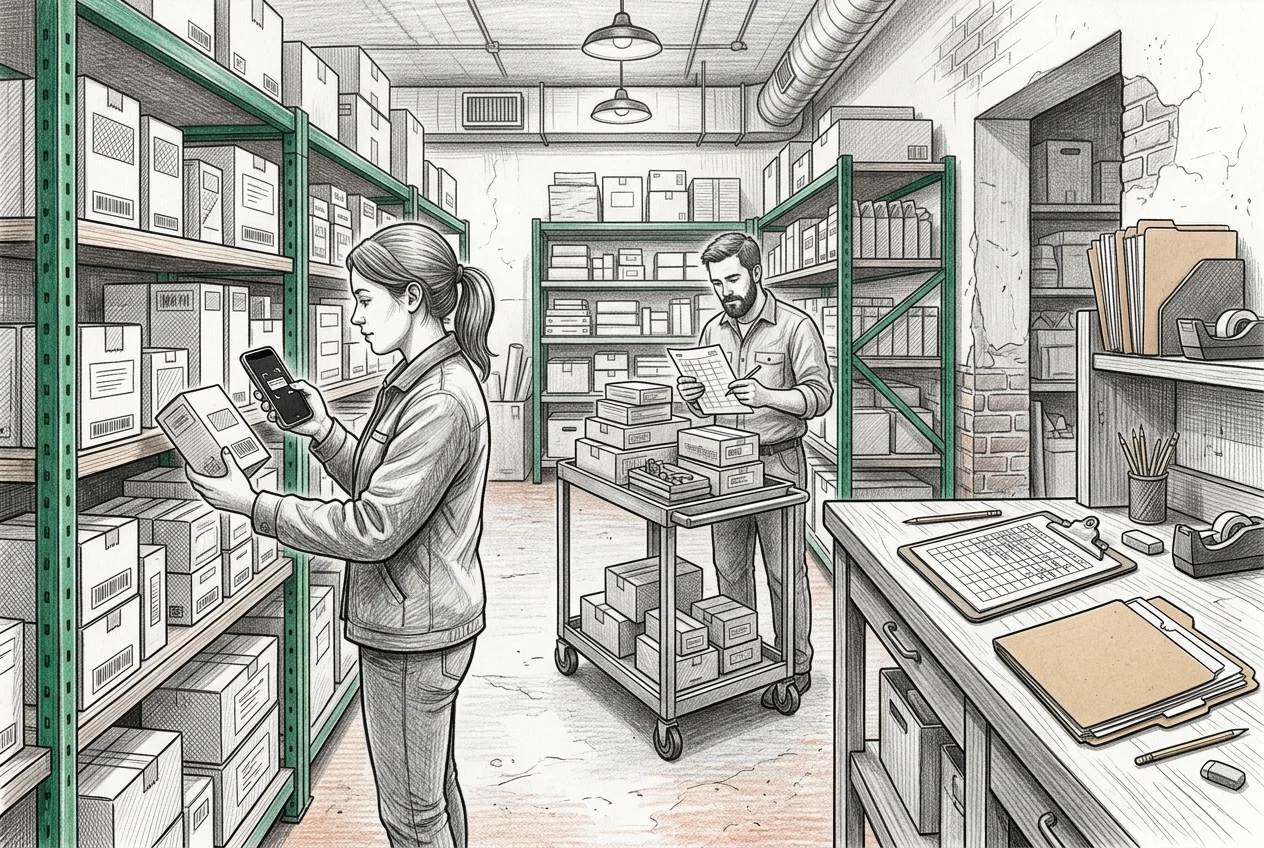
Eksport do formatu CSV
Format wartości rozdzielanych przecinkami lub średnikami (CSV) to uniwersalny standard wymiany danych w systemach magazynowych. Jest lekki, powszechnie obsługiwany przez bazy danych i programy kasowe POS oraz łatwy do zaimportowania do programów księgowych.
Eksportując dane do formatu CSV, upewnij się, że oprogramowanie do liczenia stosuje standardowe formatowanie separatorów, ujmuje ciągi tekstowe w cudzysłowy oraz dołącza metadane nagłówka dokumentujące identyfikator sesji, datę liczenia i tryb inwentaryzacji.
Uniwersalna kompatybilność
Może zostać otwarty przez dowolną wersję Microsoft Excel, Google Sheets, Apple Numbers, moduły importu POS oraz bazy danych SQL.
Przejrzystość zwykłego tekstu
Zawiera czyste wiersze danych bez ukrytych makr, narzutu struktury XML czy ryzyka uszkodzenia formatowania.
Eksport do programu Excel (XLSX)
Natywny format programu Excel (.xlsx) zapisuje dane ze spisu w uporządkowanym skoroszycie OpenXML. W przeciwieństwie do zwykłych plików CSV, pliki XLSX jednoznacznie definiują typy danych w kolumnach, formatowanie nagłówków i szerokości kolumn.
Bezpośredni eksport do formatu XLSX jest szczególnie wygodny, gdy przekazujesz raporty kierownikom sklepów, księgowym lub audytorom, którzy oczekują sformatowanych tabel z pogrubionymi nagłówkami, wyrównanymi kolumnami liczbowymi i przeliczonymi różnicami inwentaryzacyjnymi.
Zachowanie zer początkowych w kodach kreskowych
Najczęstszym błędem podczas zarządzania zapasami w arkuszach kalkulacyjnych jest utrata zer początkowych. Wiele 12-cyfrowych kodów UPC zaczyna się od zera (na przykład 012345678905). Kiedy program Microsoft Excel otwiera niesformatowany plik CSV, automatyczne wykrywanie typów traktuje ten ciąg jako liczbę i usuwa początkowe zero, zamieniając kod na 12345678905.
Usunięcie zera uniemożliwia dopasowanie towaru, zaburza algorytmy sumy kontrolnej GTIN i uniemożliwia skanerom POS znalezienie produktu. Aby temu zapobiec, zawsze upewnij się, że eksport CSV obejmuje kody kreskowe podwójnym cudzysłowem, albo zaimportuj plik CSV do programu Excel za pomocą kreatora pobierania danych, ustawiając dla kolumny kodu kreskowego format Text (@).
Problem ucinania cyfry
Excel automatycznie interpretuje ciąg 012345678905 jako liczbę całkowitą 12345678905, bezpowrotnie usuwając pierwszą cyfrę przy zapisie.
Problem notacji naukowej
Długie 13- i 14-cyfrowe kody GTIN (np. 00123456789012) mogą zostać automatycznie przekształcone w zapis wykładniczy (1.23457E+11), niszcząc pierwotny identyfikator.
Trwałe rozwiązanie
Zawsze ustawiaj format kolumny jako Text (@) przed importem lub otwarciem surowych plików CSV w komputerowym arkuszu kalkulacyjnym.
CSV czy XLSX: który format wybrać?
Wybór między formatem CSV a XLSX zależy od tego, jak wyeksportowany plik będzie przetwarzany w kolejnych etapach pracy. Oba formaty mają swoje zalety w codziennej działalności małej firmy.
Wybierz CSV, gdy importujesz przeliczone stany do programu POS, systemu magazynowego WMS lub platformy e-commerce (takiej jak Shopify lub WooCommerce). Wybierz XLSX, gdy przekazujesz raport inwentaryzacyjny księgowej, właścicielowi sklepu lub audytorowi, który potrzebuje czytelnego dokumentu ze sformatowanymi sumami.
Wybierz CSV, gdy
Musisz wgrać dane do systemu POS, oprogramowania ERP lub sklepu internetowego, które wymagają standardowych tabelarycznych plików tekstowych.
Wybierz XLSX, gdy
Potrzebujesz estetycznego, czytelnego dla człowieka raportu do rozliczeń księgowych, kontroli podatkowej lub zespołowej analizy rozbieżności.
Bezpieczne otwieranie pliku w programie Excel bez uszkadzania danych
Nie klikaj dwukrotnie surowego pliku CSV na pulpicie, jeśli Twój katalog zawiera kody kreskowe z zerami wiodącymi. Podwójne kliknięcie wymusza domyślne automatyczne rozpoznawanie typów w programie Excel, co natychmiast usuwa początkowe zera.
Zamiast tego zastosuj bezpieczną procedurę importu: otwórz pusty skoroszyt w programie Microsoft Excel, przejdź do zakładki Dane > Pobierz dane > Z tekstu/CSV, wybierz plik, a w oknie podglądu zmień typ danych kolumny z kodem kreskowym z Liczba na Tekst przed kliknięciem Załaduj.
Krok 1: Otwórz pusty arkusz Excel
Uruchom program Excel i utwórz czysty, pusty skoroszyt, zamiast bezpośrednio klikać plik CSV.
Krok 2: Użyj opcji Pobierz dane z tekstu/CSV
Kliknij kartę Dane na górnej wstążce i wybierz opcję Pobierz dane > Z pliku > Z tekstu/CSV.
Krok 3: Ustaw typ kolumny z kodem kreskowym jako Tekst
W oknie podglądu Power Query zaznacz kolumnę z kodem kreskowym, zmień typ danych na Tekst (Text (@)) i załaduj dane do arkusza.
Najczęstsze błędy podczas skanowania inwentaryzacji do arkuszy
Skanowanie zapasów do arkuszy kalkulacyjnych jest proste, ale powtarzające się błędy operacyjne mogą zniszczyć efekty wielu godzin pracy na sklepie. Unikaj tych typowych potknięć, aby zachować bezbłędne dane.
Do najczęstszych błędów należą: nieodpowiednio dobrany tryb liczenia, pominięcie zaplecza, dwukrotne klikanie plików CSV bez formatowania tekstowego oraz brak zabezpieczeń przed wstrzykiwaniem formuł przy wpisywaniu notatek do produktów.
Mylenie numeru kodu kreskowego z ilością towaru
Zapomnienie o wpisaniu policzonej ilości i przypadkowe zapisanie w arkuszu wyłącznie listy samych zeskanowanych ciągów kodów kreskowych.
Utrata zer początkowych
Otwieranie plików CSV podwójnym kliknięciem w programie Excel i zapisywanie zmian po tym, jak program obciął początkowe cyfry.
Wstrzykiwanie formuł w polach tekstowych
Wpisywanie notatek lub lokalizacji zaczynających się od znaków takich jak = lub +, które program arkusza kalkulacyjnego interpretuje jako formuły do wykonania.
Podwójne liczenie otwartych projektów spisu
Pozostawianie wielu niezamkniętych sesji roboczych między zmianami pracowników bez wcześniejszego połączenia zliczeń w jeden główny dokument.
Przykładowy przebieg pracy w małym sklepie
Aby zobrazować całą procedurę operacyjną, prześledźmy przykład niezależnego sklepu spożywczego przeprowadzającego cotygodniowy spis napojów i produktów w ladzie chłodniczej.
Pracownik przechodzi wzdłuż chłodni ze smartfonem, skanuje każdy towar, wprowadza policzoną ilość fizyczną i eksportuje zweryfikowane wyniki. Poniżej przedstawiono realistyczny przykład przepływu danych od półki do gotowego arkusza kalkulacyjnego.
Krok 1: Przygotowanie i ustawienie towaru
Pracownik wyrównuje półki w chłodni, przesuwa towary do przodu i sprawdza, czy wszystkie kartony są zwrócone czytelnym kodem kreskowym UPC na zewnątrz.
Krok 2: Spis z telefonem przy półce
Pracownik otwiera Retail Scan & Stock na telefonie iPhone, wybiera tryb dokładnej ilości, skanuje Mleko pełne (012345678905) i wpisuje 22 sztuki na klawiaturze numerycznej.
Krok 3: Kontrola różnicy inwentaryzacyjnej
Aplikacja wskazuje oczekiwany stan ewidencyjny 24 sztuki, wykazując różnicę -2. Pracownik dodaje w notatce pozycji wpis: „2 uszkodzone/przeterminowane w chłodni”.
Krok 4: Eksport sesji
Pracownik zatwierdza sesję INV-2026-0014, eksportuje plik CSV i wysyła go mailem bezpośrednio do kierownika sklepu w celu zamówienia towaru u dostawcy.
Kiedy zwykły czytnik kodów kreskowych nie wystarcza
Zwykły ręczny skaner kodów kreskowych na USB lub Bluetooth służy wyłącznie do odczytu symboli i emulowania klawiatury. Sprawdza się doskonale, gdy siedzisz przy biurku z ekranem komputera przed sobą. Jednak chodzenie między alejkami z laptopem lub balansowanie z tabletem i czytnikiem jest uciążliwe i powolne.
Ponadto zwykły skaner nie wyświetla monitu o wpisanie ilości fizycznej, nie sprawdza bazy katalogowej w trybie local-first na urządzeniu i nie wylicza różnic magazynowych w czasie rzeczywistym. Mobilna aplikacja do inwentaryzacji zastępuje laptopa i czytnik smartfonem, który masz już w kieszeni.
Kiedy Retail Scan & Stock jest odpowiednim rozwiązaniem dla Twojego sklepu
Aplikacja Retail Scan & Stock powstała z myślą o małych firmach, sklepach detalicznych i zapleczach magazynowych, które potrzebują precyzyjnego, mobilnego narzędzia do inwentaryzacji bez zbędnych, skomplikowanych funkcji korporacyjnych.
Aplikacja działa na telefonach iPhone i urządzeniach z systemem Android, działa całkowicie offline, obsługuje do 1 000 produktów w katalogu w ramach bezpłatnego planu Free ($0 na zawsze) i pozwala na czysty eksport arkuszy CSV i Excel bezpośrednio z telefonu.
Dowiedz się więcej o naszej mobilnej aplikacji do liczenia zapasów dla małych sklepów
Poznaj bezpłatną aplikację do inwentaryzacji z kodami kreskowymi i skanerem w aparacie
Bezpłatny plan Free
$0 na zawsze. Do 1 000 pozycji w katalogu, 30 dni historii sesji, do 5 otwartych dokumentów, 1 dostawca i 1 urządzenie.
Płatne plany dla rozwijających się zespołów
Plan Store (do 3 urządzeń), plan Multi-Store (do 5 urządzeń) oraz plan Business (do 20 urządzeń) z synchronizacją w chmurze między urządzeniami.
Zakres i dopasowanie produktu
Retail Scan & Stock to wyspecjalizowana mobilna aplikacja do fizycznej inwentaryzacji, tworzenia projektów zamówień i przyjmowania dostaw dla małych firm i sklepów detalicznych. Nie jest to korporacyjny system zarządzania magazynem (WMS), system księgowy ERP, zamiennik kasy POS ani bramka synchronizacji e-commerce. Zapewnia lokalne liczenie zapasów (local-first) na obsługiwanych urządzeniach z możliwością przejrzystego eksportu do arkuszy kalkulacyjnych.
Autorytatywne badania i standardy
Niniejszy praktyczny poradnik opiera się na oficjalnych międzynarodowych standardach kodów kreskowych i dokumentacji zarządzania danymi w arkuszach kalkulacyjnych:
- Specyfikacja ogólna GS1 v24.0 — Standardy formatu danych dla identyfikatorów i symboli GTIN-12, GTIN-13, UPC-A oraz EAN-13.
- Dokumentacja importu danych w Microsoft Excel — Wytyczne dotyczące zachowywania zer początkowych i długich ciągów liczbowych podczas importu plików tekstowych i CSV.
- Specyfikacja IETF RFC 4180 — Standardowy typ MIME i specyfikacja formatowania plików wartości rozdzielanych przecinkami (CSV).
- Wytyczne OWASP dotyczące CSV Injection — Najlepsze praktyki bezpieczeństwa ograniczające ryzyko wstrzykiwania formuł w eksportowanych arkuszach kalkulacyjnych.
Często zadawane pytania
Czy mogę skanować kody kreskowe bezpośrednio do programu Excel w telefonie?
Tak. Jednak wpisywanie danych bezpośrednio do aplikacji mobilnych Excel bywa niewygodne na ekranie dotykowym i stwarza ryzyko utraty zer początkowych. Korzystanie z dedykowanej aplikacji do inwentaryzacji pozwala zarejestrować kod kreskowy i policzoną ilość w uporządkowanym procesie, a następnie wyeksportować czysty arkusz Excel lub CSV.
Dlaczego kod kreskowy stracił zero początkowe w programie Excel?
Microsoft Excel automatycznie interpretuje kolumny cyfr jako liczby całkowite. Ponieważ z matematycznego punktu widzenia liczby nie mają zer początkowych, Excel usuwa wiodące 0 z 12-cyfrowych kodów UPC. Aby temu zapobiec, sformatuj kolumnę jako Text (@) podczas importowania pliku CSV.
Czy Retail Scan & Stock działa bez połączenia z internetem?
Tak. Aplikacja została zbudowana w oparciu o architekturę local-first z bazą SQLite. Możesz skanować kody kreskowe, wprowadzać ilości i kończyć sesje liczenia offline. Dostęp do sieci jest potrzebny tylko wtedy, gdy synchronizujesz dane między urządzeniami w płatnym planie.
Czy eksport do formatu CSV jest całkowicie bezpłatny?
Tak. Eksport sesji inwentaryzacji do plików CSV i Excel jest w pełni obsługiwany w stałym bezpłatnym planie Free za $0 dla katalogu do 1 000 produktów.
Jaka jest różnica między dokładną ilością a skanowaniem po 1 sztuce?
Tryb dokładnej ilości pozwala zeskanować kod kreskowy produktu raz i wprowadzić łączną policzoną ilość z półki (np. 24) na klawiaturze. Tryb skanowania po 1 sztuce dodaje +1 do licznika przy każdym skanie, co jest idealne przy przyjmowaniu pojedynczych towarów lub kontrolach wyrywkowych.
Powiązane poradniki i narzędzia
- Jak przeprowadzić inwentaryzację telefonem: kompletny poradnik
- Kody kreskowe a SKU, UPC, EAN i GTIN: wyjaśnienie pojęć
- Jak wdrożyć system magazynowy z kodami kreskowymi w małej firmie
- Arkusz kalkulacyjny czy aplikacja magazynowa: kiedy przejść na aplikację
- Darmowy generator arkuszy inwentaryzacyjnych i szablony do druku
- Aplikacja do liczenia zapasów w małym sklepie