

1. Подгответе и изберете файл
На първия ред сложете заглавия, след това по един продукт на ред. Изберете CSV или XLSX до 10 МБ и 20 000 продуктови реда. Запазете старите .xls файлове като .xlsx и изберете листа с каталога.
Задайте текстов формат на колоната с баркодове преди въвеждане или поставяне. За CSV използвайте Данни → От текст/CSV в Excel и задайте тип Текст преди зареждане. При директно отваряне на CSV началните нули може да изчезнат. Възстановете пълните кодове от оригиналния източник.
| Продукт | SKU | Баркод |
|---|---|---|
| Овесени бисквити | DEMO-1 | 0012345678905 |
| Чай от мента | DEMO-2 | 0012345678912 |
| Доматена супа | DEMO-3 | 0012345678929 |
| Газирана вода | DEMO-4 | 0012345678936 |
| Оризови крекери | DEMO-5 | 0012345678943 |
2. Съпоставете колоните
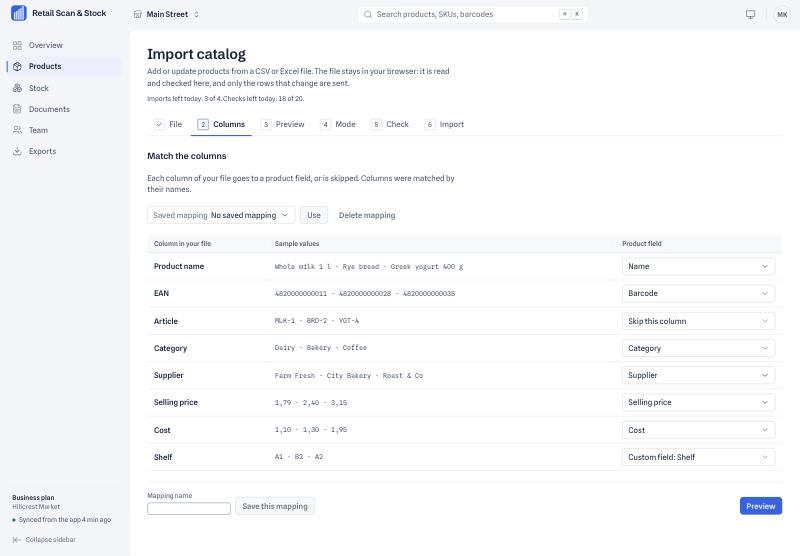
Проверете предложенията и примерните стойности. Съпоставете Продукт с Име, SKU със SKU и Баркод с Баркод. Всеки ред трябва да има име. Пропуснете ненужните колони, например количество.
3. Прегледайте и поправете ред
Предварителният преглед показва до първите 20 реда и отбелязва проблемните клетки. Ако името на DEMO-3 е празно, редът се изключва. Въведете Доматена супа в изходния файл, запазете го, изберете друг файл и повторете съпоставянето и прегледа. Примерните файлове вече са поправени.
4. Изберете режим и проверете промените
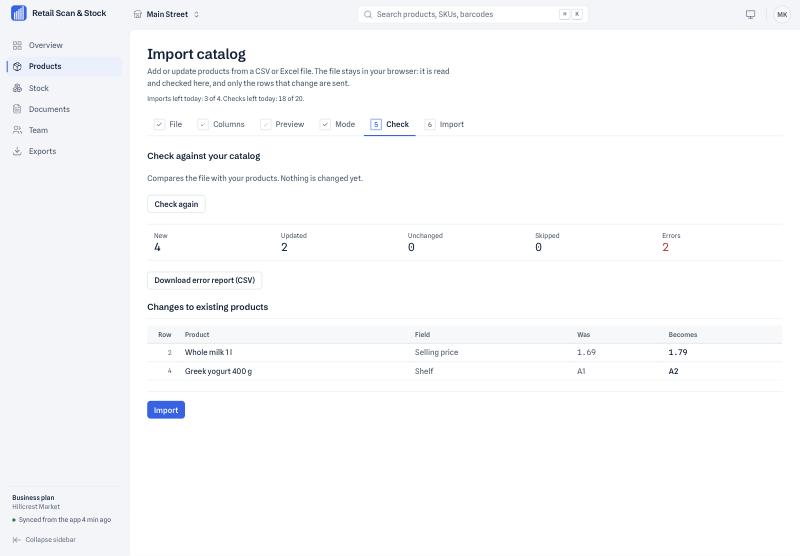
За примера изберете „Само нови продукти“ и натиснете „Проверете файла“. Ако тези продукти липсват в каталога, очаквайте пет нови и нула грешки. Проверете броя на новите, обновените, непроменените и пропуснатите записи, грешките и старите и новите стойности. Изтеглете CSV отчета при нужда. Проверката не записва промени.
5. Потвърдете импорта
Завършете проверката за сигурност и изберете „Изпратете ми код по имейл“, за да го получите на адреса си за вход. Въведете шестцифрения код до 10 минути и изберете „Започнете импорта“. Проверете за пет създадени продукта и нула грешки.
6. Проверете каталога и пребройте наличностите отделно
Изберете „Към продуктите“, потърсете DEMO-1 и сверете баркода 0012345678905. Проверете и другите продукти. Телефоните на екипа получават промените при следващата синхронизация.
Импортът зарежда продуктови записи с имена, SKU и баркодове. За да запишете фактическите количества, завършете физическо преброяване за магазина в мобилното приложение. Последните преброени количества и датите им се запазват.