


1. Datei vorbereiten und auswählen
Die erste Zeile enthält Spaltenüberschriften. Verwenden Sie eine Zeile je Produkt. CSV und XLSX dürfen bis zu 10 MB und 20.000 Produktzeilen umfassen. Speichern Sie alte XLS-Dateien als XLSX und wählen Sie das Katalogblatt aus.
Formatieren Sie Barcodes in Excel vor der Eingabe oder dem Einfügen als Text. Laden Sie CSV über Daten → Aus Text/CSV und stellen Sie den Spaltentyp vorher auf Text. Beim direkten Öffnen können führende Nullen verschwinden. Fehlende Nullen aus der Originalquelle wiederherstellen.
| Produkt | SKU | Barcode |
|---|---|---|
| Haferkekse | DEMO-1 | 0012345678905 |
| Pfefferminztee | DEMO-2 | 0012345678912 |
| Tomatensuppe | DEMO-3 | 0012345678929 |
| Sprudelwasser | DEMO-4 | 0012345678936 |
| Reiscracker | DEMO-5 | 0012345678943 |
2. Spalten zuordnen
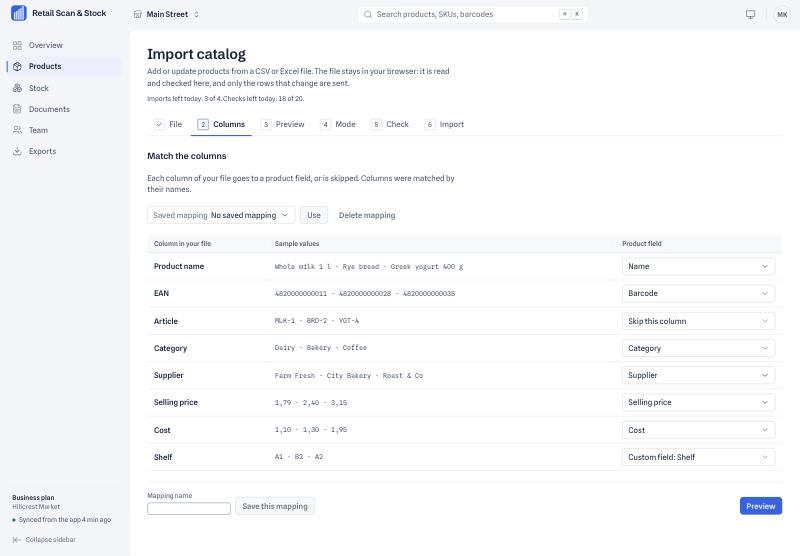
Prüfen Sie die Vorschläge und Beispielwerte. Ordnen Sie im Beispiel Produkt dem Feld Name, SKU dem Feld SKU und Barcode dem Feld Barcode zu. Jede Zeile braucht einen Namen. Überspringen Sie nicht benötigte Spalten wie die Menge.
3. Vorschau prüfen und Zeile korrigieren
Die Vorschau zeigt bis zu 20 erste Zeilen und markiert fehlerhafte Zellen. Fehlt der Name bei DEMO-3, wird die Zeile ausgeschlossen. Tragen Sie Tomatensuppe in die Quelldatei ein, speichern Sie sie und wählen Sie eine andere Datei aus. Prüfen Sie Zuordnung und Vorschau erneut. Die Beispieldateien sind schon korrigiert.
4. Modus auswählen und Änderungen prüfen
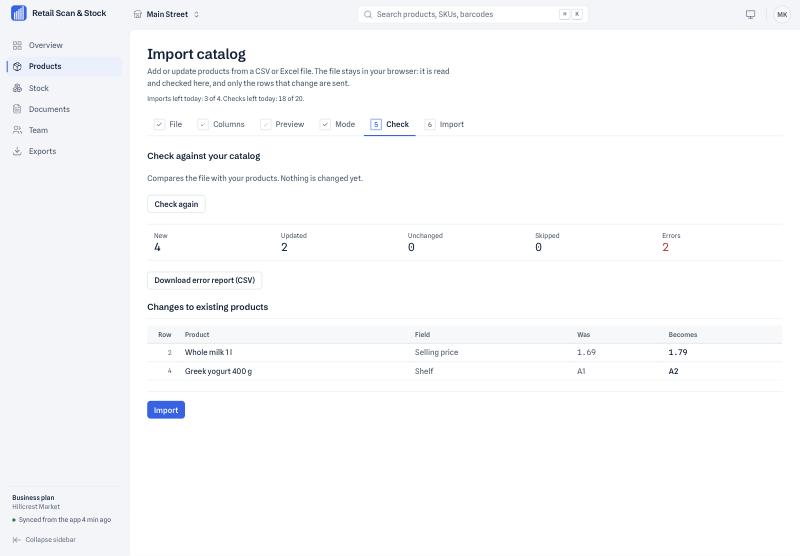
Wählen Sie für dieses Beispiel „Nur neue Produkte anlegen“ und anschließend „Datei prüfen“. Wenn die Produkte im Katalog fehlen, erwarten Sie fünf neue Produkte und null Fehler. Die Prüfung zeigt neue, aktualisierte, unveränderte und übersprungene Einträge sowie Fehler und bei Änderungen die alten und neuen Werte. Bei Bedarf laden Sie den CSV-Fehlerbericht herunter. Die Prüfung speichert keine Änderungen.
5. Import bestätigen
Schließen Sie die Sicherheitsprüfung im Importschritt ab und wählen Sie „Code per E-Mail senden“. Der Code geht an Ihre Anmeldeadresse. Geben Sie den sechsstelligen Code innerhalb von 10 Minuten ein und wählen Sie „Import starten“. Prüfen Sie anschließend, ob fünf Produkte erstellt wurden und keine Fehler aufgetreten sind.
6. Katalog prüfen und Bestand separat zählen
Wählen Sie „Zu den Produkten“, suchen Sie DEMO-1 und prüfen Sie den Barcode 0012345678905. Kontrollieren Sie auch die übrigen Produkte. Die Teamgeräte erhalten die Änderungen bei der nächsten Synchronisierung.
Der Import lädt Stammdaten wie Namen, SKUs und Barcodes. Erfassen Sie vorhandene Mengen über eine abgeschlossene Inventur für den Laden in der mobilen App. Importierte Produkte ändern keine Zählmengen oder Zählzeitpunkte.