


1. 准备并选择文件
第一行填写列标题,之后每行填写一件商品。请选择不超过 10 MB、最多 20,000 行商品数据的 CSV 或 XLSX 文件。旧版 .xls 文件请另存为 .xlsx,再选择包含目录的工作表。
在 Excel 中输入或粘贴条码之前,先将该列设置为「文本」。处理 CSV 时,使用「数据」→「自文本/CSV」,加载前将条码列的类型设为「文本」。直接打开 CSV 可能丢掉前导零。若已丢失,请从原始来源找回完整条码。
| 商品 | SKU | 条码 |
|---|---|---|
| 燕麦饼干 | DEMO-1 | 0012345678905 |
| 薄荷茶 | DEMO-2 | 0012345678912 |
| 番茄汤 | DEMO-3 | 0012345678929 |
| 气泡水 | DEMO-4 | 0012345678936 |
| 米饼 | DEMO-5 | 0012345678943 |
2. 匹配各列
查看建议匹配项及示例值。在示例中,将「商品」匹配到「名称」,SKU 匹配到 SKU,「条码」匹配到「条码」。每行都需要名称。跳过数量等不需要导入的列。
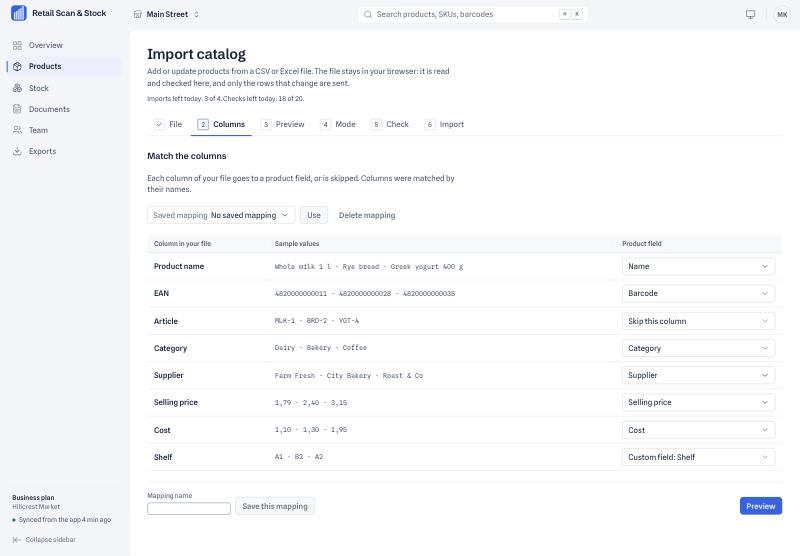
3. 预览并修正一行
预览最多显示前 20 行,并标出有问题的单元格。如果 DEMO-3 的名称为空,该行会被排除。在源文件中填入「番茄汤」并保存,然后选择另一个文件,重新检查匹配和预览结果。可下载的示例已修正。
4. 选择模式并检查变更
本例请选择「只创建新商品」,然后点击「检查文件」。如果目录中还没有这些商品,预期会显示新增五件、零错误。检查会列出新增、更新、不变、跳过和错误的数量,以及更新前后的字段值。如需修正其他行,请下载 CSV 错误报告。检查不会保存目录变更。
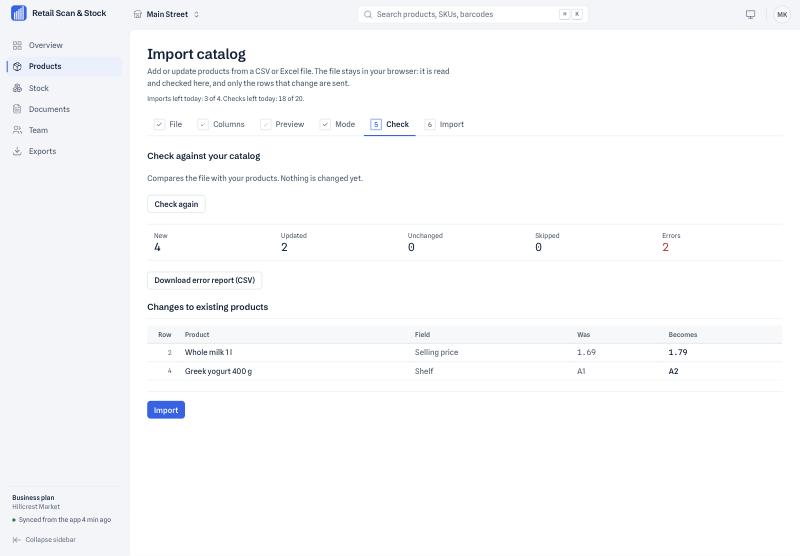
5. 确认导入
在导入步骤完成人机验证,点击「通过邮件发送验证码」,将验证码发送至登录邮箱。在 10 分钟内输入六位验证码并点击「开始导入」。查看结果,确认本例创建了五件商品且没有错误。
6. 核对目录并单独盘点库存
点击「前往商品」,搜索 DEMO-1,打开详情并核对条码 0012345678905,再检查其他商品。团队手机将在下次同步时收到目录变更。
导入会加载名称、SKU 和条码等商品资料。要记录实际库存数量,请在手机应用中完成对应门店的实物盘点。导入会保留上次盘点的数量和日期。