

1. Prepara y elige el archivo
Usa la primera fila para los encabezados y una fila por producto. Elige un CSV o XLSX de hasta 10 MB y 20 000 filas de productos. Guarda los archivos .xls antiguos como .xlsx y elige la hoja del catálogo.
En Excel, aplica el formato Texto a la columna de códigos antes de escribirlos o pegarlos. Para un CSV, usa Datos → Desde texto/CSV y asigna el tipo Texto antes de cargarlo. Al abrir un CSV directamente se pueden perder los ceros iniciales. Si faltan, recupera el código completo de la fuente original.
| Producto | SKU | Código de barras |
|---|---|---|
| Galletas de avena | DEMO-1 | 0012345678905 |
| Té de menta | DEMO-2 | 0012345678912 |
| Sopa de tomate | DEMO-3 | 0012345678929 |
| Agua con gas | DEMO-4 | 0012345678936 |
| Galletas de arroz | DEMO-5 | 0012345678943 |
2. Asigna las columnas
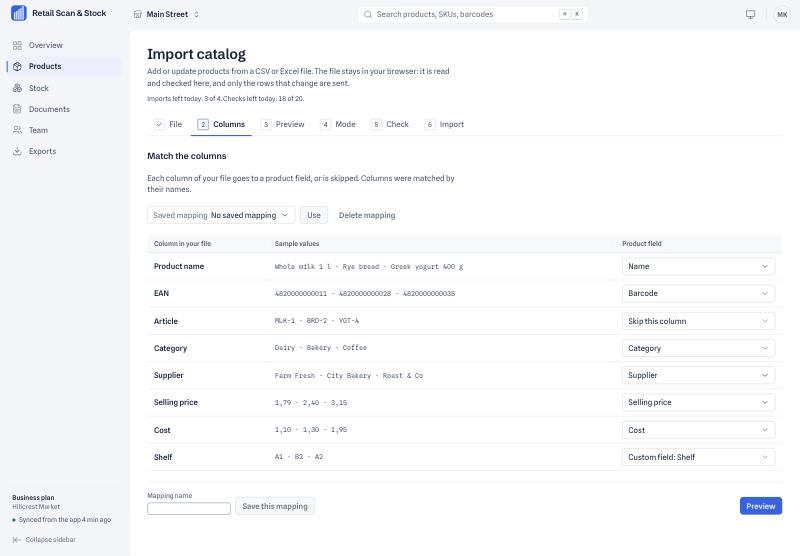
Revisa las sugerencias y los valores de ejemplo. Asigna Producto a Nombre, SKU a SKU y Código de barras a Código de barras. Todas las filas necesitan un nombre. Omite las columnas que no quieras importar, como la cantidad.
3. Revisa la vista previa y corrige una fila
La vista previa muestra hasta las primeras 20 filas y marca las celdas con problemas. Si falta el nombre de DEMO-3, la fila queda excluida. Escribe Sopa de tomate en el archivo original, guárdalo, elige otro archivo y revisa la asignación y la vista previa. Los ejemplos descargables ya incluyen la corrección.
4. Elige un modo y comprueba los cambios
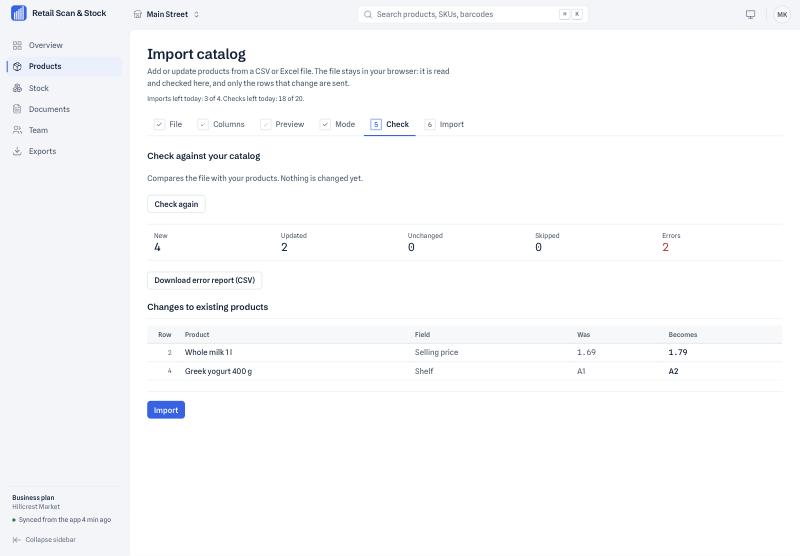
Para el ejemplo, elige «Crear solo productos nuevos» y selecciona «Revisar el archivo». Si ninguno está en el catálogo, verás cinco nuevos y cero errores. Revisa los totales de nuevos, actualizados, sin cambios, omitidos y errores, y los valores anteriores y nuevos de las actualizaciones. Descarga el informe CSV si necesitas corregir otras filas. La comprobación no guarda cambios.
5. Confirma la importación
Completa la verificación de seguridad y selecciona «Enviarme un código por correo» para recibirlo en tu correo de inicio de sesión. Ingresa el código de seis dígitos en un plazo de 10 minutos y selecciona «Iniciar importación». Comprueba que se hayan creado cinco productos sin errores en el ejemplo.
6. Verifica el catálogo y cuenta las existencias por separado
Selecciona «Ir a productos», busca DEMO-1 y comprueba el código 0012345678905. Repite la revisión para los demás productos. Los teléfonos del equipo recibirán los cambios en la siguiente sincronización.
La importación carga fichas con nombres, SKU y códigos de barras. Registra las cantidades disponibles al completar un conteo físico de la tienda en la app móvil. La importación deja intactas las cantidades y fechas del último conteo.