

1. Préparer et choisir le fichier
Placez les en-têtes sur la première ligne, puis un produit par ligne. Choisissez un fichier CSV ou XLSX de 10 Mo et 20 000 lignes de produits maximum. Convertissez les anciens fichiers .xls en .xlsx et sélectionnez la feuille du catalogue dans le classeur.
Dans Excel, appliquez le format Texte aux codes-barres avant de les saisir ou coller. Pour un CSV, passez par Données → À partir d’un fichier texte/CSV et choisissez le type Texte avant de charger les données. L’ouverture directe peut retirer les zéros initiaux. Récupérez les codes complets dans la source d’origine si nécessaire.
| Produit | SKU | Code-barres |
|---|---|---|
| Biscuits à l’avoine | DEMO-1 | 0012345678905 |
| Tisane à la menthe | DEMO-2 | 0012345678912 |
| Soupe de tomates | DEMO-3 | 0012345678929 |
| Eau gazeuse | DEMO-4 | 0012345678936 |
| Craquelins de riz | DEMO-5 | 0012345678943 |
2. Associer les colonnes
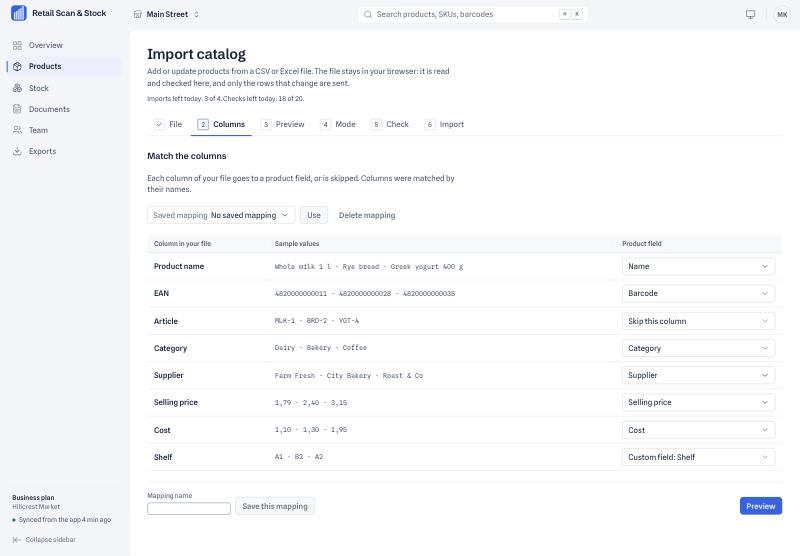
Contrôlez les correspondances proposées et les valeurs d’exemple. Associez Produit à Nom, SKU à SKU et Code-barres à Code à barres. Chaque ligne doit avoir un nom. Ignorez les colonnes inutiles comme la quantité.
3. Examiner l’aperçu et corriger une ligne
L’aperçu affiche jusqu’aux 20 premières lignes et signale les cellules problématiques. Sans nom pour DEMO-3, la ligne est exclue. Saisissez Soupe de tomates dans le fichier source, enregistrez-le, puis choisissez un autre fichier et vérifiez de nouveau les correspondances et l’aperçu. Les exemples à télécharger sont déjà corrigés.
4. Choisir le mode et vérifier les changements
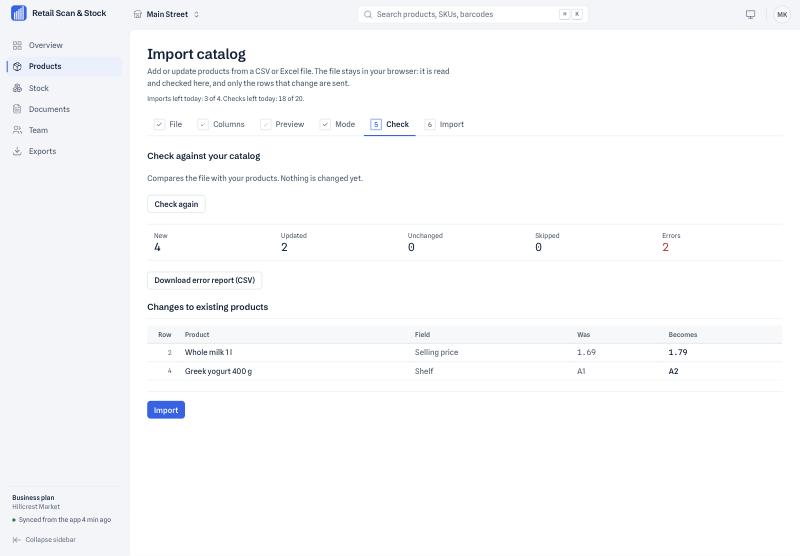
Pour cet exemple, choisissez « Créer uniquement les nouveaux produits », puis « Vérifier le fichier ». Si ces articles sont absents du catalogue, attendez cinq nouveaux produits et zéro erreur. La vérification indique les entrées nouvelles, mises à jour, inchangées et ignorées, les erreurs et les valeurs avant et après. Téléchargez le rapport CSV pour corriger d’autres lignes. La vérification n’enregistre aucun changement.
5. Confirmer l’import
À l’étape d’import, terminez le contrôle de sécurité et sélectionnez « Recevoir un code par e-mail » pour l’obtenir à votre adresse de connexion. Saisissez ce code à six chiffres dans les 10 minutes et sélectionnez « Lancer l’import ». Vérifiez que le résultat indique cinq créations et aucune erreur.
6. Vérifier le catalogue et compter le stock séparément
Sélectionnez « Aller aux produits », recherchez DEMO-1 et vérifiez le code-barres 0012345678905. Contrôlez les autres produits. Les téléphones de l’équipe recevront les changements à leur prochaine synchronisation.
L’import charge les fiches produit avec leurs noms, SKU et codes-barres. Pour enregistrer les quantités en rayon, terminez un inventaire physique du magasin dans l’application mobile. L’import laisse les quantités et dates des derniers comptages telles quelles.