


1. Prepare e selecione o arquivo
Use a primeira linha para os cabeçalhos e uma linha por produto. Escolha um CSV ou XLSX de até 10 MB e 20.000 linhas de produtos. Salve arquivos .xls antigos como .xlsx e escolha a aba do catálogo.
Formate a coluna de códigos como Texto antes de digitar ou colar os valores no Excel. Para um CSV, vá a Dados → De Texto/CSV e escolha Texto como tipo da coluna antes de carregar. Abrir um CSV diretamente pode apagar zeros à esquerda. Se faltarem zeros, recupere os códigos completos na fonte original.
| Produto | SKU | Código de barras |
|---|---|---|
| Biscoito de aveia | DEMO-1 | 0012345678905 |
| Chá de hortelã | DEMO-2 | 0012345678912 |
| Sopa de tomate | DEMO-3 | 0012345678929 |
| Água com gás | DEMO-4 | 0012345678936 |
| Biscoito de arroz | DEMO-5 | 0012345678943 |
2. Associe as colunas
Confira as sugestões e os valores de exemplo. Associe Produto a Nome, SKU a SKU e Código de barras a Código de barras. Todas as linhas precisam de um nome. Ignore colunas que não deseja importar, como quantidade.
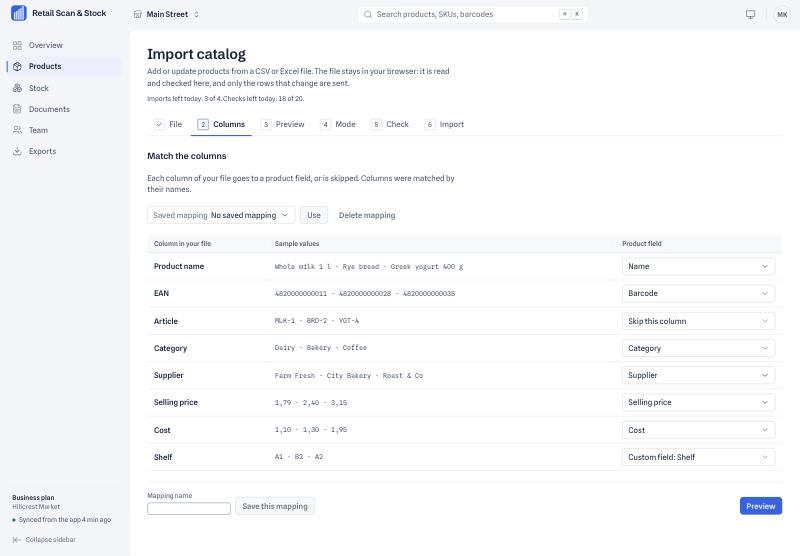
3. Veja a prévia e corrija uma linha
A prévia mostra até as primeiras 20 linhas e sinaliza as células com problemas. Se o nome de DEMO-3 estiver em branco, a linha fica de fora. Preencha Sopa de tomate no arquivo de origem, salve, escolha outro arquivo e confira a associação e a prévia novamente. Os exemplos para download já estão corrigidos.
4. Escolha o modo e verifique as alterações
Neste exemplo, escolha “Criar só produtos novos” e depois “Verificar o arquivo”. Se nenhum item estiver no catálogo, você verá cinco novos produtos e nenhum erro. Confira os totais de novos, atualizados, inalterados, ignorados e erros, além dos valores antes e depois. Baixe o relatório CSV se precisar corrigir outras linhas. A verificação não salva alterações.
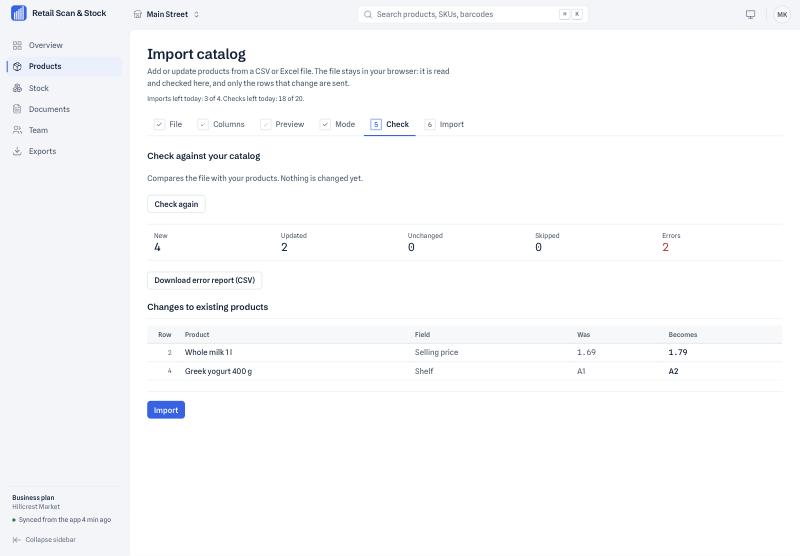
5. Confirme a importação
Conclua a verificação de segurança e selecione “Enviar código por e-mail” para recebê-lo no e-mail de login. Digite o código de seis dígitos em até 10 minutos e selecione “Iniciar importação”. No resultado do exemplo, confira cinco produtos criados e zero erros.
6. Confira o catálogo e conte o estoque separadamente
Selecione “Ir para produtos”, pesquise DEMO-1 e confira o código 0012345678905. Repita para os outros produtos. Os celulares da equipe recebem as alterações na próxima sincronização.
A importação carrega fichas com nomes, SKUs e códigos de barras. Para registrar quantidades disponíveis, conclua uma contagem física da loja no app móvel. A importação mantém as quantidades e datas da última contagem.